Terjemahan disediakan oleh mesin penerjemah. Jika konten terjemahan yang diberikan bertentangan dengan versi bahasa Inggris aslinya, utamakan versi bahasa Inggris.
WorkSpaces Aplikasi klien Windows
Informasi berikut akan membantu Anda memulai dengan aplikasi klien WorkSpaces Windows.
Daftar Isi
Persyaratan
-
WorkSpaces Klien Amazon untuk Windows memerlukan versi Windows 11 yang didukung Microsoft. Untuk detail selengkapnya, lihat informasi rilis Windows 11
. Untuk informasi tentang versi WorkSpaces klien yang didukung, lihat Kebijakan akhir masa pakai untuk aplikasi WorkSpaces klien.
Pengalaman klien baru (Pratinjau Publik)
Dimulai dengan versi 5.34, WorkSpaces klien untuk Windows menyertakan pengalaman klien baru di samping pengalaman (klasik) saat ini. Pengalaman klien baru mencakup antarmuka yang diperbarui dan dirancang agar lebih mudah digunakan, dengan aliran koneksi yang disederhanakan, pengaturan dan alat sesi yang lebih mudah ditemukan, pesan kesalahan yang lebih bermanfaat, dan fitur Kesehatan Sesi baru.
catatan
Pengalaman klien baru mendukung koneksi ke DCV-based WorkSpaces saja.
Beralih antar pengalaman
Secara default, klien terbuka dalam pengalaman klasik. Jika administrator Anda belum menonaktifkan pengalaman baru, setelah memasukkan kode pendaftaran Anda, Anda akan melihat tautan di kanan atas aplikasi klien yang memungkinkan Anda mencoba pengalaman baru. Pilih Coba Baru WorkSpaces untuk memulai.
catatan
Pengalihan pengalaman mungkin memakan waktu beberapa saat.

Jika administrator telah menetapkan kebijakan yang memerlukan pengalaman tertentu (baru atau klasik), opsi untuk beralih disembunyikan dan klien menggunakan pengalaman yang dipilih administrator Anda. Untuk informasi lebih lanjut, hubungi administrator Anda.
Kembali ke pengalaman klasik
Jika Anda beralih ke pengalaman baru dan ingin kembali ke klasik, pilih opsi Kem bali ke klasik di kanan atas pengalaman baru.
catatan
Beralih kembali mungkin memakan waktu beberapa saat.

Lencana pratinjau
Saat pengalaman baru ada di Pratinjau Publik, l encana Prat injau muncul di klien. Pilih lencana untuk melihat catatan rilis, batasan yang diketahui, dan tautan untuk mengirim umpan balik Anda AWS.

Apa yang berbeda dalam pengalaman klien baru?
Pengalaman baru mencakup perubahan dan peningkatan berikut:
-
Antarmuka yang diperbarui — antarmuka pengguna yang didesain ulang dengan tata letak yang lebih bersih, pengaturan dan alat yang lebih mudah ditemukan, dan tampilan modern.
-
Alur koneksi dan masuk yang disederhanakan — alur yang direvisi untuk mendaftar dan menghubungkan ke a WorkSpace, dan opsi penyesuaian tambahan untuk mengelola akses WorkSpaces Anda yang sering. Untuk lebih jelasnya, lihat Menghubungkan ke Anda WorkSpace danMengelola informasi masuk Anda.
-
Dukungan untuk tema warna - pilih antara terang, gelap, atau ikuti pengaturan tema sistem Anda. Ubah ini dari WorkSpaces menu > Pengaturan > Pen ampilan.

-
Toolbar baru — bilah alat gabungan yang tersedia selama WorkSpace sesi Anda, menyediakan akses ke pintasan keyboard, kontrol perangkat yang dapat Anda gunakan untuk sesi Anda (kamera, mikrofon, audio, perangkat USB), opsi transfer file, dan fitur Kesehatan Sesi baru. Selain itu, toolbar baru mencakup serangkaian tindakan jendela yang dapat Anda lakukan - meminimalkan, memaksimalkan/layar penuh, dan putuskan sambungan/tutup.
-
Ketika sesi Anda dalam mode jendela, bilah alat muncul di bagian atas jendela sesi, sebagai bagian dari judul jendela, sehingga tidak memblokir tampilan sesi Anda.

-
Saat sesi Anda dalam mode layar penuh, bilah alat mengapung di dekat bagian atas layar selama beberapa detik, dan kemudian secara otomatis bersembunyi untuk membantu Anda fokus.
-
Jika Anda perlu memindahkannya dari jalan, klik dan tahan di mana saja di atasnya, seret di sepanjang tepi atas layar, dan jatuhkan ke posisi horizontal lainnya.
-
Jika Anda ingin bilah alat muncul kembali, gerakkan mouse Anda di dekat tepi atas layar di dekat bilah alat yang diminimalkan dan itu akan muncul kembali secara penuh.
-
Jika Anda ingin agar bilah alat selalu terlihat, pilih Sem atkan bilah alat (ikon pin).

-
-
-
Session Health — fitur baru yang memantau kondisi kualitas sesi (termasuk status jaringan, jangkauan layanan, kekuatan Wi-Fi sinyal, latensi jaringan, bandwidth, dan metrik perangkat lokal yang terkadang dapat memengaruhi sesi Anda, seperti pemanfaatan CPU perangkat lokal dan penggunaan memori) dan menyarankan tindakan yang dapat Anda ambil untuk menyelesaikan masalah.
-
I kon kesehatan sesi akan berubah warna jika ada yang perlu diperhatikan, dan memilih ikon akan membuka panel di sisi kanan tempat rincian akan diberikan. Pilih pertanyaan yang relevan di bagian bawah panel untuk mempelajari lebih lanjut.
-
Jika Anda perlu memindahkan panel keluar dari jalan, pilih Undock (ikon undock) di kanan atas panel, dan Anda dapat memindahkannya dengan bebas di sekitar sesi. Pilih Dock (ikon dok) untuk memindahkannya kembali ke sisi kanan.


-
-
Mode layar penuh yang disederhanakan dan penggunaan beberapa tampilan eksternal - Untuk detail selengkapnya, lihatMode layar penuh dan menggunakan beberapa tampilan.
-
Panel Perangkat Baru untuk mengelola perangkat lokal yang dapat Anda gunakan dalam WorkSpace sesi Anda — termasuk speaker lokal, mikrofon, dan kamera, selain perangkat USB lain yang telah diaktifkan oleh administrator Anda.

-
Pengalaman transfer File baru untuk memindahkan file ke dan dari Anda WorkSpace - ketika fitur ini diaktifkan oleh administrator Anda.
-
Pilih File transfer (ikon folder) di toolbar untuk memulai.
-
Pilih ikon Kem bali, Maju, A tas, dan Segarkan untuk menavigasi folder WorkSpace penyimpanan Anda.
-
Pilih Unggah di sini untuk memilih file dari perangkat lokal Anda untuk ditransfer ke perangkat Anda WorkSpace.
-
Pilih file di Anda WorkSpace dan pilih Unduh untuk mentransfernya ke perangkat lokal Anda.
-
Arahkan ke lokasi yang Anda inginkan pada hierarki WorkSpace penyimpanan Anda dan pilih Folder baru untuk membuat folder baru di lokasi tersebut.

-
-
Panel WorkSpace Detail Saya Baru - memberikan informasi penting tentang Anda secara WorkSpace sekilas, dengan kemampuan untuk menyalin dan menempelkannya.

-
Peningkatan pesan kesalahan — kesalahan koneksi dan peristiwa pemutusan sekarang menyertakan deskripsi tentang apa yang terjadi dan, jika berlaku, langkah-langkah yang dapat Anda ambil untuk menyelesaikan masalah.
-
Dukungan pencatatan diagnostik yang diperbarui — opsi baru untuk mengirim log sesuai permintaan, dengan kode referensi untuk AWS Dukungan, selain opsi pencatatan diagnostik otomatis yang ada. Untuk detail selengkapnya, lihat Pencatatan diagnostik.
-
Cara bagi Anda untuk mengirim umpan balik ke AWS — tersedia kapan saja dengan memilih Amazon WorkSpaces > Ban tuan > Kirim umpan balik ke AWS. Pengajuan umpan balik Anda diatur oleh Pember AWS itahuan Privasi
. 

Keterbatasan yang Sudah Diketahui
-
Saat peluncuran, pengalaman klien baru hanya didukung dalam bahasa Inggris. Bahasa tambahan yang didukung akan ditambahkan segera setelah peluncuran.
-
Driver pengalihan USB saat ini tidak tersedia untuk diunduh dari menu pengaturan klien; ini tersedia selama proses instalasi saat Anda menginstal klien untuk semua pengguna di perangkat Windows.
Penyiapan dan instalasi
Anda dapat mengunduh versi terbaru WorkSpaces klien untuk Windows dari halaman Unduhan WorkSpaces Klien Amazon
Anda memiliki dua opsi untuk cara menginstal aplikasi WorkSpaces klien Amazon:
-
Instal hanya untuk Anda. Jika Anda memilih opsi ini dan Anda berbagi perangkat lokal Anda dengan pengguna lain, aplikasi WorkSpaces klien hanya tersedia untuk Anda. Jika pengguna lain di mesin juga ingin menggunakan aplikasi WorkSpaces klien, mereka harus menginstal aplikasi untuk penggunaan mereka sendiri.
-
Instal untuk semua pengguna perangkat Anda. Jika Anda memilih opsi ini, aplikasi WorkSpaces klien tersedia untuk siapa saja yang masuk ke perangkat lokal Anda. Menginstal aplikasi WorkSpaces klien untuk semua pengguna mengharuskan Anda memiliki kredentif administrator di perangkat lokal Anda.
Jika Anda memiliki pertanyaan tentang opsi mana yang harus dipilih, mintalah panduan administrator Anda.
Menginstal driver pengalihan USB
Untuk menggunakan perangkat USB lokal Anda di perangkat Anda WorkSpace, Anda harus menginstal driver pengalihan USB. Untuk menginstal driver ini, instal WorkSpaces aplikasi untuk semua pengguna, lalu centang kotak untuk Instal driver untuk pengal ihan USB. Ini mengharuskan Anda memiliki kredentif administrator di perangkat lokal Anda.
Menentukan versi klien Anda
Pengalaman klien klasik
Pilih Amazon WorkSpaces > Tentang Amazon WorkSpaces.
Pengalaman klien baru
Pilih Amazon WorkSpaces > Tentang.

Pembaruan klien
WorkSpaces Klien untuk Windows secara otomatis memeriksa pembaruan yang tersedia, dan ketika versi baru tersedia, menginstalnya di latar belakang saat Anda tidak menggunakannya. Setelah instalasi selesai, buka klien untuk mulai menggunakan versi terbaru.
catatan
Pembaruan klien otomatis didukung di sebagian besar Wil AWS ayah. Di Wilayah di mana pembaruan klien otomatis tidak didukung, atau jika administrator Anda telah menonaktifkan pembaruan klien otomatis, pesan muncul di klien ketika versi baru tersedia dan Anda memiliki opsi untuk menginstalnya.
Pembaruan klien mempertahankan konteks instalasi yang sama dengan instalasi asli. Ini berarti jika WorkSpaces klien awalnya diinstal untuk semua pengguna di perangkat lokal, pembaruan otomatis di masa mendatang akan berlaku untuk semua pengguna. Demikian pula, jika klien diinstal untuk satu pengguna, pembaruan di masa mendatang hanya akan berlaku untuk pengguna tertentu.
Bahasa klien
Anda dapat memilih bahasa yang ditampilkan oleh WorkSpaces klien untuk Windows.
Untuk memilih bahasa klien
-
Pilih Pengaturan > Ubah Bahasa.
-
Pilih bahasa yang Anda inginkan dari dropdown dan pilih S impan.
catatan
Pengalaman klien baru saat ini hanya didukung dalam bahasa Inggris. Dukungan untuk bahasa tambahan akan ditambahkan dalam pembaruan mendatang.
Menghubungkan ke Anda WorkSpace
Pengalaman klien klasik
-
Buka WorkSpaces klien. Jika ini adalah pertama kalinya Anda, klien meminta Anda untuk memasukkan kode pendaftaran, yang harus disertakan dalam email selamat datang Anda atau disediakan oleh administrator Anda. Masukkan kode pendaftaran dan pilih Daftar.
-
Pada layar masuk, masukkan kredensibilitas Anda dan pilih Mas uk. Jika otentikasi multi-faktor diaktifkan, masukkan kode verifikasi yang Anda terima saat diminta. Jika administrator Anda belum menonaktifkannya, Anda dapat memilih kotak centang Tetap saya masuk di bagian bawah layar masuk untuk menyimpan kredenSIAL Anda dengan aman. Ini memungkinkan Anda untuk menyambung kembali ke Anda WorkSpace tanpa memasukkan kembali kredensibilitas Anda sementara klien tetap terbuka.
-
Setelah koneksi sesi Anda dibuat, koneksi Anda WorkSpace akan ditampilkan.
-
Lain kali Anda membuka WorkSpaces klien, kode pendaftaran yang terakhir digunakan sudah diisi sebelumnya. Pilih Lanjutkan atau Daftar untuk melanjutkan ke langkah masuk.
-
Untuk memasukkan kode pendaftaran yang berbeda, pilih U bah Kode Pend aftaran di bagian bawah halaman masuk, pilih dari kode pendaftaran lain yang disimpan di dropdown, atau ketik kode pendaftaran baru Anda.
Pengalaman klien baru
-
Buka WorkSpaces klien. Jika ini adalah pertama kalinya Anda, klien meminta Anda untuk memasukkan kode pendaftaran, yang harus disertakan dalam email selamat datang Anda atau disediakan oleh administrator Anda. Masukkan kode pendaftaran, secara opsional berikan nama ramah Anda WorkSpace , dan pilih Tam bah.
-
Pada layar masuk, masukkan kredensibilitas Anda dan pilih Mas uk. Jika otentikasi multi-faktor diaktifkan, masukkan kode verifikasi yang Anda terima saat diminta.
-
Setelah koneksi sesi Anda dibuat, koneksi Anda WorkSpace akan ditampilkan.
-
Lain kali Anda membuka WorkSpaces klien, Anda WorkSpace akan muncul di layar beranda dan Anda dapat melanjutkan dengan langkah masuk secara langsung.
-
Untuk memasukkan kode pendaftaran yang berbeda, pilih U bah di sebelah yang saat ini dipilih WorkSpace, pilih dari yang lain yang disimpan WorkSpaces dalam daftar, atau pilih Tambahkan yang baru WorkSpace untuk memasukkan kode pendaftaran baru Anda.


Mengelola informasi masuk Anda
Pengalaman klien klasik
Untuk melihat dan mengelola kode pendaftaran yang disimpan, pilih Peng aturan > Kel ola Informasi Login. Dari sini, Anda dapat melihat Wilayah tempat Anda WorkSpaces berada, menambahkan atau mengedit nama ramah untuk Anda WorkSpaces, mengelola opsi Tetap saya masuk untuk Anda WorkSpaces, dan H apus kode pendaftaran yang tidak lagi Anda butuhkan.
Pengalaman klien baru
Untuk melihat dan mengelola penyimpanan Anda WorkSpaces, pilih U bah di sebelah yang saat ini dipilih WorkSpace. Dalam WorkSpace daftar, Anda dapat:
-
Pilih Setel sebagai default (ikon bintang) pada yang disimpan WorkSpace untuk mengaturnya sebagai default - ini akan pra-memilih ini WorkSpace ketika Anda memulai aplikasi, dan juga mengurutkannya di bagian atas daftar.
-
Pilih Ubah nama (ikon pensil) pada yang disimpan WorkSpace untuk mengganti namanya.
-
Pilih U bah warna (ikon warna) pada yang disimpan WorkSpace untuk mengubah warnanya (berguna untuk pengenalan mudah dalam daftar).
-
Pilih Hapus (ikon sampah) untuk menghapus yang tidak lagi WorkSpace Anda butuhkan.
-
Pilih Tambahkan yang baru WorkSpace di bagian bawah daftar untuk menambahkan yang baru WorkSpace.
-
Ctrl+Alt+Shift+ -Minimalkan jendela ArrowDown
-
Ctrl+Alt+Shift+F11—Hapus fokus keyboard
Konektivitas jaringan dan menyambung kembali ke WorkSpace
Gangguan konektivitas jaringan dapat mengakibatkan sesi aktif Anda terputus. Hal ini dapat disebabkan oleh peristiwa seperti menutup tutup laptop atau hilangnya koneksi jaringan nirkabel Anda. WorkSpaces Klien untuk Windows mencoba menyambungkan kembali sesi secara otomatis jika konektivitas jaringan dipulihkan dalam jangka waktu tertentu. Batas waktu dimulainya kembali sesi default adalah 20 menit, tetapi batas waktu ini dapat diubah oleh administrator Anda.
Pengaturan koneksi
Pengaturan IPv6
WorkSpaces Klien untuk Windows mendukung koneksi Anda WorkSpace menggunakan IPv4 dan IPv6.
Pengalaman klien klasik
Secara default, pengalaman klien klasik menggunakan koneksi IPv4 untuk streaming. Untuk mengaktifkan streaming melalui koneksi IPv6:
-
Pilih Peng aturan > Kel ola Pengaturan Koneksi.
-
Di bawah Pengaturan Koneksi Umum, pilih Lebih suka IPv6-enabled komunikasi. Ini akan lebih memilih koneksi IPv6 ketika jaringan Anda mendukungnya, dan kembali menggunakan IPv4 jika tidak.
catatan
Koneksi IPv6 didukung pada aplikasi WorkSpaces klien versi 5.30.1 atau yang lebih baru. Anda tidak dapat mengubah pengaturan IPv6 jika Anda berada dalam WorkSpace sesi aktif. Ubah pengaturan sebelum menghubungkan ke Anda WorkSpace.
Pengalaman klien baru
Secara default, pengalaman klien baru lebih memilih koneksi IPv6 untuk streaming saat jaringan Anda mendukungnya, dan kembali menggunakan IPv4 jika tidak. Jika Anda ingin mengubah ini untuk menggunakan IPv4 saja:
-
Pilih Amazon WorkSpaces > Peng aturan > Kon eksi.
-
Nonaktifkan sakelar Gunakan IPv6 bila tersedia.

catatan
Jika Anda berada dalam WorkSpace sesi aktif, perubahan pada pengaturan koneksi IPv6 akan berlaku pada sesi berikutnya.
Server proksi
Jika administrator mengharuskan Anda menggunakan server proxy, konfigurasikan proxy di pengaturan klien sebelum menghubungkan ke server Anda WorkSpace.
Pengalaman klien klasik
Secara default, pengalaman klien klasik menggunakan pengaturan server proxy yang ditentukan dalam sistem operasi perangkat lokal Anda. Untuk melihat atau membuat perubahan pada pengaturan ini:
-
Pilih Peng aturan > Kel ola Pengaturan Koneksi.
-
Di bawah Pengaturan Proxy, pilih:
-
Jangan gunakan server proxy untuk menonaktifkan penggunaan server proxy.
-
Gunakan pengaturan sistem operasi perangkat Anda untuk menggunakan pengaturan server proxy dari sistem operasi perangkat lokal Anda.
-
Sesuaikan server proxy untuk menggunakan server proxy khusus. Masukkan alamat IP atau URL dan nomor port untuk server proxy kustom Anda.
-
-
Setelah melakukan perubahan, pilih S impan.
Pengalaman klien baru
-
Pilih Amazon WorkSpaces > Peng aturan > Kon eksi.
-
Di bawah Gunakan server proxy, pilih Atur. Pilih:
-
Jangan gunakan server proxy untuk menonaktifkan penggunaan server proxy.
-
Gunakan pengaturan proxy komputer Anda untuk menggunakan pengaturan server proxy dari komputer lokal Anda. Pilih Buka pengaturan proxy komputer Anda untuk melihat dan mengubah pengaturan ini secara lokal.
-
Gunakan server proxy HTTPS khusus untuk menggunakan server proxy khusus. Masukkan alamat IP atau URL dan nomor port untuk server proxy kustom Anda. Pilih Simpan.
-

catatan
Jika Anda berada dalam WorkSpace sesi aktif, perubahan pada pengaturan server proxy akan berlaku pada sesi berikutnya.
Menggunakan tampilan eksternal
Dukungan tampilan
Anda dapat menggunakan tampilan eksternal yang terhubung secara lokal di WorkSpaces sesi Anda, memungkinkan Anda untuk memperluasnya WorkSpace ke mereka. Jumlah tampilan maksimum yang didukung dan resolusi layar maksimum yang didukung ditunjukkan pada tabel berikut.
| Jumlah tampilan | Resolusi tampilan maksimum |
|---|---|
2 |
3840x2160 |
4 |
1920x1200 |
Mode layar penuh dan menggunakan beberapa tampilan
Pengalaman klien klasik
Saat dalam mode jendela, Anda dapat beralih ke mode layar penuh dengan memilih View > Enter Full Screen.
Saat dalam mode layar penuh, Anda dapat beralih kembali ke mode berjendela dengan menggerakkan mouse ke bagian atas layar, menunggu sebentar hingga menu muncul kembali, dan memilih View > Le ave Full Screen.
Untuk menggunakan beberapa tampilan
-
Hubungkan layar ke perangkat lokal Anda dan konfigurasikan pengaturan tampilan lokal Anda sesuai kebutuhan.
-
Di WorkSpaces klien untuk Windows, masuk ke Anda WorkSpace.
-
Untuk memperpanjang WorkSpace sesi ke semua tampilan yang terhubung, pilih Lihat > Masukkan Layar Penuh Pada Semua Tampilan.
-
Untuk memperpanjang WorkSpaces sesi Anda ke bagian dari tampilan yang terhubung, pilih Lihat > Masuk Layar Penuh Pada Tampilan yang Dipilih. Layar Anda yang terhubung akan muncul; pilih tampilan yang ingin Anda perpanjang sesi.
catatan
-
Anda harus memilih tampilan yang berdekatan satu sama lain.
-
Untuk membuat perubahan pada tampilan yang terhubung, tata letak tampilan, atau pengaturan tampilan lainnya, kunjungi pengaturan tampilan perangkat lokal Anda.
Pengalaman klien baru
Untuk mengonfigurasi mode layar penuh default Anda:
-
Pilih Amazon WorkSpaces > Peng aturan > T ampilan.
-
Di bawah Mode layar penuh, pilih:
-
Maksimalkan jendela untuk memaksimalkan WorkSpace sesi Anda pada tampilan saat ini, sementara tidak menggunakan layar penuh - gunakan ini ketika Anda ingin melihat bilah tugas perangkat lokal Anda secara bersamaan dengan layar Anda WorkSpace.
-
Layar penuh pada tampilan saat ini untuk membuka layar penuh pada tampilan (tunggal) Anda saat ini.
-
Layar penuh pada semua tampilan untuk membuka layar penuh pada semua tampilan Anda yang terhubung.
-
Layar penuh pada tampilan yang dipilih untuk membuka layar penuh pada subset layar Anda yang terhubung. Saat memilih opsi ini, tampilan terhubung Anda akan muncul; pilih tampilan yang ingin Anda perpanjang sesi.
-
-
Setelah membuat perubahan, perilaku default ikon Maximize/Full screen (di kanan atas klien) akan menyesuaikan sesuai dengan itu. Saat dalam mode jendela, pilih ikon Maximize/Full screen untuk masuk ke mode yang Anda pilih. Saat dalam mode layar maksimal atau penuh, pilih ikon Puli hkan/Keluar layar penuh untuk kembali ke mode berjendela.
catatan
-
Anda harus memilih tampilan yang berdekatan satu sama lain.
-
Untuk membuat perubahan pada tampilan yang terhubung, tata letak tampilan, atau pengaturan tampilan lainnya, kunjungi pengaturan tampilan perangkat lokal Anda.


Pintasan keyboard
Pintasan keyboard berikut didukung di WorkSpaces klien:
-
Ctrl + Alt + Enter - Alihkan mode layar penuh (yaitu, masuk atau keluar dari mode layar penuh)
-
Ctrl + Alt + Shift + ArrowDown - Minimalkan jendela WorkSpaces klien
-
Ctrl + Alt + Shift + F11 - Hapus fokus keyboard
-
Ctrl + Alt + F12 - Putuskan sambungan dari sesi Anda WorkSpace
Pengalaman klien klasik
Dalam pengalaman klien klasik, selain pintasan keyboard yang didukung yang dijelaskan di atas, Anda dapat mengirim perintah Ctrl + Alt + Del ke Anda WorkSpace dari klien. Untuk melakukannya, pilih Lihat > Kirim Ctrl + Alt + Del.
Pengalaman klien baru
Dalam pengalaman klien baru, selain pintasan keyboard yang didukung yang dijelaskan di atas, Anda dapat mengirim perintah Ctrl + Alt + Del ke Anda WorkSpace dari klien. Untuk melakukannya, gunakan salah satu opsi berikut:
-
Pilih Pintasan keyboard (ikon keyboard) > Kirim Ctrl + Alt + Del.
-
Tek an Ctrl + Alt + End pada keyboard perangkat lokal Anda.

Memutuskan dan keluar
Pengalaman klien klasik
Untuk memutuskan sambungan dari WorkSpace sesi Anda saat membiarkannya aktif, gunakan salah satu metode berikut:
-
Pilih Amazon WorkSpaces > Putuskan sambungan WorkSpace. S WorkSpace esi Anda akan terputus, tetapi akan tetap aktif, dan klien terus berjalan jika Anda ingin masuk lagi.
-
Tutup jendela WorkSpaces klien dengan memilih Tut up (ikon X) di sudut kanan atas. S WorkSpace esi Anda akan terputus, tetapi akan tetap aktif, dan klien terus berjalan jika Anda ingin masuk lagi.
Untuk memutuskan sambungan dan meng WorkSpace akhiri sesi Anda, gunakan salah satu metode berikut:
-
Pilih Amazon WorkSpaces > Akhiri Sesi. Sebelum mengakhiri sesi, Anda akan diminta untuk menyimpan dokumen yang terbuka. Sesi Anda akan berakhir dan Anda akan terputus.
catatan
Opsi ini hanya tersedia untuk Kol WorkSpaces am.
-
Pilih Amazon WorkSpaces > Kelu ar dari Amazon WorkSpaces. S WorkSpace esi Anda akan berakhir, dan klien akan ditutup.
-
Anda juga dapat keluar dari itu WorkSpace sendiri. S WorkSpace esi Anda akan berakhir, dan klien terus berjalan jika Anda ingin masuk lagi.
Pengalaman klien baru
Untuk memutuskan sambungan dari WorkSpace sesi Anda saat membiarkannya aktif, gunakan salah satu metode berikut:
-
Pilih Amazon WorkSpaces > Putuskan sambungan. S WorkSpace esi Anda akan terputus, tetapi akan tetap aktif, dan klien terus berjalan jika Anda ingin masuk lagi.
-
Tutup jendela WorkSpaces klien dengan memilih Disconnect (ikon X) di sudut kanan atas. S WorkSpace esi Anda akan terputus, tetapi akan tetap aktif, dan klien terus berjalan jika Anda ingin masuk lagi.
Untuk memutuskan sambungan dan meng WorkSpace akhiri sesi Anda, gunakan salah satu metode berikut:
-
Pilih Amazon WorkSpaces > Keluar. S WorkSpace esi Anda akan berakhir, dan aplikasi klien akan ditutup.
-
Anda juga dapat keluar dari itu WorkSpace sendiri. S WorkSpace esi Anda akan berakhir, dan klien terus berjalan jika Anda ingin masuk lagi.


catatan
Pengalaman klien baru akan meminta Anda untuk mengonfirmasi sebelum memutuskan sambungan atau keluar. Anda dapat menonaktifkan prompt ini dengan memilih Jangan tanya saya lagi. Jika Anda ingin mengubahnya nanti, pilih Amazon WorkSpaces > Pengaturan > Pen ampilan dan kelola pengaturan di bawah dialog Konfirmasi.

Dukungan clipboard
Clipboard mendukung penyalinan dan menempelkan teks dan gambar antara komputer lokal Anda dan komputer Anda WorkSpace. Salin dan tempel mendukung ukuran objek tidak terkompresi maksimum 20 MB.
Pencatatan diagnostik
Pengalaman klien klasik
Untuk memecahkan masalah dengan WorkSpaces klien Anda untuk Windows, Anda dapat mengaktifkan pencatatan diagnostik. File log dikirim secara otomatis ke AWS dan menyertakan informasi tentang perangkat Anda dan koneksi ke AWS jaringan.
Untuk mengaktifkan pencatatan diagnostik:
-
Pilih Peng aturan > Kel ola Pengaturan Pencatatan Diagnostik.
-
Centang kotak untuk mengaktifkan Pencatatan Diagnostik.
Pengalaman klien baru
Pengalaman klien baru memberikan kemampuan diagnostik yang ditingkatkan:
-
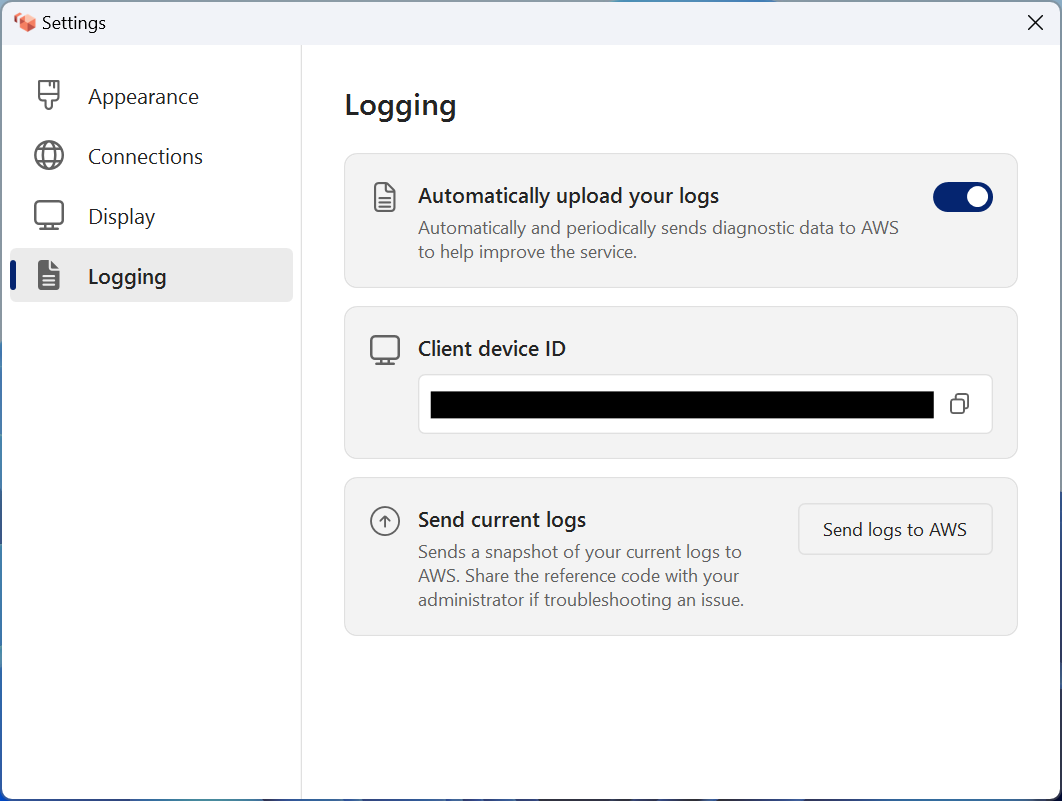
Pencatatan diagnostik otomatis: Klien baru mengirimkan log diagnostik secara otomatis. Anda dapat mengaktifkan atau menonaktifkan ini dengan memilih Amazon WorkSpaces > Peng aturan > Log ging > Secara otomatis mengunggah log Anda.
-
Kirim log sesuai permintaan: Anda dapat mengirim AWS log diagnostik kapan saja, misalnya saat Anda memecahkan masalah. Saat mengirim log saat ini, Anda akan menerima kode referensi yang dapat Anda bagikan dengan AWS Dukungan untuk membantu memecahkan masalah Anda.
Untuk mengirim log Anda saat ini:
-
Pilih Amazon WorkSpaces > Peng aturan > Penc atatan.
-
Di bawah Kirim log saat ini, pilih Kirim log ke AWS.
-
Salin kode referensi yang ditampilkan dan berikan ke AWS Dukungan.
ID perangkat klien Anda juga ditampilkan di layar ini dan dapat disalin untuk referensi.
Catatan rilis
Tabel berikut menjelaskan perubahan pada setiap peluncuran aplikasi klien Windows. Sebagai praktik terbaik keamanan umum, kami menyarankan agar WorkSpaces pelanggan memperbarui perangkat lunak klien saat patch yang relevan tersedia untuk mendapatkan pembaruan terbaru. Untuk informasi tambahan tentang semua versi WorkSpaces klien yang didukung, lihat kebijakan akhir masa pakai aplikasi WorkSpaces klien.
| Rilis | Date | Perubahan |
|---|---|---|
| 5.34.1 | 4 September 2026 |
|
| 5.34.0 | Agustus 25, 2026 |
|
| 5.33.0 | Juni 8, 2026 |
|
| 5.32.2 | Mei 21, 2026 |
|
| 5.32.1 | 14 Mei 2026 |
|
| 5.32.0 | April 20, 2026 |
|
| 5.31.0 | Januari 21, 2026 |
|
| 5.30.0 | Oktober 21, 2025 |
|
| 5.29.2 | Agustus 26, 2025 |
|
| 5.29.1 | Agustus 5, 2025 |
|
| 5.29.0 | Juli 31, 2025 |
|
| 5.28.0 | Juli 1, 2025 |
|
| 5.27.1 | 5 Mei 2025 |
|
| 5.27.0 | 30 April 2025 |
|
| 5.26.2 | 1 April 2025 | Perbaikan bug dan penyempurnaan. |
| 5.26.1 | Maret 11, 2025 | Perbaikan bug dan penyempurnaan. |
| 5.26.0 | 4 Maret 2025 |
|
| 5.25.0 | Desember 19, 2024 |
|
| 5.24.1 | November 22, 2024 |
|
| 5.23.0 | 30 September 2024 |
|
| 5.22.1 | 3 September 2024 |
Perbaikan bug dan penyempurnaan. |
| 5.22.0 | Agustus 16, 2024 |
|
| 5.21.0 | Juli 3, 2024 |
Perbaikan bug dan penyempurnaan. |
| 5.20.0 | Juni 13, 2024 |
|
| 5.19.3 | April 30, 2024 |
|
| 5.19.0 | Februari 28, 2024 |
|
| 5.18.0 | Januari 22, 2024 |
Diperbarui DCV SDK. |
| 5.17.0 | 16 November 2023 |
|
| 5.16.0 | 26 Oktober 2023 |
|
| 5.15.1 | 20 September 2023 |
|
| 5.13.0 | 29 Agustus 2023 |
|
| 5.12.1 | 16 Agustus 2023 |
Perbaikan bug dan penyempurnaan |
| 5.12.0 | Juli 11, 2023 |
Perbaikan bug dan penyempurnaan |
| 5.11.0 | 3 Juli 2023 |
|
| 5.10.0 | 19 Juni 2023 |
|
| 5.9.0 | 9 Mei 2023 |
|
| 5.8.0 | 6 April 2023 |
|
| 5.7.0 | 23 Februari 2023 |
|
| 5.6.4 | 1 Februari 2023 |
|
| 5.6.2 | 18 Januari 2023 | Perbaikan bug dan penyempurnaan |
| 5.6.0 | Desember 27, 2022 |
|
| 5.5.0 | November 14, 2022 |
|
| 5.4.0 | 5 Oktober 2022 |
Menambahkan dukungan untuk fitur unggahan log diagnostik otomatis yang memungkinkan Anda mengunggah file log WorkSpaces klien langsung WorkSpaces ke untuk memecahkan masalah tanpa mengganggu penggunaan klien. WorkSpaces |
| 5.3.0 | 15 September 2022 |
|
| 5.2.1 | Agustus 24, 2022 |
Memperbaiki masalah rendering halaman WorkSpaces login pada Windows 8.1 |
| 5.2.0 | 2 Agustus 2022 |
SDK PCoIP yang diperbarui untuk klien Windows WorkSpaces |
| 5.1.0 | 30 Juni 2022 |
Diperbarui DCV SDK untuk Windows |
| 5.0.0 | 2 Juni 2022 |
|
| 4.0.6 | 21 Desember 2021 |
|
| 4.0.5 | 23 November 2021 |
|
| 4.0.4 | 3 November 2021 |
|
| 4.0.3 | 4 Oktober 2021 |
|
| 4.0.2 | 1 September 2021 |
|
| 4.0.1 | 30 Juli 2021 |
|
| 4.0.0 | 30 Juni 2021 | Rilis 64-bit pertama dari aplikasi klien Windows |
| 3.1.10 | 5 Agustus 2021 | Perbaikan bug minor dan peningkatan |
| 3.1.9 | 29 Juni 2021 |
|
| 3.1.8 | 28 Mei 2021 |
|
| 3.1.7 | 29 April 2021 |
|
| 3.1.6 | 8 April 2021 |
Perbaikan untuk pemutusan dan kerusakan akibat pengoptimalan lalu lintas audio DCV |
| 3.1.5 | 2 April 2021 |
|
| 3.1.4 | 16 Maret 2021 |
|
| 3.1.3 | 15 Februari 2021 |
|
| 3.1.2 | 8 Januari 2021 |
|
| 3.1.1 | 1 Desember 2020 |
catatanVersi 3.1.1 hanya tersedia di Wilayah AWS GovCloud (US-West) |
| 3.1.0 | 1 Desember 2020 |
|
| 3.0.12 | 10 November 2020 |
|
| 3.0.11 | 2 Oktober 2020 |
|
| 3.0.10 | 16 September 2020 |
|
| 3.0.9 | 14 Agustus 2020 |
Perbaikan bug minor dan peningkatan |
| 3.0.8 | 30 Juli 2020 |
|
|
3.0.7 |
3 Juni 2020 |
|
|
3.0.6 |
28 April 2020 |
|
|
3.0.5 |
30 Maret 2020 |
Menyelesaikan masalah dengan antarmuka pengguna yang menampilkan prompt masuk jika single sign-on (SSO) diaktifkan untuk Amazon WorkDocs |
|
3.0.4 |
3 Maret 2020 |
Perbaikan bug minor dan penyempurnaan |
|
3.0.2 |
14 Februari 2020 |
|
|
3.0.0 |
25 November 2019 |
|
|
2.5.11 |
4 November 2019 |
Perbaikan bug minor |
|
2.5.10 |
|
|
|
2.5.9 |
|
|
|
2.5.8 |
Resolusi masalah gangguan intermiten yang terkait dengan komputer yang nyala saat membuka tutup laptop |
|
|
2.5.7 |
|
|
|
2.5.6 |
Perbaikan minor |
|
|
2.5.5 |
Perbaikan kecil |
|
|
2.5.2 |
|
|
|
2.5.1 |
|
|
|
2.5.0 |
Menambahkan dukungan untuk kemampuan WorkSpace manajemen layanan mandiri pengguna |
|
|
2.4.10 |
Perbaikan minor |
|
|
2.4.9 |
Perbaikan minor |
|
|
2.4.8 |
|
|
|
2.4.7 |
|
|
|
2.4.6 |
|
|
|
2.4.5 |
Menambahkan cek untuk memastikan bahwa sertifikat yang dikeluarkan oleh Amazon Trust Services dipercaya oleh Windows selama instalasi. Secara default, daftar CA akar lokal Windows terbaru mencakup otoritas sertifikat akar Layanan Starfield - G2, dan oleh karena itu mempercayai sertifikat Amazon Trust Services. Jika daftar CA akar lokal kedaluwarsa, penginstal klien menginstal Starfield layanan akar sertifikat otoritas - sertifikat G2 ke sistem. Jika Anda tidak memiliki akses administrator ke perangkat klien, Anda akan diminta untuk mengonfirmasi penginstalan sertifikat CA akar. |
|
|
2.4.4 |
|
|
|
2.4.2 |
Perbaikan minor |
|
|
2.4.0 |
|
|
|
2.3.7 |
Mengatasi masalah layar abu-abu yang terjadi ketika menampilkan dalam orientasi yang berbeda |
|
|
2.3.6 |
Peningkatan lokalisasi |
|
|
2.3.5 |
Perbaikan minor |
|
|
2.3.3 |
|
|
|
2.3.2 |
Perbaikan pemasang |
|
|
2.3.1 |
Perbaikan minor |
|
|
2.3.0 |
|
|
|
2.2.3 |
Resolusi bug minor dan peningkatan stabilitas |
|
|
2.2.1 |
|
|
|
2.1.3 |
Menutup klien mengakhiri token menghubungkan kembali. Anda dapat dengan mudah terhubung kembali ke Anda WorkSpace selama klien berjalan. |
|
|
2.1.1 |
Perbaikan kecil untuk penanganan protokol |
|
|
2.1.0 |
|
|
|
2.0.8 |
|
|
|
2.0.6 |
Menyelesaikan bug dan menyertakan perbaikan lainnya |
|
|
2.0.4 |
|
|
|
1.0.80 |
|
|
|
1.1.6 |
|
|
|
1.1.4 |
|
|
|
1.0.8 |
|
|
|
1.0 |
Rilis awal |
