Le traduzioni sono generate tramite traduzione automatica. In caso di conflitto tra il contenuto di una traduzione e la versione originale in Inglese, quest'ultima prevarrà.
Tutorial: filtra i nomi dei rami per le richieste pull per avviare la pipeline (tipo V2)
In questo tutorial, creerai una pipeline che si connette al tuo GitHub.com repository in cui l'azione sorgente è configurata per avviare la pipeline con una configurazione di trigger che filtra le richieste pull. Quando si verifica un evento di pull request specificato per un ramo specificato, la pipeline viene avviata. Questo esempio mostra come creare una pipeline che consenta di filtrare i nomi delle filiali. Per ulteriori informazioni sull'utilizzo dei trigger, vedere. Aggiungi filtri per i tipi di eventi di richiesta push e pull (CLI) Per ulteriori informazioni sul filtraggio con modelli regex in formato glob, vedere. Lavorare con i modelli a globo nella sintassi
Importante
Come parte della creazione di una pipeline, un bucket di artefatti S3 fornito dal cliente verrà utilizzato da for artifacts. CodePipeline (Questo è diverso dal bucket utilizzato per un'azione sorgente S3). Se il bucket di artefatti S3 si trova in un account diverso dall'account della pipeline, assicurati che il bucket di artefatti S3 sia di proprietà di persone sicure e affidabili. Account AWS
Questo GitHub.com tutorial CodeStarSourceConnection si connette tramite il tipo di azione.
Argomenti
Prerequisiti
Prima di iniziare è necessario:
-
Crea un GitHub.com repository con il tuo GitHub.com account.
-
Tieni a portata di mano GitHub le tue credenziali. Quando utilizzi il Console di gestione AWS per configurare una connessione, ti viene chiesto di accedere con le tue GitHub credenziali.
Passaggio 1: crea una pipeline per iniziare con la pull request per le filiali specificate
In questa sezione, andrai a creare una pipeline con le operazioni seguenti:
-
Una fase sorgente con una connessione al tuo GitHub.com repository e all'azione.
-
Una fase di compilazione con un'azione di AWS CodeBuild compilazione.
Per creare una pipeline con la procedura guidata
-
Accedi alla CodePipeline console all'indirizzo https://console.aws.amazon.com/codepipeline/
. -
Nella pagina Welcome (Benvenuto), pagina Getting started (Nozioni di base) o pagina Pipelines (Pipeline), scegli Create pipeline (Crea pipeline).
-
Nella pagina Passaggio 1: scegli l'opzione di creazione, in Opzioni di creazione, scegli l'opzione Crea pipeline personalizzata. Scegli Avanti.
-
Nel passaggio 2: scegli le impostazioni della pipeline, in Nome della pipeline, inserisci.
MyFilterBranchesPipeline -
Nel tipo di pipeline, mantieni la selezione predefinita su V2. I tipi di pipeline si differenziano per caratteristiche e prezzo. Per ulteriori informazioni, consulta Tipi di pipeline.
-
In Service Role (Ruolo del servizio), scegliere New service role (Nuovo ruolo del servizio).
Nota
Se scegli invece di utilizzare il tuo ruolo di CodePipeline servizio esistente, assicurati di aver aggiunto l'autorizzazione
codeconnections:UseConnectionIAM alla tua policy sul ruolo di servizio. Per istruzioni sul ruolo del CodePipeline servizio, consulta Aggiungere autorizzazioni al ruolo del CodePipeline servizio. -
In Impostazioni avanzate non modificare le impostazioni predefinite. In Artifact store (Archivio artefatti), seleziona Default location (Posizione predefinita) per utilizzare l'archivio artefatti predefinito, ad esempio il bucket Amazon S3 dedicato agli artefatti designato come predefinito, per la pipeline nella regione selezionata.
Nota
Non si tratta del bucket di origine per il codice sorgente, ma dell'archivio artefatti per la pipeline. È richiesto un archivio artefatti separato, ad esempio un bucket S3, per ogni pipeline.
Scegli Avanti.
-
Nella pagina Fase 3: Aggiungi fase sorgente, aggiungi una fase sorgente:
-
In Source provider, scegli GitHub (tramite GitHub App).
-
In Connessione, scegli una connessione esistente o creane una nuova. Per creare o gestire una connessione per l'azione GitHub sorgente, consultaGitHub connessioni.
-
In Repository name (Nome repository), scegli il nome del repository GitHub.com.
-
In Tipo di trigger, scegli Specifica filtro.
In Tipo di evento, scegli Pull request. Seleziona tutti gli eventi in Pull request in modo che l'evento si verifichi per le pull request create, aggiornate o chiuse.
In Branches, nel campo Includi, inserisci
main*.
Importante
Le pipeline che iniziano con questo tipo di trigger saranno configurate per gli eventi WebHookV2 e non utilizzeranno l'evento Webhook (rilevamento delle modifiche su tutti gli eventi push) per avviare la pipeline.
Scegli Avanti.
-
-
Nel passaggio 4: Aggiungi la fase di compilazione, in Build provider, scegli. AWS CodeBuild Consenti a Region (Regione) di preimpostarsi sulla regione della pipeline. Scegli o crea il progetto di compilazione come indicato. Tutorial: Usa i tag Git per avviare la tua pipeline Questa azione verrà utilizzata solo in questo tutorial come seconda fase necessaria per creare la pipeline.
-
Nel passaggio 5: Aggiungi fase di test, scegli Ignora fase di test, quindi accetta il messaggio di avviso scegliendo nuovamente Ignora.
Scegli Avanti.
-
Nella pagina Passaggio 6: Aggiungi fase di distribuzione, scegli Ignora fase di distribuzione, quindi accetta il messaggio di avviso scegliendo nuovamente Ignora. Scegli Avanti.
-
Nel passaggio 7: revisione, scegli Crea pipeline.
Passaggio 2: crea e unisci una pull request GitHub.com per avviare le esecuzioni della pipeline
In questa sezione, crei e unisci una pull request. Questo avvia la pipeline, con un'esecuzione per la pull request aperta e un'esecuzione per la pull request chiusa.
Per creare una pull request e avviare la pipeline
-
In GitHub.com, crea una pull request apportando una modifica al ramo README.md on a feature e inviando una pull request al
mainbranch. Conferma la modifica con un messaggio del tipoUpdate README.md for PR. -
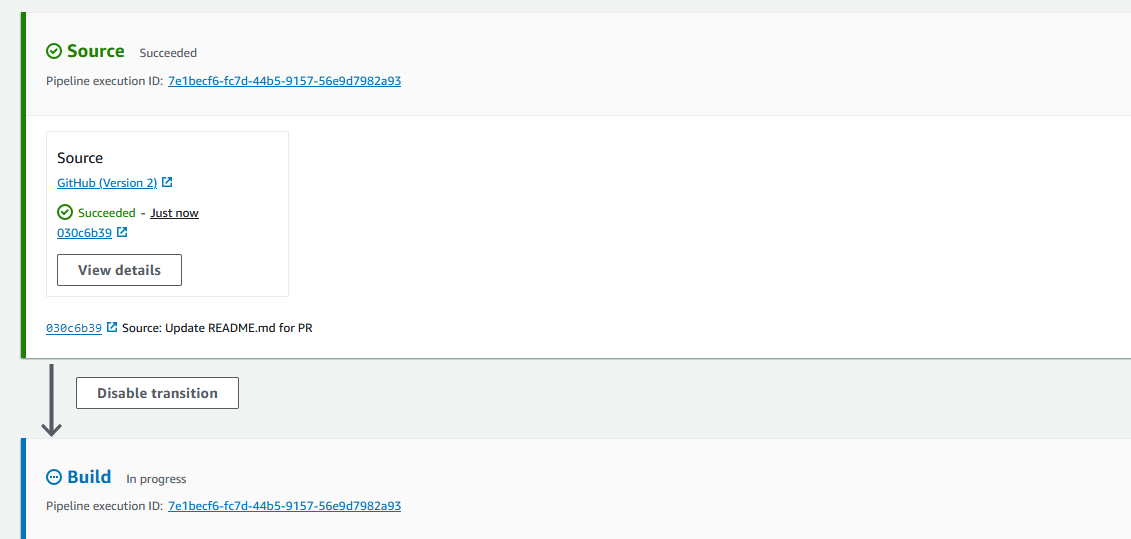
La pipeline inizia con la revisione del codice sorgente che mostra il messaggio di origine per la pull request come Update README.md for PR.
-
Scegliere History (Cronologia). Nella cronologia delle esecuzioni della pipeline, visualizza gli eventi di stato delle pull request CREATED e MERGED che hanno avviato le esecuzioni della pipeline.

