Le traduzioni sono generate tramite traduzione automatica. In caso di conflitto tra il contenuto di una traduzione e la versione originale in Inglese, quest'ultima prevarrà.
Utilizza tabelle prefiltrate per i profili di routing e le tabelle Queues in Connect Customer
Nei report sulle metriche in tempo reale, per tabelle di Profili di instradamento e Code, è possibile aprire tabelle prefiltrate che mostrano le code, i profili di instradamento o gli agenti associati. Questi filtri con una sola scelta consentono di approfondire i dati sulle prestazioni.
Esempio 1: Tabella code - Tabella dei profili di > routing - tabella Agenti >
Ad esempio, in una tabella Code, scegli il menu a discesa, quindi seleziona Visualizza profili di instradamento, come mostrato nell'immagine seguente.
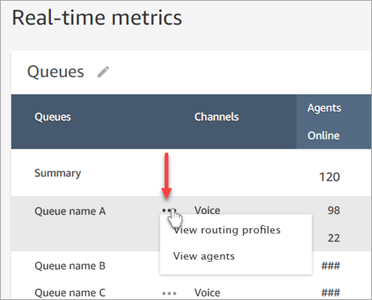
Sotto la tabella Code, viene visualizzata una tabella Profili di instradamento, come mostrato nell'immagine seguente. Questa viene filtrata per visualizzare solo i profili di instradamento associati alla coda. Nella tabella Profili di instradamento, è possibile scegliere filtri rapidi per visualizzare le code o gli agenti associati solo a tale profilo di instradamento.

Esempio 2: Tabella Code - Tabella Agenti >
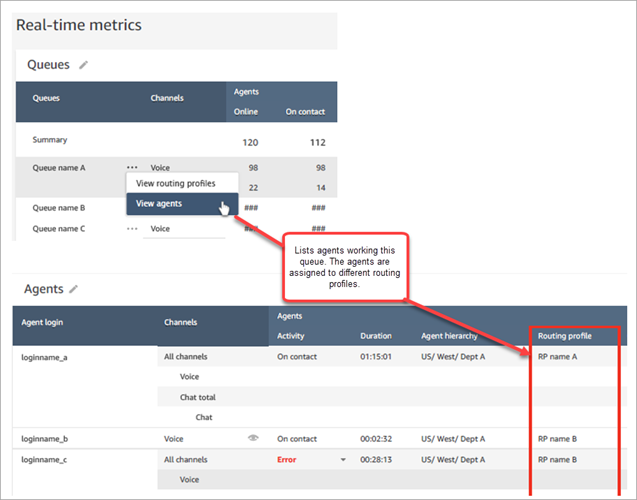
Nella tabella Code, scegli Visualizza agenti. Sotto la tabella Code, viene visualizzata una tabella Agenti. Questa viene filtrata per visualizzare tutti gli agenti attivi in tale coda, come illustrato nell'immagine seguente. Gli agenti potrebbero essere associati a diversi profili di routing.
Esempio 3: Tabella delle code - Tabella dei passaggi >
Nella tabella Code, scegli Visualizza passaggi. Sotto la tabella Code, viene visualizzata una tabella Passaggi. Viene filtrata per visualizzare tutti i passaggi di instradamento utilizzati sui contatti attivi in quella coda, come mostrato nell'immagine seguente.

