Le traduzioni sono generate tramite traduzione automatica. In caso di conflitto tra il contenuto di una traduzione e la versione originale in Inglese, quest'ultima prevarrà.
Creazione di un flusso di lavoro di abbinamento basato sui servizi del provider
La corrispondenza basata sui servizi del fornitore ti consente di abbinare i tuoi identificatori noti al tuo fornitore di servizi dati preferito.
AWS Entity Resolution attualmente supporta i seguenti servizi del fornitore di dati:
-
LiveRamp
-
TransUnion
-
Unified ID 2.0
Per ulteriori informazioni sui servizi del provider supportati, consultaPreparazione di dati di input di terze parti.
Puoi utilizzare un abbonamento pubblico per questi fornitori AWS Data Exchange o negoziare un'offerta privata direttamente con il fornitore di dati. Per ulteriori informazioni sulla creazione di un nuovo abbonamento o sul riutilizzo di un abbonamento esistente a un servizio del fornitore, vedere. Fase 1: Abbonarsi a un servizio fornito da un provider su AWS Data Exchange
Le sezioni seguenti descrivono come creare un flusso di lavoro di abbinamento basato sul provider.
Argomenti
Creazione di un flusso di lavoro corrispondente con LiveRamp
Il LiveRamp servizio fornisce un identificatore chiamato RampID. Il RampID è uno degli ID più comunemente utilizzati nelle piattaforme Demand Side per creare un pubblico per una campagna pubblicitaria. Utilizzando un flusso di lavoro corrispondente con LiveRamp, puoi convertire gli indirizzi email con hash in RAMPID.
Nota
AWS Entity Resolution supporta l' PII-based assegnazione RampID.
Prerequisiti
Prima di creare un flusso di lavoro corrispondente con LiveRamp, devi:
-
Creare una mappatura dello schema. Per ulteriori informazioni, consulta Creazione di una mappatura dello schema.
-
Hai un abbonamento al LiveRamp servizio
-
Hai configurato le autorizzazioni appropriate per il bucket di staging dei dati di Amazon S3 in cui desideri che l'output del flusso di lavoro corrispondente venga scritto temporaneamente
Prima di creare un flusso di lavoro di mappatura degli ID con LiveRamp, aggiungi le seguenti autorizzazioni al bucket di staging dei dati S3.
Sostituisci ogni <user input placeholder> con le tue informazioni.
staging-bucket |
Bucket Amazon S3 che archivia temporaneamente i dati durante l'esecuzione di un flusso di lavoro basato sui servizi del provider. |
Per creare un flusso di lavoro corrispondente con: LiveRamp
-
Accedi Console di gestione AWS e apri la AWS Entity Resolution console all'indirizzo https://console.aws.amazon.com/entityresolution/
. -
Nel riquadro di navigazione a sinistra, in Flussi di lavoro, scegli Corrispondenza.
-
Nella pagina Flussi di lavoro corrispondenti, nell'angolo in alto a destra, scegli Crea flusso di lavoro corrispondente.
-
Per il passaggio 1: specifica i dettagli del flusso di lavoro corrispondenti, procedi come segue:
-
Inserisci un nome del flusso di lavoro corrispondente e una descrizione opzionale.
-
Per l'immissione dei dati Regione AWS, scegli un AWS Glue database, la AWS Glue tabella e quindi la mappatura dello schema corrispondente.
È possibile aggiungere fino a 20 input di dati.
-
L'opzione Normalizza dati è selezionata per impostazione predefinita, in modo che gli input dei dati vengano normalizzati prima della corrispondenza.
Nota
La normalizzazione è supportata solo per i seguenti scenari in Create Schema Mapping:
-
Se i seguenti sottotipi di nome sono raggruppati: Nome, Secondo nome, Cognome.
-
Se i seguenti sottotipi di indirizzo sono raggruppati: Indirizzo 1, Indirizzo 2: Indirizzo 3 nome, Città, Stato, Paese , Codice postale.
-
Se sono raggruppati i seguenti sottotipi di telefono: numero di telefono, prefisso telefonico.
Se stai utilizzando il processo di risoluzione solo tramite e-mail, deseleziona l'opzione Normalizza dati, poiché per i dati di input vengono utilizzate solo e-mail con hash.
-
-
Per specificare le autorizzazioni di accesso al Servizio, scegli un'opzione ed esegui l'azione consigliata.
Opzione Azione consigliata Crea e utilizza un nuovo ruolo di servizio -
AWS Entity Resolution crea un ruolo di servizio con la policy richiesta per questa tabella.
-
Il nome del ruolo di servizio predefinito è
entityresolution-matching-workflow-<timestamp>. -
È necessario disporre delle autorizzazioni per creare ruoli e allegare politiche.
-
Se i dati di input sono crittografati, scegli l'opzione Questi dati sono crittografati da una chiave KMS. Quindi, inserisci una AWS KMS chiave utilizzata per decrittografare i dati immessi.
Utilizza un ruolo di servizio esistente -
Scegli un nome di ruolo di servizio esistente dall'elenco a discesa.
L'elenco dei ruoli viene visualizzato se disponi delle autorizzazioni per elencare i ruoli.
Se non disponi delle autorizzazioni per elencare i ruoli, puoi inserire l'Amazon Resource Name (ARN) del ruolo che desideri utilizzare.
Se non ci sono ruoli di servizio esistenti, l'opzione Usa un ruolo di servizio esistente non è disponibile.
-
Visualizza il ruolo del servizio scegliendo il link esterno Visualizza in IAM.
Per impostazione predefinita, AWS Entity Resolution non tenta di aggiornare la politica del ruolo esistente per aggiungere le autorizzazioni necessarie.
-
-
(Facoltativo) Per abilitare i tag per la risorsa, scegli Aggiungi nuovo tag, quindi inserisci la coppia Chiave e Valore.
-
Scegli Avanti.
-
-
Per il passaggio 2: scegli la tecnica di abbinamento:
-
Per il metodo Matching, scegli Provider services.
-
Per i servizi del fornitore, scegli LiveRamp.
Nota
Assicurati che il formato e la normalizzazione del file di input dei dati siano in linea con le linee guida del servizio del fornitore.
Per ulteriori informazioni sulle linee guida per la formattazione dei file di input per il flusso di lavoro corrispondente, consulta Perform Identity Resolution Through ADX
nella documentazione. LiveRamp -
Per LiveRamp i prodotti, scegli un prodotto dall'elenco a discesa.

Nota
Se scegli Assegnazione PII, devi fornire almeno una colonna non identificativa quando esegui la risoluzione delle entità. Ad esempio, GENERE.
-
Per la LiveRamp configurazione, inserisci un ARN di Client ID manager e un Client secret manager ARN.

-
Per lo staging dei dati, scegli la posizione Amazon S3 per l'archiviazione temporanea dei dati durante l'elaborazione.
Devi avere l'autorizzazione per la posizione di staging dei dati su Amazon S3. Per ulteriori informazioni, consulta Creazione di un ruolo lavorativo nel flusso di lavoro per AWS Entity Resolution.
-
Scegli Avanti.
-
-
Per la fase 3: Specifica l'output dei dati:
-
Per la destinazione e il formato dell'output dei dati, scegli la posizione Amazon S3 per l'output dei dati e se il formato dei dati sarà Normalizzato o Dati originali.
-
Per la crittografia, se scegli di personalizzare le impostazioni di crittografia, inserisci la AWS KMS chiave ARN.
-
Visualizza l'output LiveRamp generato.
Queste sono le informazioni aggiuntive generate da LiveRamp.
-
Per l'output dei dati, decidi quali campi desideri includere, nascondere o mascherare, quindi esegui le azioni consigliate in base ai tuoi obiettivi.
Nota
Se hai scelto LiveRamp, a causa dei filtri LiveRamp sulla privacy che rimuovono le informazioni di identificazione personale (PII), alcuni campi mostreranno lo stato di output non disponibile.
Il tuo obiettivo Opzione consigliata Includi campi Mantieni lo stato di output come Incluso. Nascondi i campi (escludi dall'output) Scegli il campo Output, quindi scegli Nascondi. Maschera i campi Scegli il campo Output, quindi scegli Output hash. Ripristina le impostazioni precedenti Scegliere Reimposta. 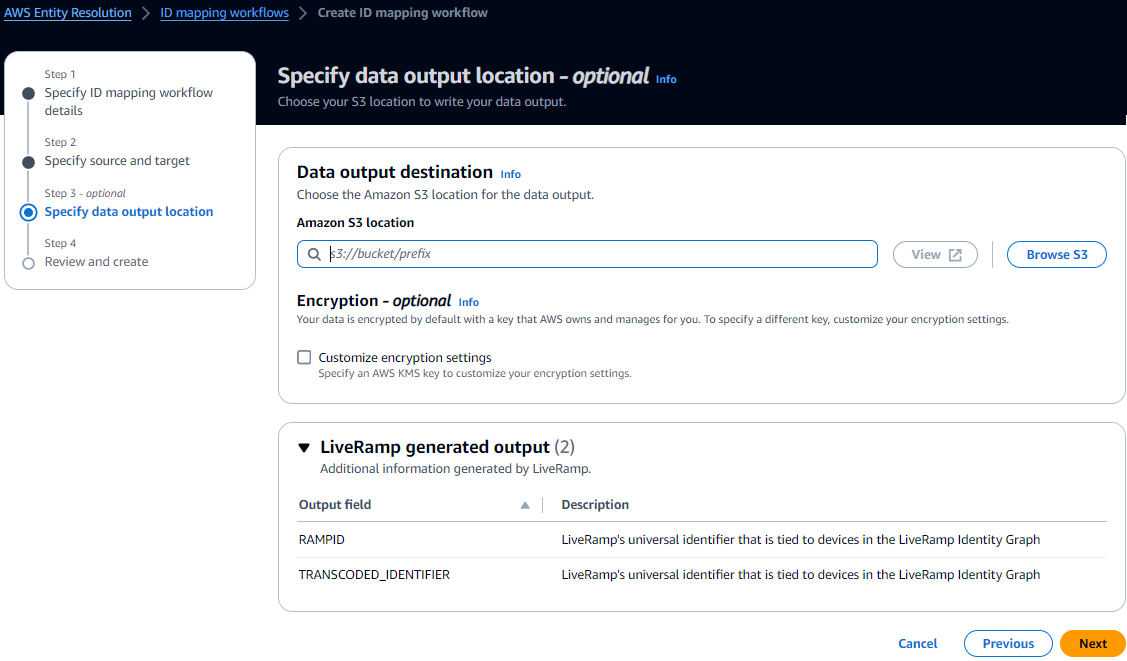
-
Scegli Avanti.
-
-
Per la Fase 4: Rivedi e crea:
-
Rivedi le selezioni effettuate per i passaggi precedenti e modificale se necessario.
-
Scegli Create and run (Crea ed esegui).
Viene visualizzato un messaggio che indica che il flusso di lavoro corrispondente è stato creato e che il lavoro è iniziato.
-
-
Nella pagina dei dettagli del flusso di lavoro corrispondente, nella scheda Metriche, visualizza quanto segue in Metriche dell'ultimo lavoro:
-
L'ID del lavoro.
-
Lo stato del processo del flusso di lavoro corrispondente: in coda, in corso, completato , non riuscito
-
Il tempo di completamento del processo del flusso di lavoro.
-
Il numero di record elaborati.
-
Il numero di record non elaborati.
-
Gli ID di corrispondenza univoci generati.
-
Il numero di record di input.
È inoltre possibile visualizzare le metriche dei processi corrispondenti ai processi del flusso di lavoro eseguiti in precedenza nella cronologia dei lavori.
-
-
Una volta completato il job del flusso di lavoro corrispondente (lo stato è completato), puoi accedere alla scheda Output dei dati e quindi selezionare la tua sede Amazon S3 per visualizzare i risultati.
Creazione di un flusso di lavoro corrispondente con TransUnion
Se hai un abbonamento al TransUnion servizio, puoi migliorare la comprensione dei clienti collegando, abbinando e migliorando i record relativi ai clienti archiviati su diversi canali con chiavi elettroniche personali e domestiche e TransUnion oltre 200 attributi di dati.
Il TransUnion servizio fornisce identificatori noti come ID individuali e familiari. TransUnion TransUnion fornisce l'assegnazione dell'ID (nota anche come codifica) di identificatori noti come nome, indirizzo, numero di telefono e indirizzo e-mail.
Prerequisiti
Prima di creare un flusso di lavoro corrispondente con LiveRamp, devi:
-
Creare una mappatura dello schema. Per ulteriori informazioni, consulta Creazione di una mappatura dello schema.
-
Hai un abbonamento al TransUnion servizio
-
Fai configurare le autorizzazioni appropriate per il bucket di staging dei dati di Amazon S3 in cui desideri che l'output del flusso di lavoro corrispondente venga scritto temporaneamente
Prima di creare un flusso di lavoro corrispondente con TransUnion, aggiungi le seguenti autorizzazioni al bucket di staging dei dati S3.
Sostituisci ogni <user input placeholder> con le tue informazioni.
staging-bucket |
Bucket Amazon S3 che archivia temporaneamente i dati durante l'esecuzione di un flusso di lavoro basato sui servizi del provider. |
Per creare un flusso di lavoro corrispondente con: TransUnion
-
Accedi Console di gestione AWS e apri la AWS Entity Resolution console all'indirizzo https://console.aws.amazon.com/entityresolution/
. -
Nel riquadro di navigazione a sinistra, in Flussi di lavoro, scegli Corrispondenza.
-
Nella pagina Flussi di lavoro corrispondenti, nell'angolo in alto a destra, scegli Crea flusso di lavoro corrispondente.
-
Per il passaggio 1: specifica i dettagli del flusso di lavoro corrispondenti, procedi come segue:
-
Inserisci un nome del flusso di lavoro corrispondente e una descrizione opzionale.
-
Per l'immissione dei dati Regione AWS, scegli un AWS Glue database, la AWS Glue tabella e quindi la mappatura dello schema corrispondente.
È possibile aggiungere fino a 20 input di dati.
-
L'opzione Normalizza dati è selezionata per impostazione predefinita, in modo che gli input dei dati vengano normalizzati prima della corrispondenza. Se non desideri normalizzare i dati, deseleziona l'opzione Normalizza dati.
Nota
La normalizzazione è supportata solo per i seguenti scenari in Create Schema Mapping:
-
Se i seguenti sottotipi di nome sono raggruppati: Nome, Secondo nome, Cognome.
-
Se i seguenti sottotipi di indirizzo sono raggruppati: Indirizzo 1, Indirizzo 2: Indirizzo 3 nome, Città, Stato, Paese , Codice postale.
-
Se sono raggruppati i seguenti sottotipi di telefono: numero di telefono, prefisso telefonico.
-
-
Per specificare le autorizzazioni di accesso al servizio, scegli un'opzione ed esegui l'azione consigliata.
Opzione Azione consigliata Crea e utilizza un nuovo ruolo di servizio -
AWS Entity Resolution crea un ruolo di servizio con la policy richiesta per questa tabella.
-
Il nome del ruolo di servizio predefinito è
entityresolution-matching-workflow-<timestamp>. -
È necessario disporre delle autorizzazioni per creare ruoli e allegare politiche.
-
Se i dati di input sono crittografati, scegli l'opzione Questi dati sono crittografati da una chiave KMS. Quindi, inserisci una AWS KMS chiave utilizzata per decrittografare i dati immessi.
Utilizza un ruolo di servizio esistente -
Scegli un nome di ruolo di servizio esistente dall'elenco a discesa.
L'elenco dei ruoli viene visualizzato se disponi delle autorizzazioni per elencare i ruoli.
Se non disponi delle autorizzazioni per elencare i ruoli, puoi inserire l'Amazon Resource Name (ARN) del ruolo che desideri utilizzare.
Se non ci sono ruoli di servizio esistenti, l'opzione Usa un ruolo di servizio esistente non è disponibile.
-
Visualizza il ruolo del servizio scegliendo il link esterno Visualizza in IAM.
Per impostazione predefinita, AWS Entity Resolution non tenta di aggiornare la politica del ruolo esistente per aggiungere le autorizzazioni necessarie.
-
-
(Facoltativo) Per abilitare i tag per la risorsa, scegli Aggiungi nuovo tag, quindi inserisci la coppia Chiave e Valore.
-
Scegli Avanti.
-
-
Per il passaggio 2: scegli la tecnica di abbinamento:
-
Per il metodo Matching, scegli Provider services.
-
Per i servizi del fornitore, scegli TransUnion.
Nota
Assicurati che il formato e la normalizzazione del file di input dei dati siano in linea con le linee guida del servizio del fornitore.

-
Per lo staging dei dati, scegli la posizione Amazon S3 per l'archiviazione temporanea dei dati durante l'elaborazione.
Devi avere l'autorizzazione per la posizione di staging dei dati su Amazon S3. Per ulteriori informazioni, consulta Creazione di un ruolo lavorativo nel flusso di lavoro per AWS Entity Resolution.
-
-
Scegli Avanti.
-
Per la fase 3: Specifica l'output dei dati:
-
Per la destinazione e il formato dell'output dei dati, scegli la posizione Amazon S3 per l'output dei dati e se il formato dei dati sarà Normalizzato o Dati originali.
-
Per la crittografia, se scegli di personalizzare le impostazioni di crittografia, inserisci la AWS KMS chiave ARN.
-
Visualizza l'output TransUnion generato.
Queste sono le informazioni aggiuntive generate da TransUnion.
-
Per l'output dei dati, decidi quali campi desideri includere, nascondere o mascherare, quindi esegui le azioni consigliate in base ai tuoi obiettivi.
Il tuo obiettivo Opzione consigliata Includi campi Mantieni lo stato di output come Incluso. Nascondi i campi (escludi dall'output) Scegli il campo Output, quindi scegli Nascondi. Maschera i campi Scegli il campo Output, quindi scegli Output hash. Ripristina le impostazioni precedenti Scegliere Reimposta. -
Per l'output generato dal sistema, visualizza tutti i campi inclusi.
-
Scegli Avanti.
-
-
Per la fase 4: Rivedi e crea:
-
Rivedi le selezioni effettuate per i passaggi precedenti e modificale se necessario.
-
Scegli Create and run (Crea ed esegui).
Viene visualizzato un messaggio che indica che il flusso di lavoro corrispondente è stato creato e che il lavoro è iniziato.
-
-
Nella pagina dei dettagli del flusso di lavoro corrispondente, nella scheda Metriche, visualizza quanto segue in Metriche dell'ultimo lavoro:
-
L'ID del lavoro.
-
Lo stato del processo del flusso di lavoro corrispondente: in coda, in corso, completato , non riuscito
-
Il tempo di completamento del processo del flusso di lavoro.
-
Il numero di record elaborati.
-
Il numero di record non elaborati.
-
Gli ID di corrispondenza univoci generati.
-
Il numero di record di input.
È inoltre possibile visualizzare le metriche dei processi corrispondenti ai processi del flusso di lavoro che sono stati eseguiti in precedenza nella cronologia dei lavori.
-
-
Una volta completato il job del flusso di lavoro corrispondente (lo stato è completato), puoi accedere alla scheda Output dei dati e quindi selezionare la tua sede Amazon S3 per visualizzare i risultati.
Creazione di un flusso di lavoro corrispondente con UID 2.0
Se hai un abbonamento al servizio Unified ID 2.0, puoi attivare campagne pubblicitarie con identità deterministica e contare sull'interoperabilità con molti UID2-enabled partecipanti all'interno dell'ecosistema pubblicitario. Per ulteriori informazioni, consulta Panoramica di Unified ID 2.0.
Il servizio Unified ID 2.0 fornisce un UID 2 non elaborato, utilizzato per creare campagne pubblicitarie nella piattaforma The Trade Desk. L'UID 2.0 viene generato utilizzando un framework open source.
In un flusso di lavoro è possibile utilizzare l'uno Email Address o l'altro Phone number per la generazione raw di UID2, ma non entrambi. Se entrambi sono presenti nella mappatura dello schema, il flusso di lavoro selezionerà Email
Address e Phone number sarà un campo pass-through. Per supportare entrambi, crea una nuova mappatura dello schema in cui Phone
number è mappato ma non è mappato. Email Address Quindi, crea un secondo flusso di lavoro utilizzando questa nuova mappatura dello schema.
Nota
Gli UID2 grezzi vengono creati aggiungendo sali dai contenitori di sale che vengono ruotati circa una volta all'anno, facendo ruotare anche l'UID2 grezzo. Pertanto, si consiglia di aggiornare quotidianamente gli UID2 grezzi. Per maggiori informazioni, vedi #how -often-shouldd-uid2s-be-refreshed-for-incremental-updates. https://unifiedid.com/docs/getting-started/gs-faqs
Prerequisiti
Prima di creare un flusso di lavoro corrispondente con UID 2.0, devi:
-
Creare una mappatura dello schema. Per ulteriori informazioni, consulta Creazione di una mappatura dello schema.
-
Abbonati al servizio UID 2.0
Per creare un flusso di lavoro corrispondente con UID 2.0:
-
Accedi Console di gestione AWS e apri la AWS Entity Resolution console all'indirizzo https://console.aws.amazon.com/entityresolution/
. -
Nel riquadro di navigazione a sinistra, in Flussi di lavoro, scegli Corrispondenza.
-
Nella pagina Flussi di lavoro corrispondenti, nell'angolo in alto a destra, scegli Crea flusso di lavoro corrispondente.
-
Per il passaggio 1: specifica i dettagli del flusso di lavoro corrispondenti, procedi come segue:
-
Inserisci un nome del flusso di lavoro corrispondente e una descrizione opzionale.
-
Per l'immissione dei dati Regione AWS, scegli un AWS Glue database, la AWS Glue tabella e quindi la mappatura dello schema corrispondente.
È possibile aggiungere fino a 20 input di dati.
-
Lascia selezionata l'opzione Normalizza dati, in modo che gli input di dati (
Email AddressoPhone number) vengano normalizzati prima della corrispondenza.Per ulteriori informazioni sulla
Email Addressnormalizzazione, vedere Normalizzazione degli indirizzi e-mailnella documentazione UID 2.0. Per ulteriori informazioni sulla
Phone numbernormalizzazione, vedere Normalizzazione dei numeri di telefononella documentazione UID 2.0. -
Per specificare le autorizzazioni di accesso al servizio, scegli un'opzione ed esegui l'azione consigliata.
Opzione Azione consigliata Crea e utilizza un nuovo ruolo di servizio -
AWS Entity Resolution crea un ruolo di servizio con la policy richiesta per questa tabella.
-
Il nome del ruolo di servizio predefinito è
entityresolution-matching-workflow-<timestamp>. -
È necessario disporre delle autorizzazioni per creare ruoli e allegare politiche.
-
Se i dati di input sono crittografati, scegli l'opzione Questi dati sono crittografati da una chiave KMS. Quindi, inserisci una AWS KMS chiave utilizzata per decrittografare i dati immessi.
Utilizza un ruolo di servizio esistente -
Scegli un nome di ruolo di servizio esistente dall'elenco a discesa.
L'elenco dei ruoli viene visualizzato se disponi delle autorizzazioni per elencare i ruoli.
Se non disponi delle autorizzazioni per elencare i ruoli, puoi inserire l'Amazon Resource Name (ARN) del ruolo che desideri utilizzare.
Se non ci sono ruoli di servizio esistenti, l'opzione Usa un ruolo di servizio esistente non è disponibile.
-
Visualizza il ruolo del servizio scegliendo il link esterno Visualizza in IAM.
Per impostazione predefinita, AWS Entity Resolution non tenta di aggiornare la politica del ruolo esistente per aggiungere le autorizzazioni necessarie.
-
-
(Facoltativo) Per abilitare i tag per la risorsa, scegli Aggiungi nuovo tag, quindi inserisci la coppia Chiave e Valore.
-
Scegli Avanti.
-
-
Per il passaggio 2: scegli la tecnica di abbinamento:
-
Per il metodo Matching, scegli Provider services.
-
Per i servizi del fornitore, scegli Unified ID 2.0.

-
Scegli Avanti.
-
-
Per il passaggio 3: specificare l'output dei dati:
-
Per la destinazione e il formato dell'output dei dati, scegli la posizione Amazon S3 per l'output dei dati e se il formato dei dati sarà Normalizzato o Dati originali.
-
Per la crittografia, se scegli di personalizzare le impostazioni di crittografia, inserisci la AWS KMS chiave ARN.
-
Visualizza l'output generato da Unified ID 2.0.
Questo è un elenco di tutte le informazioni aggiuntive generate da UID 2.0
-
Per l'output dei dati, decidi quali campi desideri includere, nascondere o mascherare, quindi esegui le azioni consigliate in base ai tuoi obiettivi.
Il tuo obiettivo Opzione consigliata Includi campi Mantieni lo stato di output come Incluso. Nascondi i campi (escludi dall'output) Scegli il campo Output, quindi scegli Nascondi. Maschera i campi Scegli il campo Output, quindi scegli Output hash. Ripristina le impostazioni precedenti Scegliere Reimposta. -
Per l'output generato dal sistema, visualizza tutti i campi inclusi.
-
Scegli Avanti.
-
-
Per la Fase 4: Rivedi e crea:
-
Rivedi le selezioni effettuate per i passaggi precedenti e modificale se necessario.
-
Scegli Create and run (Crea ed esegui).
Viene visualizzato un messaggio che indica che il flusso di lavoro corrispondente è stato creato e che il lavoro è iniziato.
-
-
Nella pagina dei dettagli del flusso di lavoro corrispondente, nella scheda Metriche, visualizza quanto segue in Metriche dell'ultimo lavoro:
-
L'ID del lavoro.
-
Lo stato del processo del flusso di lavoro corrispondente: in coda, in corso, completato , non riuscito
-
Il tempo di completamento del processo del flusso di lavoro.
-
Il numero di record elaborati.
-
Il numero di record non elaborati.
-
Gli ID di corrispondenza univoci generati.
-
Il numero di record di input.
È inoltre possibile visualizzare le metriche dei processi corrispondenti ai processi del flusso di lavoro eseguiti in precedenza nella cronologia dei lavori.
-
-
Una volta completato il job del flusso di lavoro corrispondente (lo stato è completato), puoi accedere alla scheda Output dei dati e quindi selezionare la tua sede Amazon S3 per visualizzare i risultati.
