Le traduzioni sono generate tramite traduzione automatica. In caso di conflitto tra il contenuto di una traduzione e la versione originale in Inglese, quest'ultima prevarrà.
Utilizzo di un Microsoft Active Directory autogestito
Se la tua organizzazione gestisce identità e dispositivi utilizzando un Active Directory autogestito in locale o nel cloud, puoi aggiungere un file system FSx for Windows File Server al tuo dominio Active Directory al momento della creazione.
Quando si aggiunge il file system all'Active Directory autogestito, il file system FSx for Windows File Server si trova nella stessa foresta di Active Directory (il contenitore logico principale in una configurazione di Active Directory che contiene domini, utenti e computer) e nello stesso dominio Active Directory degli utenti e delle risorse esistenti (inclusi i file server esistenti).
Nota
Puoi isolare le tue risorse, inclusi i file system Amazon FSx, in una foresta di Active Directory separata da quella in cui risiedono i tuoi utenti. Per fare ciò, unisci il tuo file system a un Microsoft Active Directory AWS gestito e stabilisci una relazione di fiducia forestale unidirezionale tra un Microsoft Active Directory AWS gestito che hai creato e l'Active Directory autogestito esistente.
-
Nome utente e password per un account di servizio sul tuo dominio Active Directory, che Amazon FSx può utilizzare per unire il file system al tuo dominio Active Directory. Puoi fornire queste credenziali come testo normale o archiviarle AWS Secrets Manager e fornire l'ARN segreto (consigliato).
-
(Facoltativo) L'unità organizzativa (OU) del tuo dominio in cui desideri che il tuo file system venga aggiunto.
-
(Facoltativo) Il gruppo di dominio a cui si desidera delegare l'autorità per eseguire azioni amministrative sul file system. Ad esempio, questo gruppo di dominio potrebbe gestire le condivisioni di file di Windows, gestire gli elenchi di controllo degli accessi (ACL) nella cartella principale del file system, assumere la proprietà di file e cartelle e così via. Se non specifichi questo gruppo, Amazon FSx delega questa autorità al gruppo Domain Admins nel tuo dominio Active Directory per impostazione predefinita.
Nota
Il nome del gruppo di dominio fornito deve essere univoco in Active Directory. FSx for Windows File Server non creerà il gruppo di dominio nelle seguenti circostanze:
Se esiste già un gruppo con il nome specificato
Se non specifichi un nome e in Active Directory esiste già un gruppo denominato «Domain Admins».
Per ulteriori informazioni, consulta Aggiungere un file system Amazon FSx a un dominio Microsoft Active Directory autogestito.
Argomenti
Procedure consigliate per l'utilizzo di un Active Directory autogestito
Delega delle autorizzazioni all'account o al gruppo del servizio Amazon FSx
Aggiungere un file system Amazon FSx a un dominio Microsoft Active Directory autogestito
Ottenere gli indirizzi IP corretti del file system da utilizzare per le immissioni DNS manuali
Aggiornamento di una configurazione di Active Directory autogestita
Monitoraggio degli aggiornamenti Active Directory autogestiti
Prerequisiti
Prima di aggiungere un file system FSx for Windows File Server al tuo dominio Microsoft Active Directory autogestito, verifica i seguenti prerequisiti per assicurarti di poter unire correttamente il tuo file system Amazon FSx al tuo Active Directory autogestito.
On-premises configurazioni
Questi sono i prerequisiti per la gestione automatica di Microsoft Active Directory, locale o basata sul cloud, a cui aggiungerai il file system Amazon FSx.
-
I controller di dominio Active Directory:
Deve avere un livello di funzionalità del dominio a Windows Server 2008 R2 o superiore.
Deve essere scrivibile.
Almeno uno dei controller di dominio raggiungibili deve essere un catalogo globale della foresta.
-
Il server DNS deve essere in grado di risolvere i nomi come segue:
Nel dominio a cui stai unendo il file system
Nel dominio principale della foresta
-
Gli indirizzi IP del server DNS e del controller di dominio Active Directory devono soddisfare i seguenti requisiti, che variano a seconda di quando è stato creato il file system Amazon FSx:
Per i file system creati prima del 17 dicembre 2020 Per i file system creati dopo il 17 dicembre 2020 Gli indirizzi IP devono essere compresi nell'intervallo di indirizzi IP privati
RFC 1918: 10.0.0. 0/8
172.16.0. 0/12
192.168.0. 0/16
Gli indirizzi IP possono essere compresi in qualsiasi intervallo, ad eccezione di:
Indirizzi IP in conflitto con gli indirizzi IP di proprietà di Amazon Web Services presenti nel file system. Regione AWS Per un elenco degli indirizzi IP di AWS proprietà per regione, consulta gli intervalli di indirizzi AWS IP.
Indirizzi IP nell'intervallo di blocchi CIDR di 198.19.0. 0/16
Se è necessario accedere a un file system FSx for Windows File Server creato prima del 17 dicembre 2020 utilizzando un intervallo di indirizzi IP non privato, è possibile creare un nuovo file system ripristinando un backup del file system. Per ulteriori informazioni, consulta Ripristino di un backup su un nuovo file system.
-
Il nome di dominio dell'Active Directory autogestito deve soddisfare i seguenti requisiti:
Il nome di dominio non è in formato Single Label Domain (SLD). Amazon FSx non supporta i domini SLD.
Per Single-AZ 2 e tutti i Multi-AZ file system, il nome di dominio non può superare i 47 caratteri.
-
Tutti i siti Active Directory definiti devono soddisfare i seguenti prerequisiti:
Le sottoreti del VPC associate al file system devono essere definite in un sito di Active Directory.
Non ci sono conflitti tra le sottoreti VPC e le sottoreti del sito di Active Directory.
Amazon FSx richiede la connettività ai controller di dominio o ai siti Active Directory che hai definito nel tuo ambiente Active Directory. Amazon FSx ignorerà tutti i controller di dominio con TCP e UDP bloccati sulla porta 389. Per i controller di dominio rimanenti in Active Directory, assicurati che soddisfino i requisiti di connettività di Amazon FSx. Inoltre, verifica che eventuali modifiche al tuo account di servizio vengano propagate a tutti questi controller di dominio.
Importante
Non spostare, disabilitare o eliminare gli oggetti informatici che Amazon FSx crea nell'unità organizzativa. Non modificare l'unità organizzativa predefinita dopo la creazione del file system. Qualsiasi di queste azioni causerà una configurazione errata del file system.
Puoi convalidare la configurazione di Active Directory, incluso il test della connettività di più controller di dominio, utilizzando lo strumento di convalida di Amazon FSx Active Directory. Per limitare il numero di controller di dominio che richiedono connettività, puoi anche creare una relazione di fiducia tra i controller di dominio locali e. AWS Managed Microsoft AD Per ulteriori informazioni, consulta Utilizzo di un modello di isolamento delle foreste di risorse.
Importante
Amazon FSx registra i record DNS per un file system solo se utilizzi Microsoft DNS come servizio DNS predefinito. Se utilizzi un DNS di terze parti, dovrai impostare manualmente le voci dei record DNS per il tuo file system dopo averlo creato.
Configurazioni di rete
Questa sezione descrive i requisiti di configurazione di rete per aggiungere un file system all'Active Directory autogestito. Consigliamo vivamente di utilizzare lo strumento di convalida Amazon FSx Active Directory per testare le impostazioni di rete prima di tentare di unire il file system all'Active Directory autogestito.
Assicurati che le regole del firewall consentano il traffico ICMP tra i controller di dominio Active Directory e Amazon FSx.
-
La connettività deve essere configurata tra Amazon VPC in cui desideri creare il file system e il tuo Active Directory autogestito. Puoi configurare questa connettività utilizzando Direct Connect AWS Virtual Private Network, VPC peering o. AWS Transit Gateway
-
Il gruppo di sicurezza VPC predefinito per il tuo Amazon VPC predefinito deve essere aggiunto al tuo file system utilizzando la console Amazon FSx. Assicurati che il gruppo di sicurezza e gli ACL di rete VPC per le sottoreti in cui crei il file system consentano il traffico sulle porte e nella direzione mostrata nel diagramma seguente.
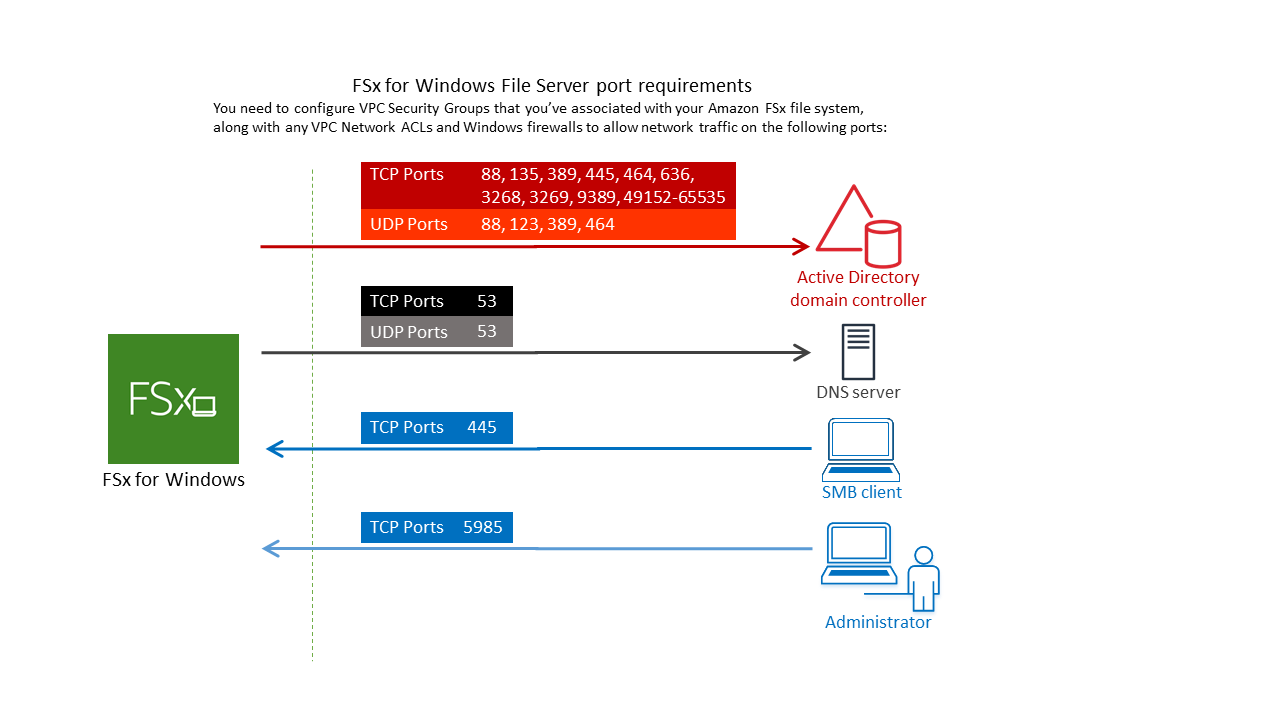
La tabella seguente identifica il protocollo, le porte e il relativo ruolo.
Protocollo
Porte
Ruolo
TCP/UDP
53
Domain Name System (DNS)
TCP/UDP
88
Autenticazione Kerberos
TCP/UDP
464
Change/set password
TCP/UDP
389
Lightweight Directory Access Protocol (LDAP)
UDP 123 Network Time Protocol (NTP)
TCP 135 Mapper di Environment/End punti di calcolo distribuito () DCE/EPMAP
TCP
445
Condivisione di file SMB di Servizi directory
TCP
636
Lightweight Directory Access Protocol over TLS/SSL (LDAPS)
TCP
3268
Catalogo globale Microsoft
TCP
3269
Microsoft Global Catalog tramite SSL
TCP
5985
WinRM 2.0 (gestione remota Microsoft Windows)
TCP
9389
Servizi Web Microsoft Active Directory DS, PowerShell
Importante
L'autorizzazione del traffico in uscita sulla porta TCP 9389 è necessaria per le distribuzioni di Single-AZ 2 e Multi-AZ file system.
TCP
49152 - 65535
Porte effimere per RPC
Queste regole di traffico devono essere rispecchiate anche sui firewall che si applicano a ciascuno dei controller di dominio Active Directory, server DNS, client FSx e amministratori FSx.
Nota
Se utilizzi gli ACL di rete VPC, devi consentire anche il traffico in uscita sulle porte dinamiche (49152-65535) dal tuo file system.
Importante
Mentre i gruppi di sicurezza Amazon VPC richiedono l'apertura delle porte solo nella direzione in cui viene avviato il traffico di rete, la maggior parte dei firewall Windows e degli ACL di rete VPC richiedono che le porte siano aperte in entrambe le direzioni.
Autorizzazioni degli account di servizio
È necessario disporre di un account di servizio nel Microsoft Active Directory autogestito con autorizzazioni delegate per unire oggetti informatici al dominio Active Directory autogestito. Un account di servizio è un account utente in Active Directory autogestito a cui sono state delegate determinate attività.
Di seguito è riportato il set minimo di autorizzazioni che devono essere delegate all'account di servizio Amazon FSx nell'unità organizzativa a cui si sta unendo al file system.
Se si utilizza Delegate Control nel MMC per utenti e computer di Active Directory:
-
Reimpostare le password
-
Restrizioni relative all'account in lettura e scrittura
-
Nome host DNS da scrittura convalidato
-
Nome principale del servizio di scrittura convalidato
-
-
Se si utilizzano funzionalità avanzate nel MMC per utenti e computer di Active Directory:
-
Modifica le autorizzazioni
-
Creazione di oggetti computer
-
Eliminare oggetti informatici
-
Per ulteriori informazioni, vedere l'argomento della documentazione di Microsoft Windows Server Errore: accesso negato quando utenti non amministratori a cui è stato delegato il controllo tentano di unire i computer a un controller di dominio.
Per ulteriori informazioni sull'impostazione delle autorizzazioni richieste, vedere. Delega delle autorizzazioni all'account o al gruppo del servizio Amazon FSx
Procedure consigliate per l'utilizzo di un Active Directory autogestito
Ti consigliamo di seguire queste best practice quando unisci un file system Amazon FSx for Windows File Server al tuo Microsoft Active Directory autogestito. Queste best practice ti aiuteranno a mantenere una disponibilità continua e ininterrotta del tuo file system.
- Usa un account di servizio separato per Amazon FSx
-
Utilizza un account di servizio separato per delegare i privilegi richiesti ad Amazon FSx per gestire completamente i file system che vengono aggiunti al tuo Active Directory autogestito. Non è consigliabile utilizzare i Domain Admins per questo scopo.
- Usa un gruppo Active Directory
Utilizza un gruppo Active Directory per gestire le autorizzazioni e le configurazioni di Active Directory associate all'account del servizio Amazon FSx.
- Separa l'unità organizzativa (OU)
-
Per facilitare la ricerca e la gestione degli oggetti informatici di Amazon FSx, ti consigliamo di separare l'unità organizzativa (OU) utilizzata per i file system FSx for Windows File Server da altri problemi relativi ai controller di dominio.
- Mantieni aggiornata la configurazione di Active Directory
È fondamentale mantenere aggiornata la configurazione di Active Directory del file system in caso di eventuali modifiche. Ad esempio, se l'Active Directory autogestito utilizza una politica di reimpostazione della password basata sul tempo, non appena la password viene reimpostata, assicurati di aggiornare la password dell'account di servizio sul tuo file system. Per ulteriori informazioni, consulta Aggiornamento di una configurazione di Active Directory autogestita.
- Modifica dell'account del servizio Amazon FSx
-
Se si aggiorna il file system con un nuovo account di servizio, questo deve disporre delle autorizzazioni e dei privilegi necessari per accedere ad Active Directory e disporre delle autorizzazioni di controllo completo per gli oggetti informatici esistenti associati al file system. Per ulteriori informazioni, consulta Modifica dell'account del servizio Amazon FSx.
- Assegna sottoreti a un singolo sito di Microsoft Active Directory
-
Se il tuo ambiente Active Directory ha un numero elevato di controller di dominio, utilizza Active Directory Sites and Services per assegnare le sottoreti utilizzate dai tuoi file system Amazon FSx a un singolo sito di Active Directory con la massima disponibilità e affidabilità. Assicurati che il gruppo di sicurezza VPC, l'ACL di rete VPC, le regole del firewall di Windows sui controller di dominio e qualsiasi altro controllo di routing di rete presente nell'infrastruttura Active Directory consentano la comunicazione da Amazon FSx sulle porte richieste. Ciò consente a Windows di tornare ad altri controller di dominio se non può utilizzare il sito Active Directory assegnato. Per ulteriori informazioni, consulta Controllo degli accessi ai file system con Amazon VPC.
- Usa le regole del gruppo di sicurezza per limitare il traffico
Utilizza le regole dei gruppi di sicurezza per implementare il principio del privilegio minimo nel tuo cloud privato virtuale (VPC). Puoi limitare il tipo di traffico di rete in entrata e in uscita consentito per il tuo file utilizzando le regole del gruppo di sicurezza VPC. Ad esempio, ti consigliamo di consentire solo il traffico in uscita verso i controller di dominio Active Directory autogestiti o verso l'interno della sottorete o del gruppo di sicurezza che stai utilizzando. Per ulteriori informazioni, consulta Controllo degli accessi ai file system con Amazon VPC.
- Non spostare oggetti informatici creati da Amazon FSx
Importante
Non spostare, disabilitare o eliminare gli oggetti informatici che Amazon FSx crea nell'unità organizzativa. Non modificare l'unità organizzativa predefinita dopo la creazione del file system. Qualsiasi di queste azioni causerà una configurazione errata del file system.
- Convalida la configurazione di Active Directory
Prima di provare a collegare un file system FSx for Windows File Server ad Active Directory, ti consigliamo vivamente di convalidare la configurazione di Active Directory utilizzando lo strumento di convalida di Amazon FSx Active Directory.
Memorizzazione delle credenziali di Active Directory utilizzando AWS Secrets Manager
È possibile utilizzarlo per AWS Secrets Manager archiviare e gestire in modo sicuro le credenziali dell'account di accesso al servizio del dominio Microsoft Active Directory. Questo approccio elimina la necessità di archiviare le credenziali sensibili in testo normale nel codice dell'applicazione o nei file di configurazione, rafforzando il livello di sicurezza.
Puoi anche configurare le policy IAM per gestire l'accesso ai tuoi segreti e impostare politiche di rotazione automatica per le tue password.
Fase 1: Creare una chiave KMS
Crea una chiave KMS per crittografare e decrittografare le tue credenziali di Active Directory in Secrets Manager.
Come creare una chiave
Nota
Per la chiave di crittografia, crea una nuova chiave, non utilizzare la chiave KMS predefinita. AWS Assicurati di crearla AWS KMS key nella stessa regione che contiene il file system che desideri aggiungere ad Active Directory.
Apri la AWS KMS console all'indirizzo https://console.aws.amazon.com/kms.
-
Scegli Crea chiave.
-
In Tipo di chiave, scegli Simmetrica.
-
In Utilizzo delle chiavi, scegli Crittografa e decrittografa.
-
Per le opzioni avanzate, procedi come segue:
-
In Origine materiale chiave, scegli KMS.
-
Per Regionalità, scegli Single-Region la chiave e scegli Avanti.
-
-
Scegli Avanti.
-
In Alias, fornisci un nome per la chiave KMS.
-
(Facoltativo) In Descrizione, immetti una descrizione per la chiave KMS.
-
(Facoltativo) Per i tag, fornisci un tag per la chiave KMS e scegli Avanti.
-
(Facoltativo) Per gli amministratori delle chiavi, fornisci gli utenti e i ruoli IAM autorizzati a gestire questa chiave.
-
Per l'eliminazione della chiave, mantieni selezionata la casella Consenti agli amministratori delle chiavi di eliminare questa chiave e scegli Avanti.
-
(Facoltativo) Per gli utenti chiave, fornisci gli utenti e i ruoli IAM autorizzati a utilizzare questa chiave nelle operazioni crittografiche. Scegli Avanti.
-
Per la politica chiave, scegli Modifica e includi quanto segue nella dichiarazione della politica per consentire ad Amazon FSx di utilizzare la chiave KMS e scegli Avanti. Assicurati di sostituirlo con il
us-west-2Regione AWS luogo in cui è distribuito il file system e123456789012con il tuo ID. Account AWS{ "Sid": "Allow FSx to use the KMS key", "Version": "2012-10-17", "Effect": "Allow", "Principal": { "Service": "fsx.amazonaws.com" }, "Action": [ "kms:Decrypt", "kms:DescribeKey" ], "Resource": "arn:aws:kms:us-west-2:123456789012:key/*", "Condition": { "StringEquals": { "kms:ViaService": "secretsmanager.us-west-2.amazonaws.com", "aws:SourceAccount": "123456789012" }, "ArnLike": { "aws:SourceArn": "arn:aws:fsx:us-west-2:123456789012:file-system/*" } } } -
Scegli Fine.
Nota
Puoi impostare un controllo degli accessi più granulare modificando aws:SourceArn i campi Resource e in modo che siano indirizzati a segreti e file system specifici.
Fase 2: Creare un AWS Secrets Manager Secret
Per creare un segreto
-
Apri la console di Secrets Manager all'indirizzo https://console.aws.amazon.com/secretsmanager/
. -
Scegli Archivia un nuovo segreto.
-
Per Secret type (Tipo di segreto), scegli Other type of secret (Altro tipo di segreto).
-
Per le Key/value coppie, procedi come segue per aggiungere le tue due chiavi:
-
Per la prima chiave, immetti
CUSTOMER_MANAGED_ACTIVE_DIRECTORY_USERNAME. -
Per il valore della prima chiave, immetti solo il nome utente (senza il prefisso di dominio) dell’utente AD.
-
Per la seconda chiave, immetti
CUSTOMER_MANAGED_ACTIVE_DIRECTORY_PASSWORD. -
Per il valore della seconda chiave, immetti la password creata per l'utente AD nel dominio.
-
-
Per la chiave di crittografia, inserisci l'ARN della chiave KMS che hai creato in un passaggio precedente e scegli Avanti.
-
In Nome del segreto, inserisci un nome descrittivo che semplifichi l'individuazione del segreto in un secondo momento.
-
(Facoltativo) In Descrizione, inserisci una descrizione per il nome del segreto.
-
Per l'autorizzazione delle risorse, scegli Modifica.
Aggiungi la seguente policy alla policy di autorizzazione per consentire ad Amazon FSx di utilizzare il segreto, quindi scegli Avanti. Assicurati di sostituirlo con il
us-west-2Regione AWS luogo in cui è distribuito il file system e con il tuo123456789012Account AWS ID.{ "Version": "2012-10-17", "Statement": [ { "Effect": "Allow", "Principal": { "Service": "fsx.amazonaws.com" }, "Action": [ "secretsmanager:GetSecretValue", "secretsmanager:DescribeSecret" ], "Resource": "arn:aws:secretsmanager:us-west-2:123456789012:secret:*", "Condition": { "StringEquals": { "aws:SourceAccount": "123456789012" }, "ArnLike": { "aws:SourceArn": "arn:aws:fsx:us-west-2:123456789012:file-system/*" } } } ] }Nota
Puoi impostare un controllo degli accessi più granulare modificando
aws:SourceArni campiResourcee in modo che siano indirizzati a segreti e file system specifici. -
(Facoltativo) È possibile configurare Secrets Manager per ruotare automaticamente le credenziali. Scegli Avanti.
-
Scegli Fine.
Fase 1: Creare una chiave KMS
Crea una chiave KMS per crittografare e decrittografare le tue credenziali di Active Directory in Secrets Manager.
Per creare una chiave KMS, usa il comando create-key. AWS CLI https://docs.aws.amazon.com/cli/latest/reference/kms/create-key.html
In questo comando, imposta il --policy parametro per specificare la politica chiave che definisce le autorizzazioni per la chiave KMS. La politica deve includere quanto segue:
-
Il servizio principale per Amazon FSx, che è
fsx.amazonaws.com. -
Azioni KMS richieste:
kms:Decrypte.kms:DescribeKey -
Modello ARN delle risorse per il tuo account Regione AWS and.
-
Chiavi condizionali che limitano l'utilizzo delle chiavi:
-
kms:ViaServiceper garantire che le richieste arrivino tramite Secrets Manager. -
aws:SourceAccountda limitare al tuo account. -
aws:SourceArnper limitare a specifici file system Amazon FSx.
-
L'esempio seguente crea una chiave KMS di crittografia simmetrica con una policy che consente ad Amazon FSx di utilizzare la chiave per le operazioni di decrittografia e descrizione delle chiavi. Il comando recupera automaticamente l' Account AWS ID e la regione, quindi configura la policy chiave con questi valori per garantire controlli di accesso adeguati tra Amazon FSx, Secrets Manager e la chiave KMS. Assicurati che il tuo AWS CLI ambiente si trovi nella stessa regione del file system che verrà aggiunto ad Active Directory.
# Set region and get Account ID
REGION=${AWS_REGION:-$(aws configure get region)}
ACCOUNT_ID=$(aws sts get-caller-identity --query 'Account' --output text)

# Create Key
KMS_KEY_ARN=$(aws kms create-key --policy "{
  \"Version\": \"2012-10-17\",
  \"Statement\": [
    {
      \"Sid\": \"Enable IAM User Permissions\",
      \"Effect\": \"Allow\",
      \"Principal\": {
        \"AWS\": \"arn:aws:iam::$ACCOUNT_ID:root\"
      },
      \"Action\": \"kms:*\",
      \"Resource\": \"*\"
    },
    {
      \"Sid\": \"Allow FSx to use the KMS key\",
      \"Effect\": \"Allow\",
      \"Principal\": {
        \"Service\": \"fsx.amazonaws.com\"
      },
      \"Action\": [
        \"kms:Decrypt\",
        \"kms:DescribeKey\"
      ],
      \"Resource\": \"*\",
      \"Condition\": {
        \"StringEquals\": {
          \"kms:ViaService\": \"secretsmanager.$REGION.amazonaws.com\",
          \"aws:SourceAccount\": \"$ACCOUNT_ID\"
        },
        \"ArnLike\": {
          \"aws:SourceArn\": \"arn:aws:fsx:$REGION:$ACCOUNT_ID:file-system/*\"
        }
      }
    }
  ]
}" --query 'KeyMetadata.Arn' --output text)

echo "KMS Key ARN: $KMS_KEY_ARN"
Nota
È possibile impostare un controllo degli accessi più granulare modificando i aws:SourceArn campi Resource e in base a segreti e file system specifici.
Fase 2: Creare un AWS Secrets Manager Secret
Per creare un segreto per consentire ad Amazon FSx di accedere ad Active Directory, usa il AWS CLI comando create-secret e imposta i seguenti parametri:
-
--name: L'identificatore del tuo segreto. -
--description: Una descrizione dello scopo del segreto. -
--kms-key-id: L'ARN della chiave KMS creata nel passaggio 1 per crittografare il segreto inattivo. -
--secret-string: una stringa JSON contenente le tue credenziali AD nel seguente formato:-
CUSTOMER_MANAGED_ACTIVE_DIRECTORY_USERNAME: il nome utente dell'account del servizio AD senza il prefisso del dominio, ad esempio.svc-fsxNon fornire il prefisso del dominio, ad esempio.CORP\svc-fsx -
CUSTOMER_MANAGED_ACTIVE_DIRECTORY_PASSWORD: la password del tuo account del servizio AD.
-
-
--region: Il Regione AWS luogo in cui verrà creato il tuo file system Amazon FSx. L'impostazione predefinita è la regione configurata se nonAWS_REGIONè impostata.
Dopo aver creato il segreto, allega una policy sulle risorse usando il comando put-resource-policy e imposta i seguenti parametri:
-
--secret-id: il nome o l'ARN del segreto a cui allegare la policy. L'esempio seguente utilizzaFSxSecretcome.--secret-id -
--region: Uguale Regione AWS al tuo segreto. -
--resource-policy: un documento di policy JSON che concede ad Amazon FSx l'autorizzazione ad accedere al segreto. La policy deve includere quanto segue:-
Il servizio principale per Amazon FSx, che è
fsx.amazonaws.com. -
Azioni richieste da Secrets Manager:
secretsmanager:GetSecretValueesecretsmanager:DescribeSecret. -
Modello ARN delle risorse per il tuo account Regione AWS and.
-
Le seguenti chiavi di condizione che limitano l'accesso:
-
aws:SourceAccountda limitare al tuo account. -
aws:SourceArnper limitare a specifici file system Amazon FSx.
-
-
L'esempio seguente crea un segreto con il formato richiesto e allega una policy sulle risorse che consente ad Amazon FSx di utilizzare il segreto. Questo esempio recupera automaticamente l' Account AWS ID e la regione, quindi configura la politica delle risorse con questi valori per garantire controlli di accesso adeguati tra Amazon FSx e il segreto.
Assicurati di sostituirlo KMS_KEY_ARN con l'ARN della chiave creata nel passaggio 1 e CUSTOMER_MANAGED_ACTIVE_DIRECTORY_PASSWORD con le credenziali del tuo account CUSTOMER_MANAGED_ACTIVE_DIRECTORY_USERNAME di servizio Active Directory. Inoltre, verifica che il tuo AWS CLI ambiente sia configurato per la stessa regione del file system che verrà aggiunto ad Active Directory.
# Set region and get account ID
REGION=${AWS_REGION:-$(aws configure get region)}
ACCOUNT_ID=$(aws sts get-caller-identity --query 'Account' --output text)

# Replace with your KMS key ARN from Step 1
KMS_KEY_ARN="arn:aws:kms:us-east-2:123456789012:key/1234542f-d114-555b-9ade-fec3c9200d8e"

# Replace with your Active Directory credentials
AD_USERNAME="Your_Username"
AD_PASSWORD="Your_Password"

# Create the secret
SECRET_ARN=$(aws secretsmanager create-secret \
  --name "FSxSecret" \
  --description "Secret for FSx access" \
  --kms-key-id "$KMS_KEY_ARN" \
  --secret-string "{\"CUSTOMER_MANAGED_ACTIVE_DIRECTORY_USERNAME\":\"$AD_USERNAME\",\"CUSTOMER_MANAGED_ACTIVE_DIRECTORY_PASSWORD\":\"$AD_PASSWORD\"}" \
  --region "$REGION" \
  --query 'ARN' \
  --output text)

echo "Secret created with ARN: $SECRET_ARN"

# Attach the resource policy with proper formatting
aws secretsmanager put-resource-policy \
  --secret-id "FSxSecret" \
  --region "$REGION" \
  --resource-policy "{
    \"Version\": \"2012-10-17\",
    \"Statement\": [
      {
        \"Effect\": \"Allow\",
        \"Principal\": {
          \"Service\": \"fsx.amazonaws.com\"
        },
        \"Action\": [
          \"secretsmanager:GetSecretValue\",
          \"secretsmanager:DescribeSecret\"
        ],
        \"Resource\": \"$SECRET_ARN\",
        \"Condition\": {
          \"StringEquals\": {
            \"aws:SourceAccount\": \"$ACCOUNT_ID\"
          },
          \"ArnLike\": {
            \"aws:SourceArn\": \"arn:aws:fsx:$REGION:$ACCOUNT_ID:file-system/*\"
          }
        }
      }
    ]
  }"

echo "Resource policy attached successfully"
Nota
È possibile impostare un controllo degli accessi più granulare modificando i aws:SourceArn campi Resource e per indirizzarli a segreti e file system specifici.
Account di servizio Amazon FSx
I file system Amazon FSx collegati a un Active Directory autogestito richiedono un account di servizio valido per tutta la loro durata. Amazon FSx utilizza l'account di servizio per gestire completamente i file system ed eseguire attività amministrative che richiedono la separazione e la ricongiunzione di oggetti informatici al dominio Active Directory. Queste attività includono la sostituzione di un file server guasto e l'applicazione di patch al software Microsoft Windows Server. Affinché Amazon FSx possa eseguire queste attività, l'account di servizio Amazon FSx deve disporre almeno del set di autorizzazioni descritto nella Autorizzazioni degli account di servizio sezione Delegate ad esso.
Sebbene i membri del gruppo Domain Admins dispongano di privilegi sufficienti per eseguire queste attività, consigliamo vivamente di utilizzare un account di servizio separato per delegare i privilegi richiesti ad Amazon FSx.
Per ulteriori informazioni su come delegare i privilegi utilizzando le funzionalità Delegate Control o Advanced Features nello snap-in MMC Active Directory User and Computers, consulta. Delega delle autorizzazioni all'account o al gruppo del servizio Amazon FSx
Se si aggiorna il file system con un nuovo account di servizio, il nuovo account di servizio deve disporre delle autorizzazioni e dei privilegi necessari per accedere ad Active Directory e disporre delle autorizzazioni di controllo completo per gli oggetti informatici esistenti associati al file system. Per ulteriori informazioni, consulta Modifica dell'account del servizio Amazon FSx.
Ti consigliamo di archiviare le credenziali dell'account del servizio Active Directory per una maggiore sicurezza AWS Secrets Manager . Ciò elimina la necessità di archiviare le credenziali sensibili in testo normale e si allinea alle best practice di sicurezza. Per ulteriori informazioni, consulta Utilizzo di un Microsoft Active Directory autogestito.
