Le traduzioni sono generate tramite traduzione automatica. In caso di conflitto tra il contenuto di una traduzione e la versione originale in Inglese, quest'ultima prevarrà.
Esegui la migrazione del tuo WordPress blog su Lightsail
Stai cercando di cambiare il tuo provider di hosting? WordPress Amazon Lightsail è il modo più semplice per gestire un WordPress sito su. AWS
Puoi scegliere uno dei nostri piani tariffari (a partire da 5 USD al mese) e avere il pieno controllo sulla tua WordPress installazione, inclusi plugin, temi e altro.
La creazione di un' WordPress istanza Lightsail richiede solo pochi minuti. Segui questo tutorial per eseguire il backup del tuo WordPress blog esistente e importarlo in una nuova istanza in esecuzione in Lightsail.
Ecco una panoramica rapida del processo:

Continua a leggere per iniziare.
Prerequisiti
Prima di iniziare, avrai bisogno di quanto segue:
-
Un AWS account. Registrati o accedi a AWS
se hai già un account. AWS -
Assicurati che il tuo account sia configurato per utilizzare Lightsail. Se è passato un po' di tempo dall'ultima volta che hai creato il tuo account o se non hai ancora fornito una carta di credito, potresti dover prima accedere Console di gestione AWS e aggiornare il tuo account.
Passaggio 1: esegui il backup del tuo WordPress blog esistente
Puoi utilizzarlo WordPress per eseguire il backup del tuo blog esistente. Dovrai solo essere in grado di accedere alla console di WordPress amministrazione e gestire il tuo blog.
-
Raggiungere il blog, quindi scegliere Manage (Gestisci).
Se il banner Manage (Gestisci) non viene visualizzato, puoi raggiungere la pagina di accesso visitando l'indirizzo
http://. Sostituisci<PublicIP>/wp-login.php<PublicIP> -
Inserisci nome utente e password per accedere alla console di WordPress amministrazione.
-
Nella WordPress dashboard, scegli Strumenti, quindi scegli Esporta.
-
Nella pagina Export (Esporta), scegliere All content (Tutti i contenuti) per esportare ogni elemento in un file XML.

-
Scegliere Download export file (Scarica file di esportazione) per scaricare il blog precedente come file XML.
Salvare il file XML in una posizione facile da ritrovare. Ne avrai bisogno nel passaggio 4.
Passaggio 2: crea una nuova WordPress istanza in Lightsail
Puoi creare una nuova WordPress istanza in Lightsail in pochi minuti. Ecco come:
-
Vai alla home page di
Lightsail e accedi. -
Seleziona Crea istanza.
-
Seleziona il Regione AWS luogo in cui desideri creare il tuo blog.
È possibile scegliere la zona di disponibilità predefinita o modificarla una volta selezionata una Regione AWS.
-
Seleziona un WordPress blueprint.

-
Seleziona Lightsail come provider Blueprint.
-
Scegliere il piano per l'istanza (o pacchetto).
Puoi aggiornare il tuo piano Lightsail in un secondo momento, se necessario. Per ulteriori informazioni, consulta Creare un'istanza da un'istantanea in Lightsail.
-
Inserire un nome per l'istanza.
I nomi delle risorse:
-
Ogni Regione AWS account Lightsail deve essere univoco.
-
Deve contenere da 2 a 255 caratteri.
-
Deve iniziare e terminare con un carattere alfanumerico.
-
Può includere caratteri alfanumerici, punti, trattini e trattini bassi.
-
-
(Facoltativo) Scegli Aggiungi nuovo tag per aggiungere un tag alla tua istanza. Ripeti questo passaggio se necessario per aggiungere altri tag. Per ulteriori informazioni sull'utilizzo dei tag, consulta Tag.
-
Per Chiave, inserisci una chiave tag.

-
(Facoltativo) Per Value, inserisci un valore per il tag.

-
-
Seleziona Crea istanza.
Passaggio 3: accedi al tuo nuovo blog Lightsail WordPress
Ora che hai un nuovo blog in Lightsail, dovrai accedere alla WordPress Dashboard per importare i dati del tuo vecchio blog. La password predefinita per accedere alla dashboard di amministrazione del tuo WordPress sito Web è memorizzata nell'istanza. Completa i passaggi seguenti per ottenere la password.
Per ottenere la password predefinita per l' WordPress amministratore
-
Apri la pagina di gestione dell'istanza per la tua WordPress istanza.
-
Nel WordPress pannello, scegli Recupera la password predefinita. Questo espande la password predefinita di Access nella parte inferiore della pagina.

-
Scegli Avvia CloudShell. Si apre un pannello nella parte inferiore della pagina.
-
Scegli Copia e poi incolla il contenuto nella CloudShell finestra. Puoi posizionare il cursore sul CloudShell prompt e premere Ctrl+V, oppure puoi fare clic con il pulsante destro del mouse per aprire il menu e quindi scegliere Incolla.
-
Annota la password visualizzata nella finestra. CloudShell Ti serve per accedere alla dashboard di amministrazione del tuo WordPress sito web.

Ora che hai la password per la dashboard di amministrazione del tuo WordPress sito web, puoi accedere. Nel pannello di controllo di amministrazione, puoi modificare la password utente, installare plug-in, modificare il tema del tuo sito Web e molto altro ancora.
Completa i passaggi seguenti per accedere alla dashboard di amministrazione del tuo WordPress sito web.
Per accedere al pannello di amministrazione
-
Apri la pagina di gestione dell'istanza per la tua WordPress istanza.
-
Nel WordPress pannello, scegli Access WordPress Admin.
-
Nel pannello Accedi alla dashboard di WordPress amministrazione, in Usa indirizzo IP pubblico, scegli il link con questo formato:
http://
public-ipv4-address/wp-admin -
Per Nome utente o indirizzo email, inserisci.
user -
Per Password, inserisci la password ottenuta nel passaggio precedente.
-
Scegli Log in (Accedi).
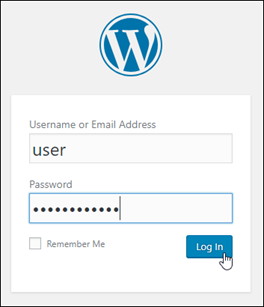
Ora hai effettuato l'accesso alla dashboard di amministrazione del tuo WordPress sito Web dove puoi eseguire azioni amministrative. Per ulteriori informazioni sull'amministrazione del WordPress sito Web, consulta il WordPress Codex
nella WordPress documentazione. 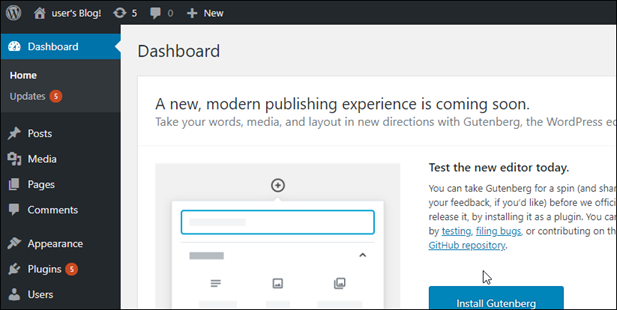
Fase 4: Importa il file XML nel tuo nuovo blog Lightsail
Dopo aver effettuato correttamente l'accesso alla WordPress Dashboard sulla tua nuova istanza Lightsail, segui questi passaggi per importare il file XML nel tuo nuovo blog Lightsail.
-
Dalla WordPress dashboard della tua nuova istanza Lightsail, scegli Strumenti.
-
Scegli Importa, quindi scegli Installa ora per installare lo strumento di WordPress importazione.

-
Una volta terminata l'installazione dello strumento, scegliere Run Importer (Esegui strumento di importazione) per avviare lo strumento di importazione.
-
Nella WordPress pagina di importazione, scegli Sfoglia.
-
Trova il file XML che hai salvato nel Passaggio 1: esegui il backup WordPress del blog esistente, quindi scegli Apri.
-
Scegliere Upload file and import (Carica file e importa).
Accettare le altre impostazioni predefinite, quindi selezionare Submit (Invia).
Passaggio 5: allega un indirizzo IP statico
L'indirizzo IP pubblico predefinito associato all'istanza cambia ogni volta che si arresta e si avvia l'istanza. Crea un indirizzo IP statico e collegalo alla tua istanza per mantenere un indirizzo coerente per il tuo dominio.
Per istruzioni, consulta Creare un IP statico e collegarlo a un'istanza.
Passaggio 6: abilita HTTPS sulla tua WordPress istanza
Dopo aver collegato un IP statico e aver indirizzato il tuo dominio ad esso, abilita HTTPS per proteggere il tuo WordPress sito con un SSL/TLS certificato.
Per istruzioni, consulta Abilitare HTTPS sulla tua WordPress istanza.
Fasi successive
Puoi verificare che tutto abbia funzionato scegliendo il tuo blog (accanto all'icona Home) e quindi scegliendo Visita il sito dalla WordPress dashboard. Si può anche digitare l'indirizzo IP in un browser e visualizzare il blog.
Ecco alcune delle fasi successive:
-
Configura le istantanee automatiche per la tua nuova istanza Lightsail
-
Personalizza l'aspetto del tuo nuovo blog, installa alcuni plugin and/or WordPress
-
Elimina tutte le vecchie istantanee associate alla tua vecchia istanza per risparmiare sui costi futuri
