Le traduzioni sono generate tramite traduzione automatica. In caso di conflitto tra il contenuto di una traduzione e la versione originale in Inglese, quest'ultima prevarrà.
Proteggi il tuo WordPress sito con HTTPS su Lightsail
L'attivazione di Hypertext Transfer Protocol Secure (HTTPS) per il tuo WordPress sito web assicura ai visitatori che il tuo sito è sicuro, che invia e riceve dati crittografati. Un sito Web non sicuro presenta un indirizzo che inizia con http, ad esempio http://example.com, mentre l'indirizzo di un sito Web sicuro inizia con https, ad esempio https://example.com. Anche nel caso di siti Web principalmente informativi, è comunque consigliato abilitare HTTPS. Infatti, la maggior parte dei browser Web informa i visitatori che il sito Web non è sicuro se HTTPS non è abilitato e lo stesso sito comparirà più basso nei risultati dei motori di ricerca.
Passaggio 1: configura la tua istanza WordPress
Puoi configurare la tua WordPress istanza utilizzando un flusso di lavoro guidato e dettagliato che configurerà quanto segue:
-
Un nome di dominio registrato: il tuo WordPress sito ha bisogno di un nome di dominio facile da ricordare. Gli utenti specificheranno questo nome di dominio per accedere al tuo WordPress sito. Per ulteriori informazioni, consulta Registra e gestisci i domini per il tuo sito web in Lightsail.
-
Gestione DNS: devi decidere come gestire i record DNS per il tuo dominio. Un record DNS indica al server DNS a quale indirizzo IP o nome host è associato un dominio o sottodominio. Una zona DNS contiene i record DNS del tuo dominio. Per ulteriori informazioni, consulta Comprendere il DNS in Lightsail.
-
Un indirizzo IP statico: l'indirizzo IP pubblico predefinito per l' WordPress istanza cambia se l'istanza viene interrotta e avviata. Quando colleghi un indirizzo IP statico alla tua istanza, rimane invariato anche se l'istanza viene interrotta e avviata. Per ulteriori informazioni, consulta Visualizza e gestisci gli indirizzi IP per le risorse Lightsail.
-
Un SSL/TLS certificato: dopo aver creato un certificato convalidato e averlo installato sull'istanza, puoi abilitare HTTPS per il tuo WordPress sito Web in modo che il traffico indirizzato all'istanza tramite il dominio registrato sia crittografato tramite HTTPS. Per ulteriori informazioni, consulta Proteggi il tuo WordPress sito con HTTPS su Lightsail.
Suggerimento
Consulta i seguenti suggerimenti prima di iniziare. Per informazioni sulla risoluzione dei problemi, vedi Risoluzione dei problemi WordPress di configurazione.
-
L'istanza deve essere in stato di esecuzione. Attendi qualche minuto affinché la connessione SSH sia pronta se l'istanza è stata appena avviata.
-
Le porte 22, 80 e 443 del firewall dell'istanza devono consentire connessioni TCP da qualsiasi indirizzo IP durante l'esecuzione della configurazione. Per ulteriori informazioni, consulta Firewall di istanze.
-
Quando aggiungi o aggiorni i record DNS che indirizzano il traffico dal tuo dominio apex (
example.com) e dai suoiwwwsottodomini (www.example.com), dovranno propagarsi su Internet. Puoi verificare che le modifiche al DNS abbiano avuto effetto utilizzando strumenti come https://aws.amazon.com/blogs/messaging-and-targeting/how-to-check-your-domain-verification-settings/nslookup o DNS Lookup from. https://mxtoolbox.com/DnsLookup.aspx MxToolbox -
I certificati Let's Encrypt si rinnoveranno automaticamente ogni 60-90 giorni.
-
Mentre la configurazione è in corso, non interrompere o apportare modifiche all'istanza. La configurazione dell'istanza può richiedere fino a 15 minuti. Puoi visualizzare lo stato di avanzamento di ogni passaggio nella scheda Instance Connect.
Per configurare l'istanza utilizzando la procedura guidata di configurazione del sito Web
-
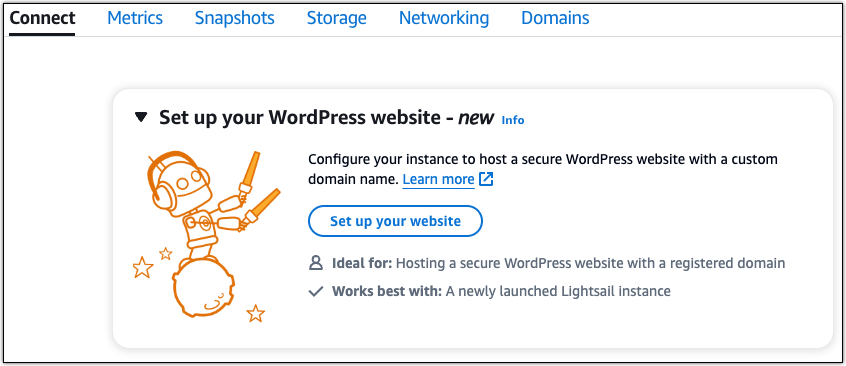
Nella pagina di gestione dell'istanza, nella scheda Connetti, scegli Configura il tuo sito web.
-
Per Specifica un nome di dominio, usa un dominio gestito Lightsail esistente, registra un nuovo dominio con Lightsail o usa un dominio che hai registrato utilizzando un altro registrar di domini. Scegli Usa questo dominio per andare al passaggio successivo.
-
Per Configura DNS, esegui una delle seguenti operazioni:
-
Scegli il dominio gestito da Lightsail per utilizzare una zona DNS Lightsail. Scegli Usa questa zona DNS per passare alla fase successiva.
-
Scegli il Third-party dominio per utilizzare il servizio di hosting che gestisce i record DNS del tuo dominio. Tieni presente che creiamo una zona DNS corrispondente nel tuo account Lightsail nel caso tu decida di utilizzarla in seguito. Scegli Usa DNS di terze parti per passare alla fase successiva.
-
-
Per Crea un indirizzo IP statico, inserisci un nome per il tuo indirizzo IP statico e quindi scegli Crea IP statico.
-
Per Gestisci le assegnazioni di dominio, scegli Aggiungi assegnazione, scegli un tipo di dominio e quindi scegli Aggiungi. Scegli Continua per passare alla fase successiva.
-
Per Crea un SSL/TLS certificato, scegli i tuoi domini e sottodomini, inserisci un indirizzo email, seleziona Autorizzo Lightsail a configurare un certificato Let's Encrypt sulla mia istanza e scegli Crea certificato. Iniziamo a configurare le risorse Lightsail.
Mentre la configurazione è in corso, non fermarti o apportare modifiche alla tua istanza. La configurazione dell'istanza può richiedere fino a 15 minuti. Puoi visualizzare lo stato di avanzamento di ogni passaggio nella scheda Instance Connect.
-
Una volta completata la configurazione del sito Web, verifica che gli URL specificati nella fase di assegnazione dei domini aprano il WordPress sito.
-
La tua WordPress istanza viene configurata automaticamente per reindirizzare le connessioni HTTP in HTTPS crittografato. Puoi verificare che il reindirizzamento automatico sia configurato accedendo a.
http://Dovresti vedere che una volta caricato il tuo sito, verrai reindirizzato a.<DomainName>https://<DomainName>
Passo 2: Ottieni la password di amministratore per il tuo sito web WordPress
La password predefinita per accedere alla dashboard di amministrazione del tuo WordPress sito Web è memorizzata nell'istanza. Completa i passaggi seguenti per ottenere la password.
Per ottenere la password predefinita per l' WordPress amministratore
-
Apri la pagina di gestione dell'istanza per la tua WordPress istanza.
-
Nel WordPress pannello, scegli Recupera la password predefinita. Questo espande la password predefinita di Access nella parte inferiore della pagina.

-
Scegli Avvia CloudShell. Si apre un pannello nella parte inferiore della pagina.
-
Scegli Copia e poi incolla il contenuto nella CloudShell finestra. Puoi posizionare il cursore sul CloudShell prompt e premere Ctrl+V, oppure puoi fare clic con il pulsante destro del mouse per aprire il menu e quindi scegliere Incolla.
-
Annota la password visualizzata nella finestra. CloudShell Ti serve per accedere alla dashboard di amministrazione del tuo WordPress sito web.

Passaggio 3: accedi alla dashboard di amministrazione del tuo sito web WordPress
Ora che hai la password per la dashboard di amministrazione del tuo WordPress sito web, puoi accedere. Nel pannello di controllo di amministrazione, puoi modificare la password utente, installare plug-in, modificare il tema del tuo sito Web e molto altro ancora.
Completa i passaggi seguenti per accedere alla dashboard di amministrazione del tuo WordPress sito web.
Per accedere al pannello di amministrazione
-
Apri la pagina di gestione dell'istanza per la tua WordPress istanza.
-
Nel WordPress pannello, scegli Access WordPress Admin.
-
Nel pannello Accedi alla dashboard di WordPress amministrazione, in Usa indirizzo IP pubblico, scegli il link con questo formato:
http://
public-ipv4-address. /wp-admin -
Per Nome utente o indirizzo email, inserisci.
user -
Per Password, inserisci la password ottenuta nel passaggio precedente.
-
Scegli Log in (Accedi).
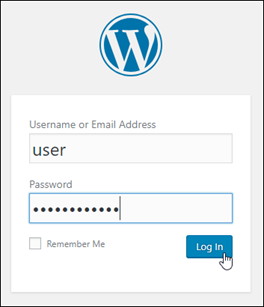
Ora hai effettuato l'accesso alla dashboard di amministrazione del tuo WordPress sito Web dove puoi eseguire azioni amministrative. Per ulteriori informazioni sull'amministrazione del WordPress sito Web, consulta il WordPress Codex
nella WordPress documentazione.