翻訳は機械翻訳により提供されています。提供された翻訳内容と英語版の間で齟齬、不一致または矛盾がある場合、英語版が優先します。
WorkSpaces Windows クライアントアプリケーション
WorkSpaces Windows クライアントアプリケーションの使用を開始する際に、以下の情報が役立ちます。
内容
要件
-
Windows 用の Amazon WorkSpaces クライアントには、Microsoft がサポートするバージョンの Windows 11 が必要です。詳細については、「Windows 11 リリース情報
」を参照してください。サポートされている WorkSpaces クライアントバージョンの詳細については、WorkSpaces クライアントアプリケーションのサポート終了ポリシー」を参照してください。
新しいクライアントエクスペリエンス (パブリックプレビュー)
バージョン 5.34 以降、Windows 用 WorkSpaces クライアントには、現在の (クラシック) エクスペリエンスに加えて新しいクライアントエクスペリエンスが含まれています。新しいクライアントエクスペリエンスには、更新されたインターフェイスが含まれており、シンプルな接続フロー、easier-to-find設定とセッションツール、より便利なエラーメッセージ、新しい Session Health 機能を使用して、使いやすく設計されています。
注記
新しいクライアントエクスペリエンスは、DCV ベースの WorkSpaces への接続のみをサポートします。
エクスペリエンスの切り替え
デフォルトでは、クライアントはクラシックエクスペリエンスで開きます。管理者が新しいエクスペリエンスを無効にしていない場合は、登録コードを入力すると、クライアントアプリケーションの右上に新しいエクスペリエンスを試すためのリンクが表示されます。新しい WorkSpaces を試すを選択して開始します。
注記
エクスペリエンスの切り替えには少し時間がかかる場合があります。

管理者が特定のエクスペリエンス (新規またはクラシック) を必要とするポリシーを設定している場合、切り替えるオプションは非表示になり、クライアントは管理者が選択したエクスペリエンスを使用します。詳細については、管理者にお問い合わせください。
クラシックエクスペリエンスに戻る
新しいエクスペリエンスに切り替えてクラシックに戻る場合は、新しいエクスペリエンスの右上にあるクラシックに戻るオプションを選択します。
注記
元に戻すには、しばらく時間がかかる場合があります。

バッジのプレビュー
新しいエクスペリエンスがパブリックプレビューにある間、プレビューバッジがクライアントに表示されます。バッジを選択すると、リリースノート、既知の制限事項、フィードバックの送信先のリンクが表示されます AWS。

新しいクライアントエクスペリエンスの違いは何ですか?
新しいエクスペリエンスには、以下の変更と改善が含まれています。
-
インターフェイスの更新 — よりクリーンなレイアウト、easier-to-find設定とツール、最新のlook-and-feelを備えた、再設計されたユーザーインターフェイス。
-
接続とサインインのフローの簡素化 — WorkSpace を登録して接続するためのフローの改訂と、頻繁にアクセスする WorkSpaces を管理するための追加のカスタマイズオプション。詳細については、「WorkSpace への接続」および「サインイン情報の管理」を参照してください。
-
カラーテーマのサポート — ライト、ダークのいずれかを選択するか、システムのテーマ設定に従います。これを WorkSpaces メニュー > 設定 > 外観から変更します。

-
新しいツールバー — WorkSpace セッション中に利用できる統合ツールバー。キーボードショートカット、セッションに使用できるデバイスコントロール (カメラ、マイク、オーディオ、USB デバイス)、ファイル転送オプション、新しい Session Health 機能にアクセスできます。さらに、新しいツールバーには、最小化、最大化/全画面表示、切断/閉じるなど、実行できる一連のウィンドウアクションが含まれています。
-
セッションがウィンドウモードの場合、ツールバーはウィンドウタイトルの一部としてセッションウィンドウの上部に表示されるため、セッションビューがブロックされることはありません。

-
セッションが全画面モードの場合、ツールバーは画面の上部近くで数秒間浮動し、自動的に非表示になり、焦点を合わせやすくします。
-
邪魔にならないように移動する必要がある場合は、その上の任意のclick-and-holdして、画面の上端に沿ってドラッグし、他の水平位置にドロップします。
-
ツールバーを再び表示する場合は、最小化されたツールバーの近くで画面の上端の近くにマウスを移動すると、完全に再表示されます。
-
ツールバーを常に表示したい場合は、ツールバーのピン留め (ピンアイコン) を選択します。

-
-
-
Session Health — セッション品質条件 (ネットワークステータス、サービス到達可能性、Wi-Fi 信号強度、ネットワークレイテンシー、帯域幅、ローカルデバイスの CPU 使用率やメモリ使用率など、セッションに影響を与える可能性のあるローカルデバイスメトリクスなど) をモニタリングし、問題を解決するために実行できるアクションを提案する新機能。
-
セッションのヘルスアイコンは注意が必要なときに色が変わり、アイコンを選択すると右側のパネルが開き、詳細が表示されます。パネルの下部にある関連する質問を選択して、詳細を確認してください。
-
パネルを邪魔にならないように移動する必要がある場合は、パネルの右上にある Undock (ドッキング解除アイコン) を選択すると、セッションを自由に移動できます。ドック (ドックアイコン) を選択して、右側に戻します。


-
-
全画面表示モードの簡素化と複数の外部ディスプレイの使用 — 詳細については、「」を参照してください全画面表示モードと複数のディスプレイの使用。
-
管理者が有効にした他の USB デバイスに加えて、ローカルスピーカー、マイク、カメラなど、WorkSpace セッションで使用できるローカルデバイスを管理するための新しいデバイスパネル。

-
WorkSpace との間でファイルを移動する新しいファイル転送エクスペリエンス — 管理者がこの機能を有効にしている場合。
-
ツールバーでファイル転送 (フォルダアイコン) を選択して開始します。
-
Back、Forward、Up、および Refresh アイコンを選択して、WorkSpace ストレージフォルダに移動します。
-
ここでアップロードを選択して、ローカルデバイスから WorkSpace に転送するファイルを選択します。
-
WorkSpace でファイルを選択し、ダウンロードを選択してローカルデバイスに転送します。
-
WorkSpace ストレージ階層の目的の場所に移動し、新しいフォルダを選択してその場所に新しいフォルダを作成します。

-
-
新しい My WorkSpace Details パネル — WorkSpace に関する重要な情報を一目で表示し、コピーして貼り付けることができます。

-
エラーメッセージの改善 — 接続エラーと切断イベントに、何が起こったかの説明と、該当する場合は問題を解決するために実行できる手順が含まれるようになりました。
-
診断ログのサポートを更新 – 既存の自動診断ログ記録オプションに加えて、 AWS サポートのリファレンスコードを使用してログをオンデマンドで送信する新しいオプション。詳細については、診断ログ記録を参照してください。
-
Amazon WorkSpaces AWS Amazon WorkSpaces > Send feedback to AWS を選択すると、いつでもフィードバックを送信できます。フィードバックの送信は、AWS プライバシー通知
によって管理されます。 

既知の制限事項
-
起動時に、新しいクライアントエクスペリエンスは英語でのみサポートされます。サポートされている言語は、起動直後に追加されます。
-
USB リダイレクトドライバーは現在、クライアント設定メニューからはダウンロードできません。Windows デバイスにすべてのユーザーのクライアントをインストールするときに、インストールプロセス中に使用できます。
セットアップとインストール
Windows 用 WorkSpaces クライアントの最新バージョンは、Amazon WorkSpaces クライアントのダウンロードページ
Amazon WorkSpaces クライアントアプリケーションをインストールするには、次の 2 つのオプションがあります。
-
個人用にインストール。このオプションを選択し、ローカルデバイスを他のユーザーと共有する場合、WorkSpaces クライアントアプリケーションはユーザーのみが使用できます。マシン上の他のユーザーも WorkSpaces クライアントアプリケーションを使用する場合は、各ユーザーが個別にアプリケーションをインストールする必要があります。
-
デバイスのすべてのユーザーに をインストールします。このオプションを選択すると、ローカルデバイスにログオンするすべてのユーザーが WorkSpaces クライアントアプリケーションを使用できます。すべてのユーザーに WorkSpaces クライアントアプリケーションをインストールするには、ローカルデバイスに管理者認証情報が必要です。
選択するオプションについて質問がある場合は、管理者にガイダンスを求めてください。
USB リダイレクトドライバーをインストールする
WorkSpace でローカル USB デバイスを使用するには、USB リダイレクトドライバーをインストールする必要があります。このドライバーをインストールするには、すべてのユーザーに WorkSpaces アプリケーションをインストールし、USB リダイレクト用のドライバーをインストールするのチェックボックスをオンにします。そのためには、ローカルデバイスに管理者認証情報が必要です。
クライアントバージョンの確認
クラシッククライアントエクスペリエンス
Amazon WorkSpaces > Amazon WorkSpaces についてを選択します。
新しいクライアントエクスペリエンス
Amazon WorkSpaces > About を選択します。

クライアントの更新
Windows 用 WorkSpaces クライアントは、利用可能な更新を自動的にチェックし、新しいバージョンが利用可能になると、使用していないときにバックグラウンドでインストールします。インストールが完了したら、クライアントを開いて最新バージョンの使用を開始します。
注記
クライアントの自動更新は、ほとんどの AWS リージョンでサポートされています。自動クライアント更新がサポートされていないリージョン、または管理者が自動クライアント更新を無効にしている場合、新しいバージョンが利用可能になり、インストールするオプションがあるときに、クライアントにメッセージが表示されます。
クライアントの更新では、元のインストールと同じインストール内容が維持されます。つまり、WorkSpaces クライアントがもともとローカルデバイス上のすべてのユーザーにインストールされていた場合、今後の自動更新はすべてのユーザーに適用されます。同様に、クライアントが 1 人のユーザー用にインストールされていた場合、今後の更新はその特定のユーザーにのみ適用されます。
クライアントの言語
Windows 用の WorkSpaces クライアントによって表示される言語を選択できます。
クライアント言語を選択するには
-
設定 > 言語の変更を選択します。
-
ドロップダウンから目的の言語を選択し、保存を選択します。
注記
新しいクライアントエクスペリエンスは現在、英語でのみサポートされています。今後の更新で、追加の言語のサポートが追加されます。
WorkSpace への接続
クラシッククライアントエクスペリエンス
-
WorkSpaces クライアントを開きます。初めての場合は、登録コードを入力するようクライアントから求められます。登録コードは、ウェルカム E メールに含めるか、管理者から提供されます。登録コードを入力し、登録を選択します。
-
サインイン画面で、認証情報を入力し、サインインを選択します。多要素認証が有効になっている場合は、プロンプトが表示されたら受け取った検証コードを入力します。管理者が無効にしていない場合は、サインイン画面の下部にある「ログインしたまま」チェックボックスを選択して、認証情報を安全に保存できます。これにより、クライアントが開いている間、認証情報を再入力せずに WorkSpace に再接続できます。
-
セッション接続が確立されると、WorkSpace が表示されます。
-
次回 WorkSpaces クライアントを開くと、最後に使用した登録コードが事前に入力されます。「続行」または「登録」を選択して、サインインステップに進みます。
-
別の登録コードを入力するには、サインインページの下部にある登録コードの変更を選択するか、ドロップダウンに保存されている他の登録コードから選択するか、新しい登録コードを入力します。
新しいクライアントエクスペリエンス
-
WorkSpaces クライアントを開きます。初めての場合は、登録コードを入力するようクライアントから求められます。登録コードは、ウェルカム E メールに含めるか、管理者から提供されます。登録コードを入力し、オプションで WorkSpace にわかりやすい名前を付け、追加を選択します。
-
サインイン画面で、認証情報を入力し、サインインを選択します。多要素認証が有効になっている場合は、プロンプトが表示されたら受け取った検証コードを入力します。
-
セッション接続が確立されると、WorkSpace が表示されます。
-
次回 WorkSpaces クライアントを開くと、WorkSpace がホーム画面に表示され、サインインステップを直接続行できます。
-
別の登録コードを入力するには、現在選択されている WorkSpace の横にある変更を選択するか、リストに保存されている他の WorkSpaces から選択するか、新しい WorkSpace を追加を選択して新しい登録コードを入力します。


サインイン情報の管理
クラシッククライアントエクスペリエンス
保存した登録コードを表示および管理するには、設定 > ログイン情報の管理を選択します。ここから、WorkSpaces があるリージョンを表示したり、WorkSpaces のわかりやすい名前を追加または編集したり、WorkSpaces の「ログインしたままにする」オプションを管理したり、不要になった登録コードを削除したりできます。 WorkSpaces
新しいクライアントエクスペリエンス
保存した WorkSpaces を表示および管理するには、現在選択されている WorkSpace の横にある変更を選択します。WorkSpace リストでは、次のことができます。
-
保存した WorkSpace でデフォルトとして設定 (星のアイコン) を選択してデフォルトとして設定します。これにより、アプリケーションの開始時にこの WorkSpace が事前に選択され、リストの上部でもソートされます。
-
保存した WorkSpace の名前変更 (鉛筆アイコン) を選択して名前を変更します。
-
保存した WorkSpace の色の変更 (色アイコン) を選択して色を変更します (リスト内で簡単に認識するために便利です)。
-
削除 (ゴミ箱アイコン) を選択して、不要になった WorkSpace を削除します。
-
リストの下部にある新しい WorkSpace を追加 を選択して、新しい WorkSpace を追加します。
-
Ctrl+Alt+Shift+ArrowDown — ウィンドウの最小化
-
Ctrl+Alt+Shift+F11 — キーボードフォーカスをクリアする
ネットワーク接続と WorkSpace への再接続
ネットワーク接続が中断すると、アクティブなセッションが切断される可能性があります。これは、ラップトップの蓋を閉じたり、ワイヤレスネットワーク接続が失われたりするなどのイベントが原因である可能性があります。Windows 用 WorkSpaces クライアントは、ネットワーク接続が一定時間内に回復すると、セッションを自動的に再接続しようとします。デフォルトのセッション再開タイムアウトは 20 分ですが、このタイムアウトは管理者が変更できます。
接続の設定
IPv6 設定
Windows 用 WorkSpaces クライアントは、IPv4 および IPv6 接続を使用した WorkSpace への接続をサポートします。
クラシッククライアントエクスペリエンス
デフォルトでは、クラシッククライアントエクスペリエンスはストリーミングに IPv4 接続を使用します。IPv6 接続を介したストリーミングを有効にするには:
-
設定 > 接続設定の管理を選択します。
-
[一般接続設定] で、[IPv6 有効通信の優先] を選択します。これは、ネットワークが IPv6 接続をサポートしている場合は IPv6 接続を優先し、サポートしていない場合は IPv4 の使用にフォールバックします。
注記
IPv6 接続は、WorkSpaces クライアントアプリケーションバージョン 5.30.1 以降でサポートされています。アクティブな WorkSpace セッションに参加している場合、IPv6 設定を変更することはできません。設定変更は、WorkSpace に接続する前に行います。
新しいクライアントエクスペリエンス
デフォルトでは、新しいクライアントエクスペリエンスは、ネットワークがサポートしている場合にストリーミングに IPv6 接続を優先し、サポートされていない場合は IPv4 の使用に戻ります。IPv4 のみを使用するように変更する場合:
-
Amazon WorkSpaces > Settings > Connections を選択します。
-
使用可能なトグルがある場合、IPv6 の使用を無効にします。

注記
アクティブな WorkSpace セッションに参加している場合、IPv6 接続設定の変更は次のセッションで有効になります。
プロキシサーバー
管理者がプロキシサーバーを使用する必要がある場合は、WorkSpace に接続する前に、クライアント設定でプロキシを設定します。
Classic クライアントエクスペリエンス
デフォルトでは、クラシッククライアントエクスペリエンスはローカルデバイスのオペレーティングシステムで指定されたプロキシサーバー設定を使用します。これらの設定を表示または変更するには:
-
設定 > 接続設定の管理を選択します。
-
プロキシ設定で、以下を選択します。
-
プロキシサーバーを使用してプロキシサーバーの使用を無効にしないでください。
-
デバイスのオペレーティングシステム設定を使用して、ローカルデバイスのオペレーティングシステムのプロキシサーバー設定を使用します。
-
カスタムプロキシサーバーを使用するようにプロキシサーバーをカスタマイズします。カスタムプロキシサーバーの IP アドレスまたは URL とポート番号を入力します。
-
-
変更を行ったら、保存を選択します。
新しいクライアントエクスペリエンス
-
Amazon WorkSpaces > Settings > Connections を選択します。
-
プロキシサーバーを使用する で、セットアップ を選択します。以下を選択します。
-
プロキシサーバーを使用してプロキシサーバーの使用を無効にしないでください。
-
コンピュータのプロキシ設定を使用して、ローカルコンピュータのプロキシサーバー設定を使用します。コンピュータのプロキシ設定を開く を選択して、これらの設定をローカルで表示および変更します。
-
カスタム HTTPS プロキシサーバーを使用して、カスタムプロキシサーバーを使用します。カスタムプロキシサーバーの IP アドレスまたは URL とポート番号を入力します。[保存] を選択します。
-

注記
アクティブな WorkSpace セッションを使用している場合、プロキシサーバー設定の変更は次のセッションで有効になります。
外部ディスプレイの使用
ディスプレイのサポート
WorkSpaces セッションでローカルに接続された外部ディスプレイを使用して、WorkSpace を拡張できます。サポートされているディスプレイの最大数とサポートされているディスプレイの最大解像度を次の表に示します。
| ディスプレイの数 | 最大表示解像度 |
|---|---|
2 |
3840x2160 |
4 |
1920x1200 |
全画面表示モードと複数のディスプレイの使用
Classic クライアントエクスペリエンス
ウィンドウモードでは、表示 > 全画面表示を入力 を選択して全画面表示モードに切り替えることができます。
全画面表示モードでは、マウスを画面の上部に移動し、メニューが再び表示されるのを待ってから、表示 > 全画面表示のままを選択して、ウィンドウモードに戻すことができます。
複数のディスプレイを使用するには
-
ディスプレイをローカルデバイスに接続し、必要に応じてローカルディスプレイ設定を構成します。
-
Windows 用 WorkSpaces クライアントで、WorkSpace にログインします。
-
WorkSpace セッションを接続されたすべてのディスプレイに拡張するには、すべてのディスプレイで表示 > 全画面表示の入力を選択します。
-
WorkSpaces セッションを接続されたディスプレイのサブセットに拡張するには、選択したディスプレイで表示 > 全画面表示を入力します。 接続されたディスプレイが表示されます。セッションを拡張するディスプレイを選択します。
注記
-
互いに隣接するディスプレイを選択する必要があります。
-
接続されたディスプレイ、ディスプレイレイアウト、またはその他のディスプレイ設定を変更するには、ローカルデバイスディスプレイ設定にアクセスしてください。
新しいクライアントエクスペリエンス
デフォルトの全画面モードを設定するには:
-
Amazon WorkSpaces > Settings > Display を選択します。
-
全画面表示モードで、以下を選択します。
-
ウィンドウを最大化して、全画面表示ではなく現在のディスプレイで WorkSpace セッションを最大化します。これは、ローカルデバイスのタスクバーを WorkSpace と同時に表示する場合に使用します。
-
現在のディスプレイの全画面表示で、現在の (単一) ディスプレイの全画面表示になります。
-
すべてのディスプレイの全画面表示は、接続されているすべてのディスプレイの全画面表示になります。
-
選択したディスプレイの全画面表示では、接続されたディスプレイのサブセットの全画面表示になります。このオプションを選択すると、接続されたディスプレイが表示されます。セッションを拡張するディスプレイを選択します。
-
-
変更を加えると、最大化/全画面表示アイコン (クライアントの右上) のデフォルトの動作がそれに応じて調整されます。ウィンドウモードの場合は、最大化/全画面表示アイコンを選択して、選択したモードに移行します。最大化モードまたは全画面表示モードの場合は、全画面表示の復元/終了アイコンを選択して、ウィンドウモードに戻ります。
注記
-
互いに隣接するディスプレイを選択する必要があります。
-
接続されたディスプレイ、ディスプレイレイアウト、またはその他のディスプレイ設定を変更するには、ローカルデバイスディスプレイ設定にアクセスします。


キーボードショートカット
WorkSpaces クライアントでは、次のキーボードショートカットがサポートされています。
-
Ctrl + Alt + Enter — 全画面モードを切り替える (つまり、全画面モードを入力または終了)
-
Ctrl + Alt + Shift + ArrowDown — WorkSpaces クライアントウィンドウを最小化する
-
Ctrl + Alt + Shift + F11 — キーボードフォーカスをクリアする
-
Ctrl + Alt + F12 — WorkSpace セッションから切断する
クラシッククライアントエクスペリエンス
クラシッククライアントエクスペリエンスでは、上記のサポートされているキーボードショートカットに加えて、クライアントから WorkSpace に Ctrl + Alt + Del コマンドを送信できます。これを行うには、表示 > Ctrl + Alt + Del を選択します。
新しいクライアントエクスペリエンス
新しいクライアントエクスペリエンスでは、上記のサポートされているキーボードショートカットに加えて、クライアントから WorkSpace に Ctrl + Alt + Del コマンドを送信できます。これには、次のいずれかの方法を使用します。
-
キーボードショートカット (キーボードアイコン) > Send Ctrl + Alt + Del を選択します。
-
ローカルデバイスキーボードで Ctrl + Alt + End を押します。

切断と終了
クラシッククライアントエクスペリエンス
アクティブのまま WorkSpace セッションから切断するには、次のいずれかの方法を使用します。
-
Amazon WorkSpaces > WorkSpace を切断を選択します。WorkSpace セッションは切断されますが、アクティブのままになり、再度サインインする場合に備えてクライアントの実行が続行されます。
-
右上隅にある閉じる (X アイコン) を選択して、WorkSpaces クライアントウィンドウを閉じます。WorkSpace セッションは切断されますが、アクティブのままになり、再度サインインする場合に備えてクライアントの実行が続行されます。
WorkSpace セッションを切断して終了するには、次のいずれかの方法を使用します。
-
Amazon WorkSpaces > End Session を選択します。セッションを終了する前に、開いているドキュメントを保存するように求められます。セッションが終了し、切断されます。
注記
このオプションは WorkSpaces Pools でのみ使用できます。
-
Amazon WorkSpaces > Amazon WorkSpaces を終了します。WorkSpace セッションが終了し、クライアントが閉じます。
-
WorkSpace 自体からサインアウトすることもできます。WorkSpace セッションが終了し、再度サインインする場合に備えてクライアントの実行が続行されます。
新しいクライアントエクスペリエンス
アクティブのまま WorkSpace セッションから切断するには、次のいずれかの方法を使用します。
-
Amazon WorkSpaces > Disconnect を選択します。WorkSpace セッションは切断されますが、アクティブのままになり、再度サインインする場合に備えてクライアントの実行が続行されます。
-
右上隅にある切断 (X アイコン) を選択して、WorkSpaces クライアントウィンドウを閉じます。WorkSpace セッションは切断されますが、アクティブのままになり、再度サインインする場合に備えてクライアントの実行が続行されます。
WorkSpace セッションを切断して終了するには、次のいずれかの方法を使用します。
-
Amazon WorkSpaces > Exit を選択します。WorkSpace セッションが終了し、クライアントアプリケーションが閉じます。
-
WorkSpace 自体からサインアウトすることもできます。WorkSpace セッションが終了し、再度サインインする場合に備えてクライアントの実行が続行されます。


注記
新しいクライアントエクスペリエンスでは、切断または終了する前に確認を求められます。このプロンプトを無効にするには、もう一度質問しないを選択します。後で変更する場合は、Amazon WorkSpaces > Settings > Appearance を選択し、確認ダイアログで設定を管理します。

クリップボードのサポート
クリップボードは、ローカルコンピュータと WorkSpace 間のテキストとイメージのコピーと貼り付けをサポートしています。コピーアンドペーストは、最大 20 MB の非圧縮オブジェクトサイズをサポートします。
診断ログ記録
クラシッククライアントエクスペリエンス
Windows 用 WorkSpaces クライアントの問題をトラブルシューティングするには、診断ログ記録を有効にします。ログファイルは に自動的に送信 AWS され、デバイスと AWS ネットワークへの接続に関する情報が含まれます。
診断ログ記録を有効にするには:
-
設定 > 診断ログ設定の管理を選択します。
-
診断ログを有効にするには、このチェックボックスをオンにします。
新しいクライアントエクスペリエンス
新しいクライアントエクスペリエンスは、強化された診断機能を提供します。
-
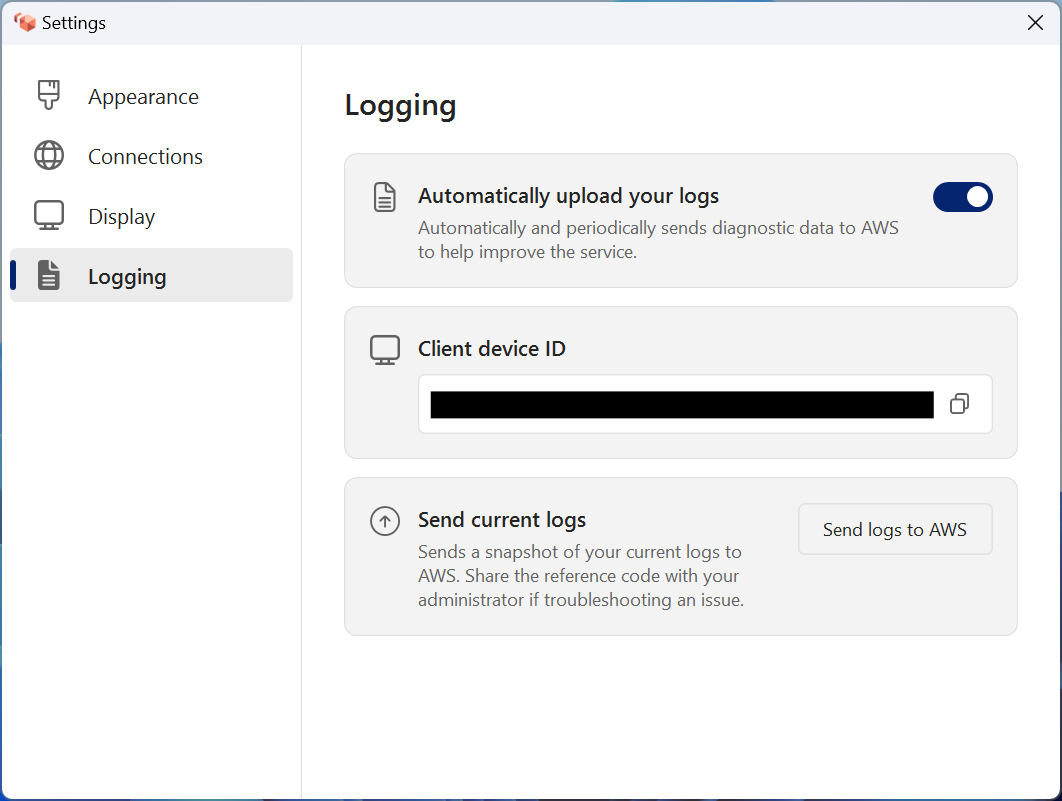
自動診断ログ記録: 新しいクライアントは診断ログを自動的に送信します。これを有効または無効にするには、Amazon WorkSpaces > 設定 > ログ記録 > ログを自動的にアップロードします。
-
オンデマンドでログを送信する: 問題のトラブルシューティング時など、 AWS 必要に応じて診断ログを に送信できます。現在のログを送信すると、問題のトラブルシューティングに役立つリファレンスコードを AWS サポートと共有できます。
現在のログを送信するには:
-
Amazon WorkSpaces > Settings > Logging を選択します。
-
「現在のログを送信する」で、「 にログを送信する AWS」を選択します。
-
表示されたリファレンスコードをコピーし、 AWS サポートに提供します。
クライアントデバイス ID もこの画面に表示され、参照用にコピーできます。
リリースノート
Windows クライアントアプリケーションの各リリースの変更点を次の表に示します。一般的なセキュリティのベストプラクティスとして、WorkSpaces のお客様は、最新の更新を取得するために関連するパッチが利用可能になったら、クライアントソフトウェアを更新することをお勧めします。サポート対象のすべての WorkSpaces クライアントバージョンのその他の詳細については、「WorkSpaces クライアントアプリケーションのサポート終了ポリシー」を参照してください。
| リリース | 日付 | 変更 |
|---|---|---|
| 5.34.1 | 2026 年 9 月 4 日 |
|
| 5.34.0 | 2026 年 8 月 25 日 |
|
| 5.33.0 | 2026 年 6 月 8 日 |
|
| 5.32.2 | 2026 年 5 月 21 日 |
|
| 5.32.1 | 2026 年 5 月 14 日 |
|
| 5.32.0 | 2026 年 4 月 20 日 |
|
| 5.31.0 | 2026 年 1 月 21 日 |
|
| 5.30.0 | 2025 年 10 月 21 日 |
|
| 5.29.2 | 2025 年 8 月 26 日 |
|
| 5.29.1 | 2025 年 8 月 5 日 |
|
| 5.29.0 | 2025 年 7 月 31 日 |
|
| 5.28.0 | 2025 年 7 月 1 日 |
|
| 5.27.1 | 2025 年 5 月 5 日 |
|
| 5.27.0 | 2025 年 4 月 30 日 |
|
| 5.26.2 | 2025 年 4 月 1 日 | バグの修正と機能強化。 |
| 5.26.1 | 2025 年 3 月 11 日 | バグの修正と機能強化。 |
| 5.26.0 | 2025 年 3 月 4 日 |
|
| 5.25.0 | 2024 年 12 月 19 日 |
|
| 5.24.1 | 2024 年 11 月 22 日 |
|
| 5.23.0 | 2024 年 9 月 30 日 |
|
| 5.22.1 | 2024 年 9 月 3 日 |
バグの修正と機能強化。 |
| 5.22.0 | 2024 年 8 月 16 日 |
|
| 5.21.0 | 2024 年 7 月 3 日 |
バグの修正と機能強化。 |
| 5.20.0 | 2024 年 6 月 13 日 |
|
| 5.19.3 | 2024 年 4 月 30 日 |
|
| 5.19.0 | 2024 年 2 月 28 日 |
|
| 5.18.0 | 2024 年 1 月 22 日 |
DCV SDK を更新しました。 |
| 5.17.0 | 2023 年 11 月 16 日 |
|
| 5.16.0 | 2023 年 10 月 26 日 |
|
| 5.15.1 | 2023 年 9 月 20 日 |
|
| 5.13.0 | 2023 年 8 月 29 日 |
|
| 5.12.1 | 2023 年 8 月 16 日 |
バグの修正と機能強化 |
| 5.12.0 | 2023 年 7 月 11 日 |
バグの修正と機能強化 |
| 5.11.0 | 2023 年 7 月 3 日 |
|
| 5.10.0 | 2023 年 6 月 19 日 |
|
| 5.9.0 | 2023 年 5 月 9 日 |
|
| 5.8.0 | 2023 年 4 月 6 日 |
|
| 5.7.0 | 2023 年 2 月 23 日 |
|
| 5.6.4 | 2023 年 2 月 1 日 |
|
| 5.6.2 | 2023 年 1 月 18 日 | バグの修正と機能強化 |
| 5.6.0 | 2022 年 12 月 27 日 |
|
| 5.5.0 | 2022 年 11 月 14 日 |
|
| 5.4.0 | 2022 年 10 月 5 日 |
診断ログの自動アップロード機能のサポートが追加されました。これにより、WorkSpaces クライアントの使用を中断することなく WorkSpaces クライアントのログファイルを直接 WorkSpaces にアップロードして、問題をトラブルシューティングできます。 |
| 5.3.0 | 2022 年 9 月 15 日 |
|
| 5.2.1 | 2022 年 8 月 24 日 |
Windows 8.1 で発生していた WorkSpaces ログインページのレンダリングの問題を修正しました |
| 5.2.0 | 2022 年 8 月 2 日 |
WorkSpace Windows クライアント用の PCoIP SDK を更新しました |
| 5.1.0 | 2022 年 6 月 30 日 |
Windows 用の DCV SDK を更新しました |
| 5.0.0 | 2022 年 6 月 2 日 |
|
| 4.0.6 | 2021 年 12 月 21 日 |
|
| 4.0.5 | 2021 年 11 月 23 日 |
|
| 4.0.4 | 2021 年 11 月 3 日 |
|
| 4.0.3 | 2021 年 10 月 4 日 |
|
| 4.0.2 | 2021 年 9 月 1 日 |
|
| 4.0.1 | 2021 年 7 月 30 日 |
|
| 4.0.0 | 2021 年 6 月 30 日 | Windows クライアントアプリケーションの最初の 64 ビットリリース |
| 3.1.10 | 2021 年 8 月 5 日 | 軽微なバグの修正と機能強化 |
| 3.1.9 | 2021 年 6 月 29 日 |
|
| 3.1.8 | 2021 年 5 月 28 日 |
|
| 3.1.7 | 2021 年 4 月 29 日 |
|
| 3.1.6 | 2021 年 4 月 8 日 |
DCV オーディオトラフィック最適化が原因で発生する切断とクラッシュを修正 |
| 3.1.5 | 2021 年 4 月 2 日 |
|
| 3.1.4 | 2021 年 3 月 16 日 |
|
| 3.1.3 | 2021 年 2 月 15 日 |
|
| 3.1.2 | 2021 年 1 月 8 日 |
|
| 3.1.1 | 2020 年 12 月 1 日 |
注記バージョン 3.1.1 は、 AWS GovCloud (米国西部) リージョンでのみ利用可能です。 |
| 3.1.0 | 2020 年 12 月 1 日 |
|
| 3.0.12 | 2020 年 11 月 10 日 |
|
| 3.0.11 | 2020 年 10 月 2 日 |
|
| 3.0.10 | 2020 年 9 月 16 日 |
|
| 3.0.9 | 2020 年 8 月 14 日 |
軽微なバグの修正と機能強化 |
| 3.0.8 | 2020 年 7 月 30 日 |
|
|
3.0.7 |
2020 年 6 月 3 日 |
|
|
3.0.6 |
2020 年 4 月 28 日 |
|
|
3.0.5 |
2020 年 3 月 30 日 |
Amazon WorkDocs でシングルサインオン (SSO) が有効になっている場合、ユーザーインターフェイスにログインプロンプトが表示されるという問題を解決 |
|
3.0.4 |
2020 年 3 月 3 日 |
軽微なバグの修正と機能強化 |
|
3.0.2 |
2020 年 2 月 14 日 |
|
|
3.0.0 |
2019 年 11 月 25 日 |
|
|
2.5.11 |
2019 年 11 月 4 日 |
軽微なバグを修正 |
|
2.5.10 |
|
|
|
2.5.9 |
|
|
|
2.5.8 |
ノートパソコンの蓋を開けたときにコンピュータがスリープ状態になることで断続的にクラッシュする問題を解決 |
|
|
2.5.7 |
|
|
|
2.5.6 |
軽微な修正 |
|
|
2.5.5 |
軽微な修正 |
|
|
2.5.2 |
|
|
|
2.5.1 |
|
|
|
2.5.0 |
ユーザーのセルフサービスによる WorkSpace 管理機能のサポートを追加 |
|
|
2.4.10 |
軽微な修正 |
|
|
2.4.9 |
軽微な修正 |
|
|
2.4.8 |
|
|
|
2.4.7 |
|
|
|
2.4.6 |
|
|
|
2.4.5 |
Amazon Trust Services によって発行された証明書が、インストール時に Windows によって信頼されたことを確認するためのチェックを追加。デフォルトでは、最新の Windows ローカルルート CA リストには、Starfield Service Root Certificate Authority - G2 が含まれるため、Amazon Trust Services 証明書が信頼されます。ローカルルート CA リストが期限切れになっている場合、クライアントインストーラは Starfield Service Root Certificate Authority - G2 証明書をシステムにインストールします。クライアントデバイスへの管理者アクセス権がない場合は、ルート CA 証明書のインストールを確認するメッセージが表示されます。 |
|
|
2.4.4 |
|
|
|
2.4.2 |
軽微な修正 |
|
|
2.4.0 |
|
|
|
2.3.7 |
ディスプレイの向きを変えた場合に発生するグレー画面の問題に対処 |
|
|
2.3.6 |
ローカライズの強化 |
|
|
2.3.5 |
軽微な改善 |
|
|
2.3.3 |
|
|
|
2.3.2 |
インストーラの修正 |
|
|
2.3.1 |
軽微な修正 |
|
|
2.3.0 |
|
|
|
2.2.3 |
軽微なバグを解決し、安定性を改善 |
|
|
2.2.1 |
|
|
|
2.1.3 |
クライアントを閉じると、再接続トークンの有効期限が切れます。クライアントが実行されていれば、WorkSpace に簡単に再接続できます。 |
|
|
2.1.1 |
プロトコル処理の軽微な改善 |
|
|
2.1.0 |
|
|
|
2.0.8 |
|
|
|
2.0.6 |
バグを解決し、その他の機能強化を追加 |
|
|
2.0.4 |
|
|
|
1.1.80 |
|
|
|
1.1.6 |
|
|
|
1.1.4 |
|
|
|
1.0.8 |
|
|
|
1.0 |
初回リリース |
