지원 종료 공지: 2027 AWS 년 3월 31일에는 Amazon WorkSpaces 씬 클라이언트에 대한 지원을 종료합니다. 2027년 3월 31일 이후에는 WorkSpaces 씬 클라이언트 콘솔 또는 WorkSpaces 씬 클라이언트 리소스에 더 이상 액세스할 수 없습니다. 자세한 내용은 Amazon WorkSpaces 씬 클라이언트 지원 종료를 참조하세요.
기계 번역으로 제공되는 번역입니다. 제공된 번역과 원본 영어의 내용이 상충하는 경우에는 영어 버전이 우선합니다.
WorkSpaces 씬 클라이언트 디바이스 연결
WorkSpaces 씬 클라이언트 디바이스를 사용하려면 키보드, 마우스 및 모니터가 있어야 합니다.
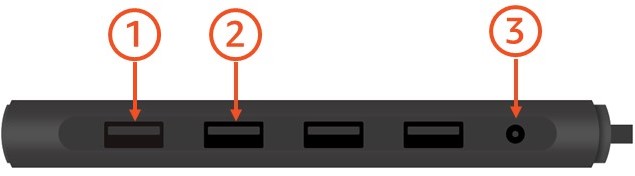
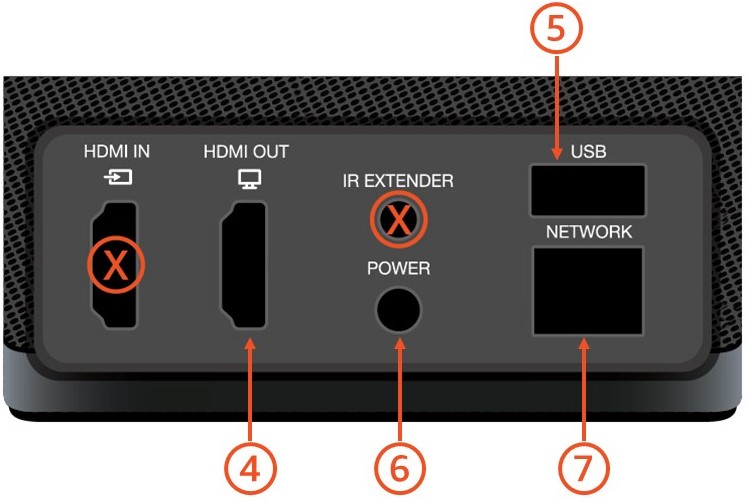
| 숫자 | 장치 | 지침 |
|---|---|---|
| 1 | 
|
마우스를 허브의 USB-A 포트에 연결합니다. |
| 2 | 
|
키보드를 허브의 USB-A 포트에 연결합니다. |
| 3 | 
|
허브 전원 어댑터를 허브의 전원 포트에 연결합니다. |
| 4 |

|
HDMI 케이블(미포함)을 사용하여 모니터의 HDMI 포트를 WorkSpaces 씬 클라이언트의 HDMI 출력 포트에 연결합니다. |
| 5 | 
|
허브의 USB-A 플러그를 WorkSpaces 씬 클라이언트의 USB 포트에 연결합니다. |
| 6 |
|
WorkSpaces 씬 클라이언트 전원 어댑터를 WorkSpaces 씬 클라이언트의 전원 포트에 연결합니다. |
| 7 |
|
(선택 사항) 이더넷 케이블을 연결합니다.참고네트워크 연결이 필요합니다. Wi-Fi 대신 유선 이더넷 연결을 선호하는 경우 이더넷 케이블(미포함)을 네트워크 포트에 연결합니다. |
