As traduções são geradas por tradução automática. Em caso de conflito entre o conteúdo da tradução e da versão original em inglês, a versão em inglês prevalecerá.
Conceitos básicos
Você pode usar o equipamento por meio da AgentCore CLI ou diretamente com AWS SDKs, como. boto3 A CLI é o caminho mais rápido para a maioria dos desenvolvedores; os SDKs são para uso programático a partir de seu próprio aplicativo.
Pré-requisitos
Conceitos básicos
exemplo
- AWS CLI/boto3
-
Crie o equipamento com um nome e uma função de execução:
aws bedrock-agentcore-control create-harness \
  --harness-name "MyHarness" \
  --execution-role-arn "arn:aws:iam::123456789012:role/MyHarnessRole"
Faça uma enquete get-harness até"status": "READY". Observe o arn na resposta.
aws bedrock-agentcore-control get-harness \
  --harness-id "MyHarness-XyZ123"
Invoque a partir do Python. Se você não especificar um modelo, o padrão do chicote é Anthropic Claude Sonnet 4.6 no Amazon Bedrock:
import boto3

client = boto3.client("bedrock-agentcore", region_name="us-west-2")

response = client.invoke_harness(
    harnessArn="arn:aws:bedrock-agentcore:us-west-2:123456789012:harness/MyHarness-XyZ123",  # Replace with your harness ARN
    runtimeSessionId="1234abcd-12ab-34cd-56ef-1234567890ab",
    messages=[{
        "role": "user",
        "content": [{"text": "Research three tropical vacation options under $3k."}]
    }],
)

for event in response["stream"]:
    if "contentBlockDelta" in event:
        delta = event["contentBlockDelta"].get("delta", {})
        if "text" in delta:
            print(delta["text"], end="", flush=True)
    elif "runtimeClientError" in event:
        print(f"\nError: {event['runtimeClientError']['message']}")
- AgentCore CLI
-
Instale a AgentCore CLI:
npm install -g @aws/agentcore
Crie um projeto de aproveitamento de forma não interativa com sinalizadores:
agentcore create --name myresearchagent --model-provider bedrock
Implante e invoque:
agentcore deploy
agentcore invoke --harness myresearchagent \
  --session-id "$(uuidgen)" \
  "Research three tropical vacation options under $3k, within five hours of NYC."
A resposta é transmitida para o seu terminal. Reutilize o mesmo --session-id em todas as invocações para continuar a conversa no mesmo ambiente.
Para adicionar mais equipamentos a um projeto existente, useagentcore add harness. Para gerar um script de invocação independente do Python, adicione. --with-invoke-script
Bandeiras úteis:
-
--no-browser(-b) - use o terminal TUI em vez do inspetor do navegador
-
--logs(-l) - executado no modo não interativo com registros em stdout
-
--port <port>(-p) - defina a porta do servidor de desenvolvimento (padrão 8080)
-
--no-traces- desativar a coleta de rastreamento OTEL local
- Interactive
-
Instale a AgentCore CLI:
npm install -g @aws/agentcore
Execute agentcore create sem sinalizadores para iniciar o assistente interativo:
agentcore create
-
Insira o nome do seu projeto:
-
Selecione Harness como o tipo de projeto:
-
Escolha seu fornecedor de modelos:
-
Escolha seu ambiente (padrão, URI do contêiner ou Dockerfile):
-
Configure a memória:
-
Opcionalmente, defina configurações avançadas (ferramentas, autenticação, rede, ciclo de vida, limites, truncamento, armazenamento de sessão):
-
Revise sua configuração e confirme:
Após a confirmação, o assistente organiza seu projeto. Implante com agentcore deploy e, em seguida, invoque comagentcore invoke.
Verifique o status do projeto a qualquer momento comagentcore status:
Se quiser testar o equipamento em seu ambiente local, você pode executar o servidor de desenvolvimento:
agentcore dev
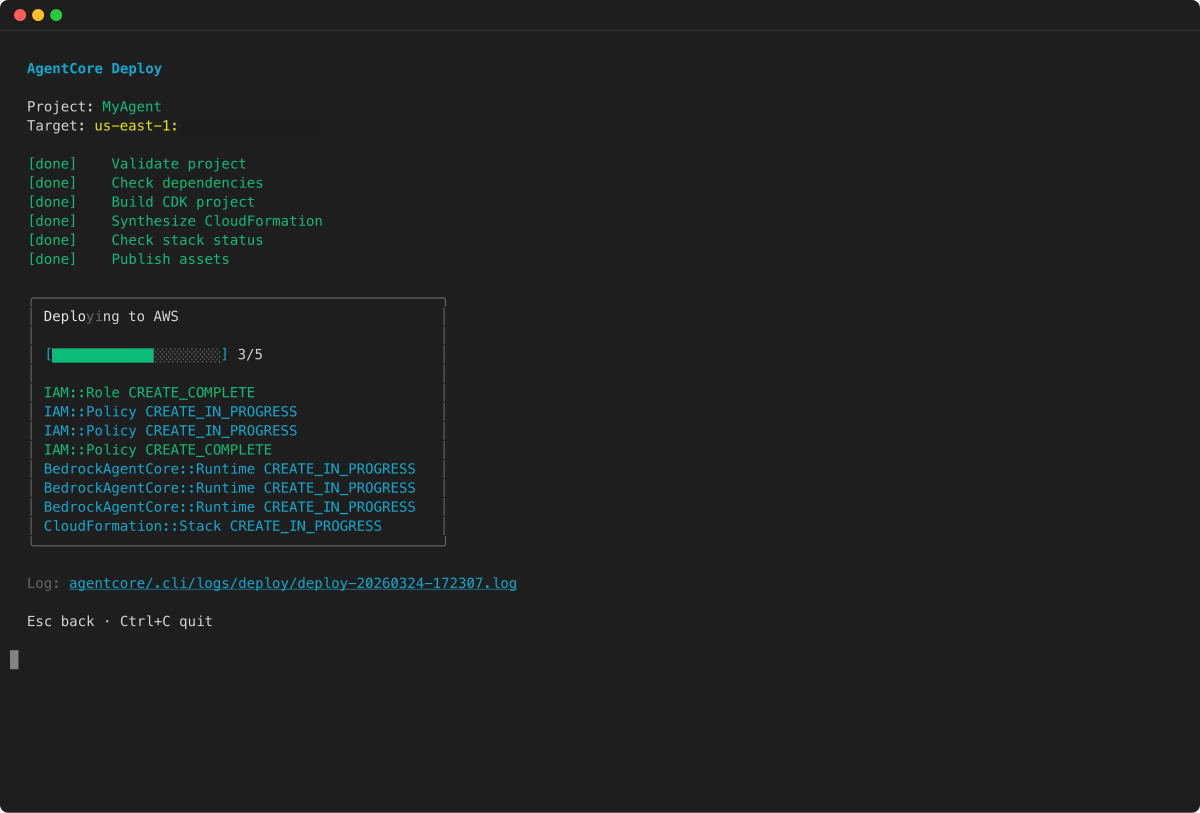
Quando você executaagentcore dev, a CLI primeiro implanta seus recursos de aproveitamento em AWS, criando a função do IAM, o aproveitamento e qualquer memória ou credenciais configuradas em seu projeto:
Quando a implantação é concluída, ele inicia um servidor local e abre o inspetor de agentes em seu navegador, onde você pode conversar com o equipamento, inspecionar rastreamentos e navegar pelos recursos do projeto:
Expanda Configurações do chicote para visualizar e substituir a configuração do chicote da sessão atual:
Isso é tudo que você precisa para colocar um cinto em funcionamento. As seções a seguir abrangem tudo o que você pode configurar.
runtimeSessionIdDeve ter pelo menos 33 caracteres. Use um UUID ou identificador similar. Reutilize o mesmo ID de sessão em todas as invocações para continuar uma conversa no mesmo ambiente.
Documentação de API
Para obter mais detalhes, consulte a Referência da API:
InvokeHarnessretorna um fluxo de eventos. Os principais tipos de eventos são:
-
messageStart- início de uma nova mensagem (incluirole)
-
contentBlockStart- início de um bloco de conteúdo (textotoolUse, outoolResult)
-
contentBlockDelta- conteúdo incremental (text, toolUse entrada,reasoningContent)
-
contentBlockStop- fim de um bloco de conteúdo
-
messageStop- fim da mensagem (incluistopReason)
-
metadata- métricas de uso e latência de tokens
-
runtimeClientError- erro durante a execução
A stopReason entrada messageStop indica por que o agente parou:
-
end_turn- o agente terminou normalmente
-
tool_use- o agente está chamando uma função embutida e aguardando um resultado do lado do cliente
-
max_tokens- o limite de fichas por turno do modelo foi atingido
-
max_iterations_exceeded- o maxIterations limite foi atingido
-
timeout_exceeded- o timeoutSeconds limite foi atingido
-
max_output_tokens_exceeded- o maxTokens orçamento estava esgotado