本文属于机器翻译版本。若本译文内容与英语原文存在差异,则一律以英文原文为准。
自定义您的 Connect 客户控制面板
您可以自定义特定小组件来创建最能满足自己业务需求的控制面板。例如,您可以创建一个折线图,将加入队列的联系、平均队列应答时间和已放弃的联系人组合在一起。您可以应用筛选条件来显示最重要的队列,这样您就可以快速了解联系数量的增加会对等待时间和客户放弃率造成怎样的影响。
您可以删除或添加新指标,定义小组件级别的筛选条件和分组,对列进行重新排序和大小调整等。此外,您可以向仪表板中的特定小工具添加新的自定义指标。有关更多信息,请参阅。自定义指标。
内容
选择要在小组件中显示哪些指标
-
在小组件中,选择操作图标,然后选择编辑。下图显示了性能概述小组件的操作图标。

-
在小组件的编辑窗格中,选择要更改的指标列;该列的可用指标将显示在下拉列表中。
下图显示了小组件编辑窗格、小组件名称框(您可以对其进行编辑),以及性能概述小组件指标 1 列的可用下拉列表。

注意
仅在特定小组件中,您可以选择以下实时队列、路由配置文件和座席指标。您不能将这些指标与衔接的近乎实时的指标或历史指标结合使用。
-
座席在线
-
座席可用
-
出错的座席
-
NPT 座席
-
座席工作中
-
正在接待联系人的座席
-
座席在线
-
ACW 座席
-
活动的联系人
-
联系人可用性
-
最早的联系
-
队列中的联系人
-
选择自定义时间阈值
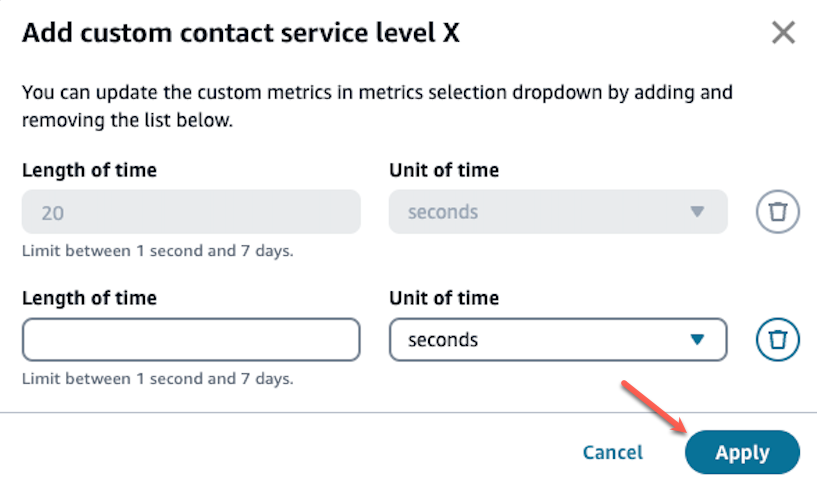
在小组件的编辑窗格中,您可以为服务级别、在 X 中已应答的联系人以及在 X 中已放弃的联系人等指标选择自定义时间阈值。要选择自定义时间阈值,请选择添加自定义,如下图所示。

然后,您可以选择所需的时间阈值。限制在一秒钟到七天之间。下图显示了为在 X 中已解决的联系人指标添加自定义值的对话框。
Re-order 指标
在小组件的编辑窗格中,您可以通过选择指标旁边的圆点并在“编辑”窗格中向上或向下移动指标来重新排序指标的列。

Re-size 专栏
要调整控制面板中列的大小,请选中列标题中的竖线,然后向左或向右拖动即可调整大小。您也可以调整分组列的大小。下图显示了控制面板上的竖线。

向追踪性能小组件添加比较
在小组件的编辑窗格中,选择显示比较选项后即可在追踪性能小组件中显示比较。通过比较,您可以看到自己的表现与之前的时间范围相比如何。

配置分组
在小组件的编辑窗格中,您可以配置表的分组。您最多可以添加三个分组。
注意
-
可根据小组件中选择的指标动态进行分组,以避免 metric/grouping 组合不兼容。
-
分组会更改小组件中可用的指标。
下图显示了编辑窗格中“联系人类别”小组件的两个分组。

配置筛选条件
在小组件中,您可以选择仅应用于您所选小组件的筛选条件。这些筛选条件是根据所选指标动态调整的。
小组件级别的筛选条件会覆盖所有页面级别的筛选条件。
下图显示了追踪代理性能指标的筛选条件。

使用路由步骤和熟练程度筛选条件,您可以按熟练程度筛选指标。要生成任一过滤器,您需要添加一组或多组条件并选择每个组的匹配方式。
在组中,选择 “全部匹配” 以包括符合所有条件的结果。选择 “任意匹配” 以包括与至少一个条件相匹配的结果。要添加条件,请选择添加条件。要添加其他群组,请选择添加群组。群组始终使用 AND 进行组合,因此结果必须与您添加的所有群组相匹配。您最多可以在所有组中添加 20 个条件。
例如,将语言:英语或语言:西班牙语的第一组设置为 “匹配任意”,将第二组设置为 “技能:财务”。这将返回路由步骤与英语或西班牙语相匹配且需要财务技能的队列的指标。
路由步骤
路由步骤筛选器在 “当前队列性能” 和 “尾随小工具” 中可用。每个条件都由熟练程度密钥和值组成,并且与路由步骤中使用的熟练程度标准相匹配。

熟练度
“熟练程度” 筛选器在 “当前代理性能” 小组件上可用。除了熟练程度密钥和值外,每个条件还包括一个可选的操作员和级别,您可以使用它来筛选代理的熟练程度级别。
例如,您可以筛选 “技能:财务” 熟练程度大于或等于 3 的代理人。如果您将操作员和级别留空,则条件与所有具有该熟练程度的特工相匹配,无论级别如何。

按队列类型筛选
您可以按代理队列筛选仪表板小组件,以查看按层次结构组织的特定代理或代理组的性能数据。在 “连接客户” 中,有两种类型的队列:
-
标准队列 -将联系人路由到可用代理的队列。示例包括支持队列、销售队列或一般查询队列。
-
代理队列 — 将联系人直接路由到各个代理的个人队列。
注意
代理队列筛选器不同于标准筛选器下拉列表中提供的代理筛选器。代理筛选器显示特定代理处理的联系人指标,无论联系是哪个队列路由的。代理队列筛选器显示代理队列(个人队列)路由的联系人的指标,按队列类型进行筛选,而不是按联系人的处理人进行筛选。
按单个代理筛选代理队列指标
下图显示了代理队列模式下的代理搜索下拉列表。

-
在控件上,选择队列过滤器芯片(如果不存在,则添加队列过滤器)。
-
从筛选器面板顶部的分段控件中选择代理队列。
-
从下拉列表中选择代理。
-
搜索并选择一个或多个代理。
-
选择应用。
过滤器芯片更新以显示您的选择,如下图所示。

当未选择特定的代理时,芯片会显示指标包括所有代理队列,如下图所示。

按代理层次结构筛选代理队列指标(仅限实时联系小工具)
下图显示了代理和代理层次结构选项。

-
在控件上,选择队列过滤器芯片。
-
从分段控件中选择代理队列。
-
从下拉列表中选择代理层次结构。(您也可以选择代理改为按单个代理进行筛选。)
-
选择每个层次结构级别的值以深入了解您的组织结构(例如,按部门、部门或团队)。
-
选择应用。
过滤器芯片更新以显示所选的最深层次结构级别,如下图所示。

需知信息
-
筛选小组件以查找代理队列时,表行不支持一键钻取功能。
-
无论选择了多少层次结构,小组件上的筛选器计数徽章都会将整个代理队列筛选器计为单个筛选器。
-
历史小组件在筛选代理队列时不支持代理层次结构筛选,因为它们已经支持标准筛选器中的代理层次结构筛选。
修改摘要小组件和表的阈值
您可以通过选择小组件上的修改阈值选项,将彩色编码的阈值添加到摘要小组件和表中。
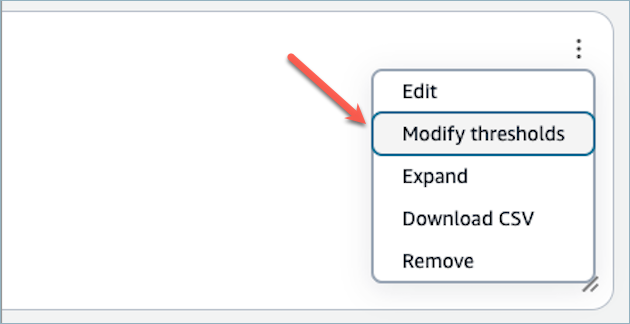
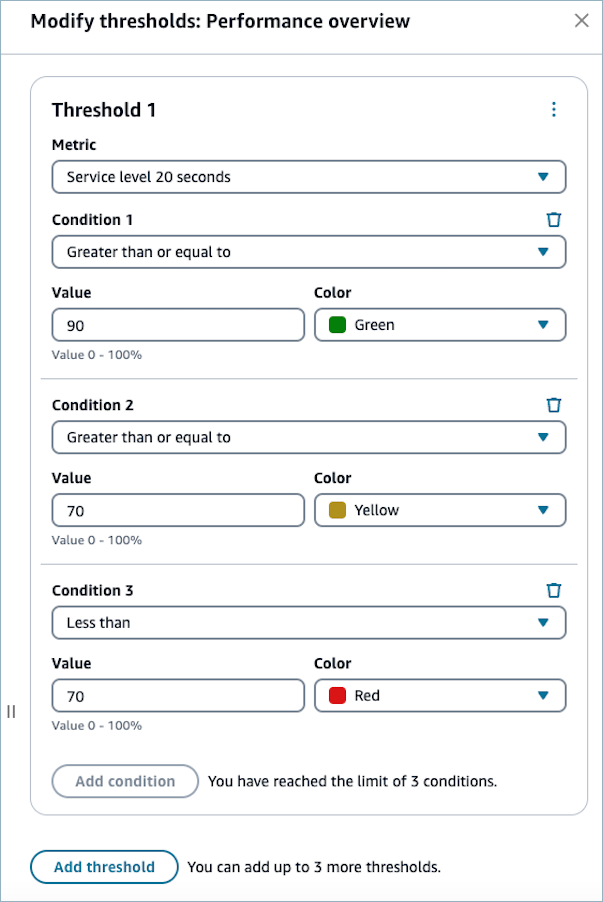
每个指标最多可添加三个阈值(红色、黄色、绿色)。您可以定义使指标变色的阈值。阈值按照应用的顺序进行评估,这意味着如果有重叠的阈值,最先触发的阈值将为相应的指标着色。这意味着,如果要为大于 90% 的 red/yellow绿色、介于 90%-70% 的黄色和低于 70% 的黄色值创建 /green 配置,则应按以下顺序创建三个条件:
-
大于或等于 90% = 绿色
-
大于或等于 70% = 黄色
-
小于 70% = 红色
在控制面板上添加或删除小组件
您可以从基于所用控制面板的预配置小组件列表中选择小组件来将其添加到控制面板中。每个控制面板上最多可以有 10 个小组件。
添加小组件
-
在导航页面上,选择添加小组件,如下图所示。

-
在添加小组件页面上,从基于所用控制面板的预先配置小组件列表中选择一个小组件。该小组件便会添加到控制面板的底部。
以下示例添加小组件页面显示了您可以添加的五个联系人小组件。

向控制面板添加自定义小组件时,可以同时应用小组件级别的筛选条件和页面级别的筛选条件。
小组件级别的筛选条件会覆盖所有页面级别的筛选条件。例如,您有两个队列:
-
队列 1 在页面级别进行筛选。
-
队列 2 在小组件级别进行筛选。
在本示例中,小组件将按队列 2 进行筛选,控制面板上的其他小组件将在页面级别按队列 1 进行筛选。
要从控制面板中移除小组件,请选择“操作”图标,然后选择移除,如下图所示。

移动和调整小组件的大小
您可以通过用鼠标选择并按住移动图标,然后移动控件来移动图表。您可以通过用鼠标选择并拖动调整大小图标来调整小部件的大小。这两个控件如下图中所示。

创建自定义控制面板
要创建自定义控制面板,请在控制面板选项卡上选择创建自定义,如下图所示。

将打开一个新的自定义控制面板。使用添加小组件选项来自定义控制面板。
创建服务级别指标的自定义计算
您可以创建服务级别指标的自定义计算,以衡量在指定时间阈值内处理的联系百分比。
完成以下步骤来创建自定义计算。
-
使用 Connect Customer 管理员帐户或在其安全配置文件中具有以下权限的帐户登录管理员网站:
-
分析和优化 - 访问指标 - 访问权限或控制面板 - 访问权限。
-
分析和优化 - 自定义指标:这些权限让用户可以查看、创建和管理自定义指标。
-
-
在任意控制面板小组件中,选择操作图标,然后选择编辑。
-
在指标选择下拉列表中的自定义指标下,选择添加自定义服务等级计算,如下图所示。

-
在添加自定义服务等级计算表单中,配置以下设置:
-
指标名称:输入唯一名称(最多 128 个字符)
-
描述(可选):提供有关指标用途的详细信息(最多 500 个字符)
-
目标时间:指定服务等级阈值。
-
长度:输入一个介于 1 秒和 7 天之间的值
-
单位:选择秒、分钟、小时或天
-
-
已排除联系人结果:选择要从分母中排除的联系人类型:
-
转接的联系人
-
导致回拨的联系人
-
在 X seconds/minutes/中放弃的联系人 hours/days
-
-
-
配置这些设置时,服务等级计算预览会自动更新。

预览显示:
-
计算公式。
-
用通俗易懂的语言解释指标的衡量标准。
-
在目标时间内应答的联系人百分比,不包括您指定的任何联系人类型。
-
限制
-
您最多可以向一个小组件添加 10 个自定义指标。
在控制面板中使用自定义服务等级指标
创建自定义服务等级指标后,您可以将其添加至任何控制面板小组件中。完成下列流程。
-
在任意控制面板小组件中,选择操作图标,然后选择编辑。
-
在指标选择下拉列表中的自定义指标类别下找到您的自定义指标。
-
选择您的自定义指标,将其添加到小组件中。
-
配置任何其他控件设置,例如时间范围、比较或筛选条件。
-
选择保存以应用您的更改。
使用紧凑模式
您可以开启紧凑模式以在屏幕上容纳更多数据。紧凑模式减少了仪表板上的间距和字体大小,因此您无需滚动即可查看更多指标和表格行。
-
在仪表板页面上,打开 “紧凑模式” 开关,如下图所示。

-
要恢复到默认间距,请关闭开关。
当紧凑模式开启时,以下更改适用:
-
摘要控件使用较小的字体,且高度不超过两行。
-
紧凑模式隐藏控件描述。
-
上次更新时间作为相对时间显示在控件名称旁边,例如 “现在” 或 “5 秒前” 。要查看确切的时间,请暂停一下。
-
紧凑模式将控件过滤器隐藏在过滤器图标后面。选择图标以显示过滤器或隐藏该控件的过滤器。
下图显示了用于显示或隐藏控件过滤器的过滤器图标。

控件分页
您可以使用表格控件底部的分页控件在页面之间移动并更改小部件显示的行数,如下图所示。

使用分页控件时,请注意以下行为:
-
更改每页的行数或排序顺序会将控件返回到第一页。
-
下载的 CSV 文件仅包含当前页面上显示的行。要下载更多行,请在下载之前增加每页的行数。
-
小工具支持每页的最大页面大小为 200 个项目。
