本文属于机器翻译版本。若本译文内容与英语原文存在差异,则一律以英文原文为准。
更改显示分辨率
默认情况下,Amazon DCV 自动调整远程计算机的显示分辨率,以与客户端的当前大小相匹配。在调整客户端窗口大小时,DCV 请求服务器将其显示分辨率更改为适合客户端窗口的大小。
Amazon DCV 可以根据设置和服务器系统配置来配置分辨率。
默认情况下,Web 客户端分辨率限制为 1920x1080(通过 web-client-max-head-resolution 服务器设置)。
默认情况下,本机客户端限制为 4096x2160(通过 max-head-resolution)。
请注意,可用的分辨率和显示器数量取决于服务器的配置,请务必按照先决条件指南正确设置系统环境和驱动程序以获得出色性能。
注意
每台显示器支持的最大分辨率为 4096x4096,最多支持 4 台显示器。任何配置都不支持更高分辨率或超过 4 台显示器。
如果您希望在服务器上使用固定分辨率(即使调整客户端窗口大小,该分辨率也不会改变),请选择显示分辨率菜单并指定所需的分辨率。如果您决定重新启用自动调整大小,您可以选择自动适应。
此功能适用于 Windows 客户端、Web 浏览器客户端、Linux 客户端和 macOS 客户端。
更改 Windows 客户端上的显示分辨率
单击顶部菜单中的设置图标。
从菜单中选择显示分辨率。
从下拉菜单中选择所需的分辨率。
更改 macOS 客户端上的显示分辨率
单击顶部菜单中的 DCV 查看器图标。
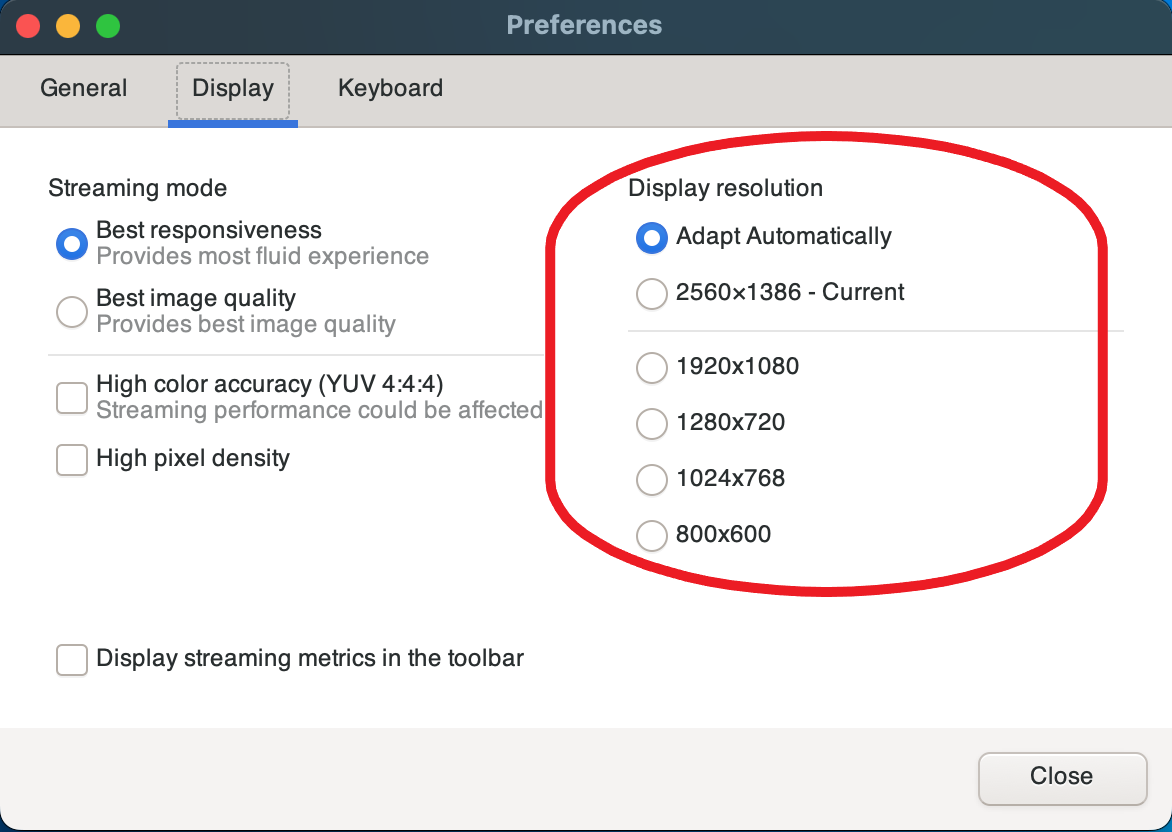
从下拉菜单中选择偏好设置。
转到显示选项卡。
从显示分辨率菜单中选择所需的分辨率。
更改 Linux 客户端上的显示分辨率
单击顶部菜单中的设置图标。
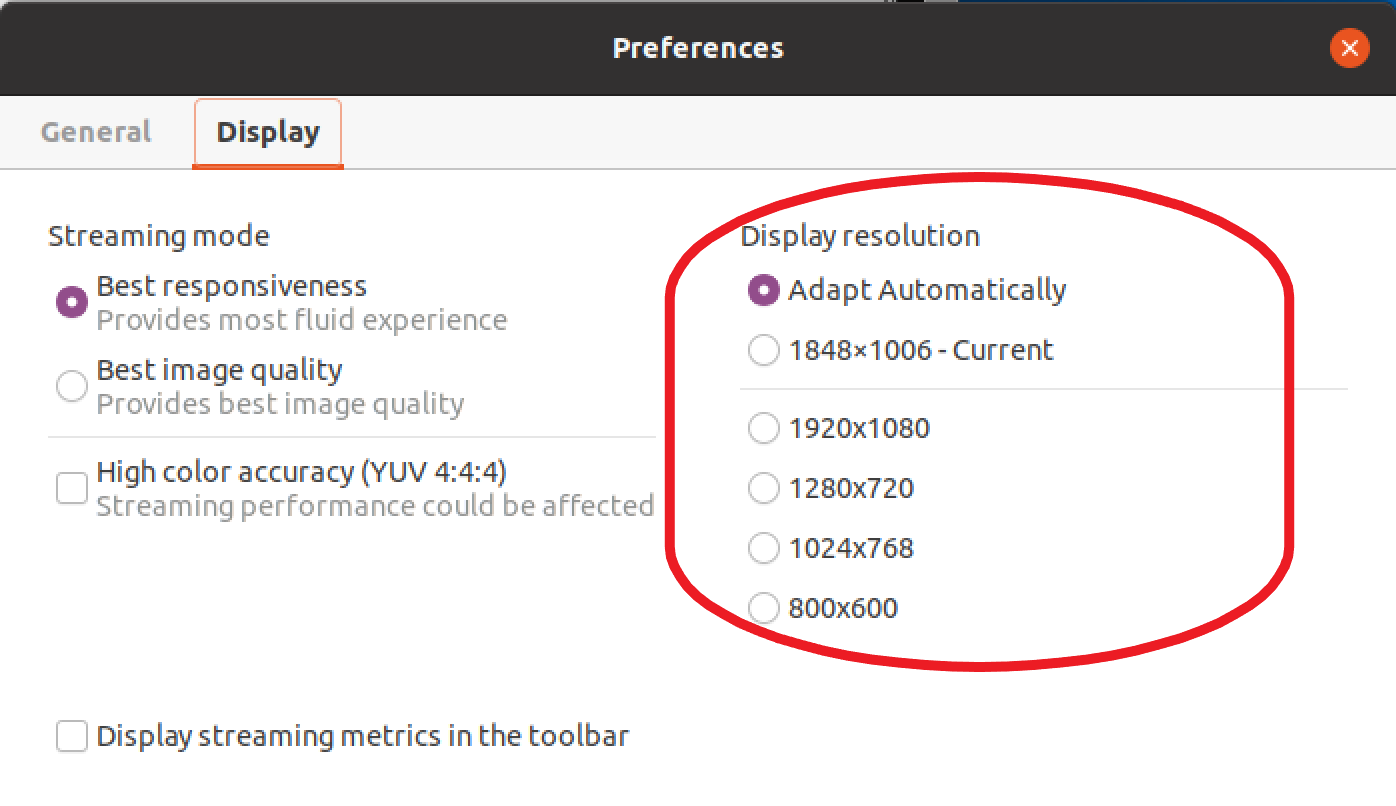
从菜单中选择首选项。
转到显示选项卡。
从显示分辨率菜单中选择所需的分辨率。