本文属于机器翻译版本。若本译文内容与英语原文存在差异,则一律以英文原文为准。
为连接资源添加标签
标签是您或 AWS 分配给 AWS 资源的自定义属性标签。每个 AWS 标签都有两个部分:
-
标签键(例如,
CostCenter、Environment或Project)。标签密钥区分大小写。 -
一个称为标签值的可选字段(例如,
111122223333、Production或团队名称)。省略标签值与使用空字符串效果相同。与标签键一样,标签值也区分大小写。
这些被统称为键/值对。
您可以使用控制台或 CLI 来标记资源。
您可以在 AWS 中标记以下资源类型 CodeConnections:
-
连接
-
主机
这些步骤假设您已经安装了的最新版本 AWS CLI 或已更新到当前版本。有关更多信息,请参阅《AWS Command Line Interface 用户指南》中的安装 AWS CLI。
除了使用标签识别、组织和跟踪您的资源外,您还可以在 AWS Identity and Access Management (IAM) 策略中使用标签来帮助控制谁可以查看您的资源并与之交互。有关基于标签的访问策略示例,请参阅使用标签控制访问权限AWSCodeConnections 资源。
标记资源(控制台)
您可以使用控制台添加、更新或删除连接资源上的标签。
为连接资源添加标签(控制台)
您可以使用控制台向现有连接或主机添加标签。
注意
当您为已安装的提供商(例如 GitHub Enterprise Server)创建连接并且还为您创建主机资源时,创建期间的标签仅会添加到连接中。如果要将主机重用于新连接,则可以单独标记主机。如果您要将标签添加到主机,请使用此处的步骤。
为连接添加标签
-
登录到控制台。从导航窗格中,选择设置。
-
在 Settings (设置) 下,选择 Connections (连接)。选择连接选项卡。
-
选择要编辑的连接。此时将显示连接设置页面。
-
在 Connection tags (连接标记) 下,选择 Edit (编辑)。Edit Connection tags (编辑连接标签) 页面随即显示。
-
在键和值字段中,输入您要添加的每组标签的键/值对。(值字段为可选项。) 例如,在键中,输入
Project。在值中,输入ProjectA。
-
(可选)选择添加标签以添加多行并输入多个标签。
-
选择 Submit (提交)。标签在连接设置下列出。
为主机添加标签
-
登录到控制台。从导航窗格中,选择设置。
-
在 Settings (设置) 下,选择 Connections (连接)。选择 Host (主机) 选项卡。
-
选择要编辑的主机。此时将显示主机设置页面。
-
在 Host tags (主机标签) 下,选择 Edit (编辑)。Host tags (主机标签) 页面随即显示。
-
在键和值字段中,输入您要添加的每组标签的键/值对。(值字段为可选项。) 例如,在键中,输入
Project。在值中,输入ProjectA。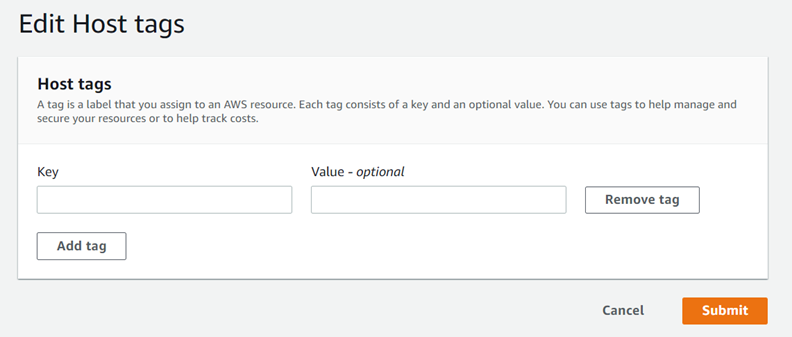
-
(可选)选择 Add tag (添加标签) 以添加多行并为主机输入多个标签。
-
选择提交。标签在主机设置下列出。
查看连接资源的标签(控制台)
您可以使用控制台查看现有资源的标签。
要查看连接的标签
-
登录到控制台。从导航窗格中,选择设置。
-
在 Settings (设置) 下,选择 Connections (连接)。选择连接选项卡。
-
选择要查看的连接。此时将显示连接设置页面。
-
在 Connection tags (连接标签) 下,在 Key (键) 和 Value (值) 列下查看连接的标签。
查看主机的标签
-
登录到控制台。从导航窗格中,选择设置。
-
在 Settings (设置) 下,选择 Connections (连接)。选择 Host (主机) 选项卡。
-
选择要查看的主机。
-
在 Host tags (主机标签) 下,在 Key (键) 和 Value (值) 列下查看主机的标签。
编辑连接资源的标签(控制台)
您可以使用控制台来编辑已添加到连接资源的标签。
编辑连接的标签
-
登录到控制台。从导航窗格中,选择设置。
-
在 Settings (设置) 下,选择 Connections (连接)。选择连接选项卡。
-
选择要编辑的连接。此时将显示连接设置页面。
-
在 Connection tags (连接标记) 下,选择 Edit (编辑)。Connection tags (连接标记) 页面随即显示。
-
在键和值字段中,根据需要更新每个字段的值。例如,对于
Project键,在值中,将ProjectA更改为ProjectB。 -
选择 Submit (提交)。
编辑主机的标签
-
登录到控制台。从导航窗格中,选择设置。
-
在 Settings (设置) 下,选择 Connections (连接)。选择 Host (主机) 选项卡。
-
选择要编辑的主机。此时将显示主机设置页面。
-
在 Host tags (主机标签) 下,选择 Edit (编辑)。Host tags (主机标签) 页面随即显示。
-
在键和值字段中,根据需要更新每个字段的值。例如,对于
Project键,在值中,将ProjectA更改为ProjectB。 -
选择 Submit (提交)。
从连接资源中删除标签(控制台)
您可以使用控制台从连接资源中删除标签。当您移除关联资源的标签时,对应标签会被删除。
删除连接的标签
-
登录到控制台。从导航窗格中,选择设置。
-
在 Settings (设置) 下,选择 Connections (连接)。选择连接选项卡。
-
选择要编辑的连接。此时将显示连接设置页面。
-
在 Connection tags (连接标记) 下,选择 Edit (编辑)。Connection tags (连接标记) 页面随即显示。
-
接下来,对于您要删除的每个标签的键和值,选择删除标签。
-
选择提交。
删除主机的标签
-
登录到控制台。从导航窗格中,选择设置。
-
在 Settings (设置) 下,选择 Connections (连接)。选择 Host (主机) 选项卡。
-
选择要编辑的主机。此时将显示主机设置页面。
-
在 Host tags (主机标签) 下,选择 Edit (编辑)。Host tags (主机标签) 页面随即显示。
-
接下来,对于您要删除的每个标签的键和值,选择删除标签。
-
选择提交。
标签资源 (CLI)
您可以使用 CLI 在连接资源上查看、添加、更新或删除标签。
向连接资源添加标签 (CLI)
您可以使用 AWS CLI 来标记连接中的资源。
在终端或命令行运行 tag-resource 命令,指定要为其添加标签的资源的 Amazon 资源名称 (ARN),以及要添加的标签的键和值。您可以添加多个标签。
为连接添加标签
-
为您的资源获取 ARN。使用显示在 列出连接 的 list-connections 命令来获取连接 ARN。
-
在终端或命令行中,运行 tag-resource 命令。
例如,使用以下命令使用两个标签来标记连接,一个标签密钥的标签值
Project为,一个名为的标签密钥ProjectA,标签值为ReadOnly的标签密钥true。aws codestar-connections tag-resource --resource-arn arn:aws:codestar-connections:us-west-2:account_id:connection/aEXAMPLE-8aad-4d5d-8878-dfcab0bc441f --tags Key=Project,Value=ProjectAKey=IscontainerBased,Value=true如果成功,该命令不返回任何内容。
为主机添加标签
-
为您的资源获取 ARN。使用显示在 列出主机 的 list-hosts 命令来获取主机 ARN。
-
在终端或命令行中,运行 tag-resource 命令。
例如,使用以下命令使用两个标签来标记主机,一个标签密钥的标签值
Project为,一个名为的标签密钥ProjectA,标签值为IscontainerBased的标签密钥true。aws codestar-connections tag-resource --resource-arn arn:aws:codestar-connections:us-west-2:account_id:host/My-Host-28aef605 --tags Key=Project,Value=ProjectA Key=IscontainerBased,Value=true如果成功,该命令不返回任何内容。
查看连接资源的标签 (CLI)
您可以使用 AWS CLI 来查看连接资源的 AWS 标签。如果尚未添加标签,则返回的列表为空。使用 list-tags-for-resource 命令查看已添加到连接或主机的标签。
查看连接的标签
-
为您的资源获取 ARN。使用显示在 列出连接 的 list-connections 命令来获取连接 ARN。
-
在终端或命令行中,运行 list-tags-for-resource 命令。例如,使用以下命令可查看连接的标签键和标签值列表。
aws codestar-connections list-tags-for-resource --resource-arn arn:aws:codestar-connections:us-west-2:account_id:connection/aEXAMPLE-8aad-4d5d-8878-dfcab0bc441f此命令返回与资源关联的标签。此示例显示了为连接返回的两个“键-值”对。
{
    "Tags": [
        {
            "Key": "Project",
            "Value": "ProjectA"
        },
        {
            "Key": "ReadOnly",
            "Value": "true"
        }
    ]
}
查看主机的标签
-
为您的资源获取 ARN。使用显示在 列出主机 的 list-hosts 命令来获取主机 ARN。
-
在终端或命令行中,运行 list-tags-for-resource 命令。例如,使用以下命令可查看主机的标签键和标签值列表。
aws codestar-connections list-tags-for-resource --resource-arn arn:aws:codestar-connections:us-west-2:account_id:host/My-Host-28aef605此命令返回与资源关联的标签。此示例显示了为主机返回的两个“键-值”对。
{
    "Tags": [
        {
            "Key": "IscontainerBased",
            "Value": "true"
        },
        {
            "Key": "Project",
            "Value": "ProjectA"
        }
    ]
}
编辑连接资源的标签 (CLI)
您可以使用 AWS CLI 来编辑资源的标签。您可以更改现有键的值或添加另一个键。
在终端或命令行运行 tag-resource 命令,指定要为其更新标签的资源的 ARN,并指定要更新的标签键和标签值。
编辑标签时,任何未指定的标签键都将被保留,而具有相同键和新值的任何标签键都将被更新。通过编辑命令添加的新键将作为新的键-值对添加。
编辑连接的标签
-
为您的资源获取 ARN。使用显示在 列出连接 的 list-connections 命令来获取连接 ARN。
-
在终端或命令行中,运行 tag-resource 命令。
在此示例中,键
Project的值将更改为ProjectB。aws codestar-connections tag-resource --resource-arn arn:aws:codestar-connections:us-west-2:account_id:connection/aEXAMPLE-8aad-4d5d-8878-dfcab0bc441f --tags Key=Project,Value=ProjectB如果成功,该命令不返回任何内容。要验证与连接关联的标签,请运行 list-tags-for-resource 命令。
编辑主机的标签
-
为您的资源获取 ARN。使用显示在 列出主机 的 list-hosts 命令来获取主机 ARN。
-
在终端或命令行中,运行 tag-resource 命令。
在此示例中,键
Project的值将更改为ProjectB。aws codestar-connections tag-resource --resource-arn arn:aws:codestar-connections:us-west-2:account_id:host/My-Host-28aef605 --tags Key=Project,Value=ProjectB如果成功,该命令不返回任何内容。要验证与主机关联的标签,请运行 list-tags-for-resource 命令。
从连接资源中删除标签 (CLI)
按照以下步骤使用从资源中 AWS CLI 移除标签。当您移除关联资源的标签时,对应标签会被删除。
注意
如果删除连接资源,则会从删除的资源中删除所有标签关联。在删除连接资源之前,无需删除标签。
在终端或命令行运行 untag-resource 命令,指定要从中删除标签的资源的 ARN 以及要删除的标签的标签键。例如,要删除带有标签密钥Project和的连接上的多个标签ReadOnly,请使用以下命令。
aws codestar-connections untag-resource --resource-arn arn:aws:codestar-connections:us-west-2:account_id:connection/aEXAMPLE-8aad-4d5d-8878-dfcab0bc441f --tag-keysProjectReadOnly
如果成功,该命令不返回任何内容。要验证与资源关联的标签,请运行 list-tags-for-resource 命令。输出将显示所有已删除的标签。
{
    "Tags": []
}
