本文属于机器翻译版本。若本译文内容与英语原文存在差异,则一律以英文原文为准。
在 Lightsail 上设置 WordPress 多站点
你知道吗?
Lightsail 每天存储七个快照,当您为实例启用自动快照时,会自动将最旧的快照替换为最新的快照。有关更多信息,请参阅为 Lightsail 实例和磁盘配置自动快照。
在您的 WordPress 多站点实例在 Amazon Lightsail 上启动并运行后,您应该采取以下几个步骤来开始使用:
- Lightsail
-
第 1 步:获取访问 WordPress 管理仪表板的默认应用程序密码
完成以下步骤以获取访问 WordPress 多站点网站管理仪表板所需的默认应用程序密码。
-
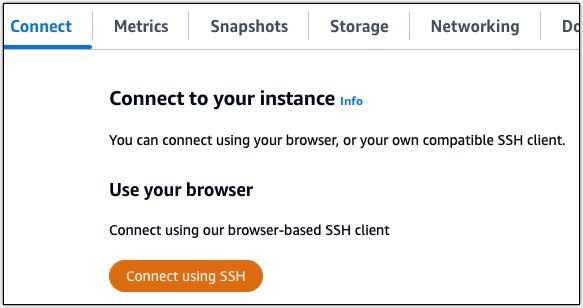
在实例管理页面上的 Connect(连接)选项卡下,选择使用 SSH 连接。
-
连接后,请输入以下命令来获取默认应用程序密码:
cat ~/application_credentials您应该会看到与以下示例类似的响应,其中包含默认应用程序密码。使用此密码登录到您的 WordPress 多站点网站的管理控制面板。

第 2 步:将静态 IP 地址附加到您的实例
附加到实例的默认动态公有 IP 地址会在您每次停止和启动实例时发生变化。您可以创建一个静态 IP 地址并将其附加到您的实例,以防止公有 IP 地址发生变化。稍后,当您对实例使用自己的域名时,就无需在每次停止和启动该实例时更新域的 DNS 记录。您只能将一个静态 IP 地址附加到每个实例。
在实例管理页面上的联网选项卡下,选择创建静态 IP或附加静态 IP(如果您之前创建了可附加到实例的静态 IP),然后按照页面上的说明进行操作。有关更多信息,请参阅创建静态 IP 并将其附加到实例。
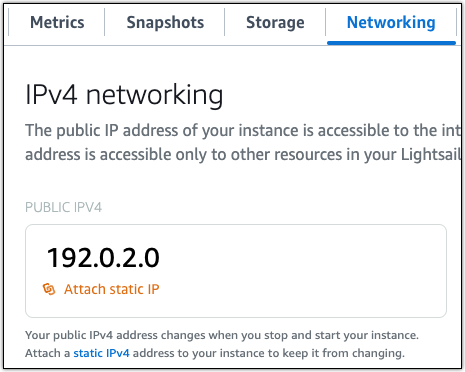
将新的静态 IP 地址连接到您的实例后,您必须完成以下步骤才能 WordPress 知道新的静态 IP 地址。
-
记下实例的新的静态 IP 地址。它列在实例管理页面的标题部分。

-
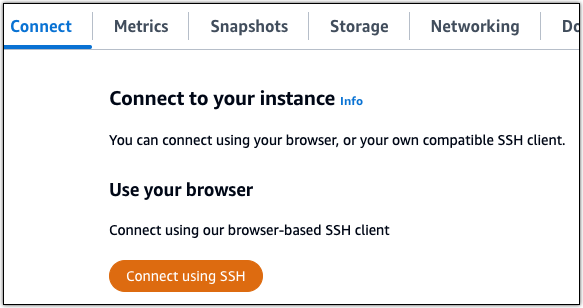
在实例管理页面上的 Connect (连接) 选项卡下,选择使用 SSH 连接。
-
连接后,请输入以下命令。
<StaticIP>替换为您的实例的新静态 IP 地址。sudo /opt/aws/wordpress/update_multisite_domain.sh<StaticIP>示例:
sudo /opt/aws/wordpress/update_multisite_domain.sh203.0.113.0您的实例上的 WordPress网站现在应该知道新的静态 IP 地址。

第 3 步:登录到您的 WordPress 多站点网站的管理控制面板
现在您已经有了默认的应用程序密码,请完成以下步骤以导航到您的 WordPress Multisite 网站的主页,然后登录到管理控制面板。登录后,您可以开始自定义您的网站并进行管理更改。有关可以在中执行的操作的更多信息 WordPress,请参阅本指南后面的步骤 6:阅读 WordPress 多站点文档并继续配置您的网站部分。
-
在实例管理页面上的 Connect(连接)选项卡下,记下实例的公有 IP 地址。公有 IP 地址也显示在实例管理页面的标题部分。

-
浏览到实例的公有 IP 地址,例如,转到
http://203.0.113.0。您的 WordPress 网站的主页应该出现。
-
在您的 WordPress 网站主页上,选择管理横幅。
如果 Manage(管理)横幅未显示,您可以通过浏览
http://到达登录页面。将<PublicIP>/wp-login.php<PublicIP> -
使用之前在本指南中检索到的默认用户名(
user)和默认密码登录。将出现 WordPress 管理仪表板。
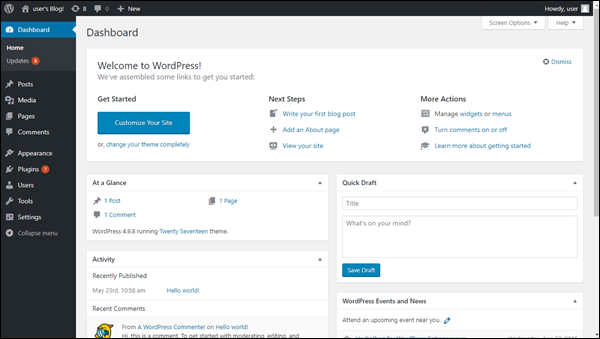
第 4 步:将注册域名的流量路由到您的 WordPress 多站点网站
要将您的注册域名的流量(例如
example.com)路由到您的 WordPress 多站点网站,您需要在域名的 DNS 中添加一条记录。DNS 记录通常由您注册域的注册商进行托管和管理。但是,我们建议您将域名的 DNS 记录的管理权移交给 Lightsail,这样您就可以使用 Lightsail 控制台对其进行管理。在 Lightsail 控制台主页上的 “域名和 DNS” 选项卡下,选择 “创建 DNS 区域”,然后按照页面上的说明进行操作。有关更多信息,请参阅创建 DNS 区域以在 Lights ail 中管理您的域的 DNS 记录。
在您的域名将流量路由到您的实例后,您必须完成以下步骤才能 WordPress 知道域名。
-
在实例管理页面上的 Connect (连接) 选项卡下,选择使用 SSH 连接。
-
连接后,请输入以下命令。
<DomainName>替换为将流量路由到您的实例的域名。sudo /opt/aws/wordpress/update_multisite_domain.sh<DomainName>示例:
sudo /opt/aws/wordpress/update_multisite_domain.shwww.example.com现在, WordPress多站点软件应该知道域名。
如果您浏览到为实例配置的域名,则应将您重定向到 WordPress 多站点网站的主博客。接下来,你必须决定要将博客作为域名还是子域名添加到你的 WordPress 多站点网站。
第 5 步:将博客作为域名或子域名添加到您的 WordPress 多站点网站
WordPress 多站点旨在在一个实例上托管多个博客网站。 WordPress当您将新的博客网站添加到 WordPress 多站点时,您可以将它们配置为使用自己的域名或 WordPress 多站点主域的子域名。
-
要将博客网站添加为域名,例如
example1.com和example2.com,请参阅在 Light sail 中将博客作为域名添加至您的 WordPress 多站点实例。 -
要将博客网站添加为 WordPress 多站点主域的子域,例如
one.example.com和two.example.com,请参阅在 Lightsail 中将博客作为子域名添加到您的 WordPress 多站点实例中。
第 6 步:阅读 WordPress 多站点文档并继续配置您的网站
阅读 WordPress 多站点文档,了解如何管理和自定义您的网站。有关更多信息,请参阅WordPress 多站点网络管理文档
。 第 7 步:创建您的实例的快照
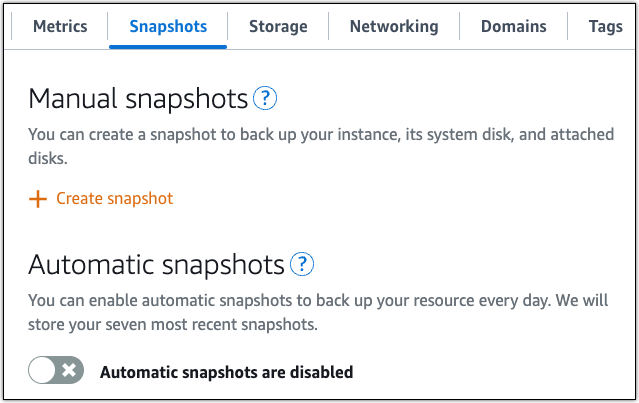
按照您所需的方式配置您的网站后,创建实例的定期快照以进行备份。快照是系统磁盘和实例初始配置的副本。快照包含恢复实例所需的所有数据(从拍摄快照的那一刻开始)。
您可以手动创建快照,也可以启用自动快照让 Lightsail 为您创建每日快照。如果实例出现错误,则可使用快照来创建新的替代实例。
您可在您实例管理页面快照选项卡中对快照进行操作。有关更多信息,请参阅亚马逊 Lights ail 中的快照。
-
- Bitnami
-
步骤 1:阅读 Bitnami 文档
阅读 Bitnami 文档,了解如何配置您的 WordPress 多站点实例。有关更多信息,请参阅 Bitnami 打包的WordPress 多站点文件夹。 AWS Cloud
第 2 步:获取访问 WordPress 管理仪表板的默认应用程序密码
完成以下步骤以获取访问 WordPress 多站点网站管理仪表板所需的默认应用程序密码。有关更多信息,请参阅在 Amazon Lightsail 中获取您的 Bitnami 实例的应用程序用户名和密码。
-
在实例管理页面上的 Connect(连接)选项卡下,选择使用 SSH 连接。
-
连接后,请输入以下命令来获取默认应用程序密码:
cat $HOME/bitnami_application_password您应该会看到与以下示例类似的响应,其中包含默认应用程序密码。使用此密码登录到您的 WordPress 多站点网站的管理控制面板。

步骤 3:将静态 IP 地址附加到实例
附加到实例的默认动态公有 IP 地址会在您每次停止和启动实例时发生变化。您可以创建一个静态 IP 地址并将其附加到您的实例,以防止公有 IP 地址发生变化。稍后,当您对实例使用自己的域名时,就无需在每次停止和启动该实例时更新域的 DNS 记录。您只能将一个静态 IP 地址附加到每个实例。
在实例管理页面上的联网选项卡下,选择创建静态 IP或附加静态 IP(如果您之前创建了可附加到实例的静态 IP),然后按照页面上的说明进行操作。有关更多信息,请参阅创建静态 IP 并将其附加到实例。
将新的静态 IP 地址连接到您的实例后,您必须完成以下步骤才能 WordPress 知道新的静态 IP 地址。
-
记下实例的新的静态 IP 地址。它列在实例管理页面的标题部分。
-
在实例管理页面上的 Connect (连接) 选项卡下,选择使用 SSH 连接。
-
连接后,请输入以下命令。
<StaticIP>替换为您的实例的新静态 IP 地址。sudo /opt/bitnami/configure_app_domain --domain<StaticIP>示例:
sudo /opt/bitnami/configure_app_domain --domain203.0.113.0您应看到类似于以下示例的响应。您的实例上的 WordPress网站现在应该知道新的静态 IP 地址。

注意
如果该命令失败,则您可能使用的是旧版本的 WordPress多站点实例。尝试运行以下命令。
<StaticIP>替换为您的实例的新静态 IP 地址。cd /opt/bitnami/apps/wordpress sudo ./bnconfig --machine_hostname<StaticIP>运行这些命令后,输入以下命令,以防止 bnconfig 工具在服务器每次重启时自动运行。
sudo mv bnconfig bnconfig.disabled
第 4 步:登录到您的 WordPress 多站点网站的管理控制面板
现在您已经有了默认的应用程序密码,请完成以下步骤以导航到您的 WordPress Multisite 网站的主页,然后登录到管理控制面板。登录后,您可以开始自定义您的网站并进行管理更改。有关可以在中执行的操作的更多信息 WordPress,请参阅本指南后面的步骤 7:阅读 WordPress 多站点文档并继续配置您的网站部分。
-
在实例管理页面上的 Connect(连接)选项卡下,记下实例的公有 IP 地址。公有 IP 地址也显示在实例管理页面的标题部分。
-
浏览到实例的公有 IP 地址,例如,转到
http://203.0.113.0。您的 WordPress 网站的主页应该出现。
-
在您的 WordPress 网站主页上,选择管理横幅。
如果 Manage(管理)横幅未显示,您可以通过浏览
http://到达登录页面。将<PublicIP>/wp-login.php<PublicIP> -
使用之前在本指南中检索到的默认用户名(
user)和默认密码登录。将出现 WordPress 管理仪表板。
第 5 步:将注册域名的流量路由到您的 WordPress 多站点网站
要将您的注册域名的流量(例如
example.com)路由到您的 WordPress 多站点网站,您需要在域名的 DNS 中添加一条记录。DNS 记录通常由您注册域的注册商进行托管和管理。但是,我们建议您将域名的 DNS 记录的管理权移交给 Lightsail,这样您就可以使用 Lightsail 控制台对其进行管理。在 Lightsail 控制台主页上的 “域名和 DNS” 选项卡下,选择 “创建 DNS 区域”,然后按照页面上的说明进行操作。有关更多信息,请参阅创建 DNS 区域以在 Lights ail 中管理您的域的 DNS 记录。
在您的域名将流量路由到您的实例后,您必须完成以下步骤才能 WordPress 知道域名。
-
在实例管理页面上的 Connect (连接) 选项卡下,选择使用 SSH 连接。
-
连接后,请输入以下命令。
<DomainName>替换为将流量路由到您的实例的域名。sudo /opt/bitnami/configure_app_domain --domain<DomainName>示例:
sudo /opt/bitnami/configure_app_domain --domainwww.example.com您应看到类似于以下示例的响应。现在, WordPress多站点软件应该知道域名。

注意
如果该命令失败,则您可能使用的是旧版本的 WordPress多站点实例。尝试运行以下命令。
<DomainName>替换为将流量路由到您的实例的域名。cd /opt/bitnami/apps/wordpress sudo ./bnconfig --machine_hostname<DomainName>运行这些命令后,输入以下命令,以防止 bnconfig 工具在服务器每次重启时自动运行。
sudo mv bnconfig bnconfig.disabled
如果您浏览到为实例配置的域名,则应将您重定向到 WordPress 多站点网站的主博客。接下来,你必须决定要将博客作为域名还是子域名添加到你的 WordPress 多站点网站。有关更多信息,请继续执行本指南的下一步 “第 6 步:将博客作为域名或子域名添加到您的 WordPress 多站点网站” 部分。
第 6 步:将博客作为域名或子域名添加到您的 WordPress 多站点网站
WordPress 多站点旨在在一个实例上托管多个博客网站。 WordPress当您将新的博客网站添加到 WordPress 多站点时,您可以将它们配置为使用自己的域名或 WordPress 多站点主域的子域名。
-
要将博客网站添加为域名,例如
example1.com和example2.com,请参阅在 Light sail 中将博客作为域名添加至您的 WordPress 多站点实例。 -
要将博客网站添加为 WordPress 多站点主域的子域,例如
one.example.com和two.example.com,请参阅在 Lightsail 中将博客作为子域名添加到您的 WordPress 多站点实例中。
第 7 步:阅读 WordPress 多站点文档并继续配置您的网站
阅读 WordPress 多站点文档,了解如何管理和自定义您的网站。有关更多信息,请参阅WordPress 多站点网络管理文档
。 步骤 8:创建实例的快照
按照您所需的方式配置您的网站后,创建实例的定期快照以进行备份。快照是系统磁盘和实例初始配置的副本。快照包含恢复实例所需的所有数据(从拍摄快照的那一刻开始)。
您可以手动创建快照,也可以启用自动快照让 Lightsail 为您创建每日快照。如果实例出现错误,则可使用快照来创建新的替代实例。
您可在您实例管理页面快照选项卡中对快照进行操作。有关更多信息,请参阅亚马逊 Lights ail 中的快照。
-
