AWS Snowball Edge 不再向新客户提供。新客户应探索AWS DataSync
本文属于机器翻译版本。若本译文内容与英语原文存在差异,则一律以英文原文为准。
使用 Snowball Edge 制定大型数据迁移计划
Snowball Edge 大数据迁移计划功能使您能够使用多个 Snowball Edge 服务产品规划、跟踪、监控和管理从 500 TB 到数 PB 的大型数据迁移。
使用大数据迁移计划功能收集有关数据迁移目标的信息,例如要移动到的数据大小AWS以及同时迁移数据所需的 Snowball Edge 数量。使用该计划为您的数据迁移项目创建预期计划和建议的作业预定计划来实现您的目标。
注意
目前,该数据迁移计划适用于大于 500 TB 的导入作业。
第 1 步:选择迁移详细信息
注意
大型数据迁移计划适用于大于 500 TB 的数据迁移。在 Snowball Edge 上为小于 500 TB 的数据传输项目单独创建任务单。有关更多信息,请参阅本指南中的创建订购 Snowball Edge 设备的任务。
-
登录到 AWS Snow 系列管理控制台
。如果这是你第一次使用这篇文章AWS 区域,你会AWS Snow 系列管理控制台看到 Snowball Edge 页面。否则,您会看到现有作业的列表。 -
如果这是您的第一个数据迁移计划,请从主页上选择创建您的大数据迁移计划。否则,请选择大型数据迁移计划。选择创建数据迁移计划,打开计划创建向导。
-
在为您的数据迁移计划命名中,提供数据迁移计划名称。计划名称最多可以包含 64 个字符。有效字符为 A-Z a-z、0-9 和.-(连字符)。计划名称不得以
aws:开头。 -
在要迁移到的数据总数中AWS,输入要迁移到的数据量AWS。
-
在 Sno w 设备中,选择一个 Snowball Edge 设备。
注意
在某些AWS 区域中,支持的设备选项可能会因设备可用性而异。
-
对于并发设备,请输入您所在位置可以同时将数据复制到的 Snowball Edge 的数量。如果您不确定,请跳到下一部分,了解有关使用并发设备估算器向导来确定该内容的信息。
选择下一步。
使用并发设备估算器向导
并发设备估算器向导可帮助您确定在大型数据迁移期间可以使用的并发设备数量。
先决条件:
您进行了概念验证,以测试您的数据传输方法,并在您的环境中使用 Snowball Edge 设备测量了性能。
您了解网络以及与后端存储的连接。
第 1 步:输入数据来源信息
首先,确定从存储源复制数据的最大理论吞吐量。
在要迁移的数据总量中,输入计划迁移的数据量。
在单位中,选择计划迁移数据量的计量单位(GB 或 TB)。
在活动网络接口量中,输入可用于从存储源迁移数据的活动网络接口的数量。
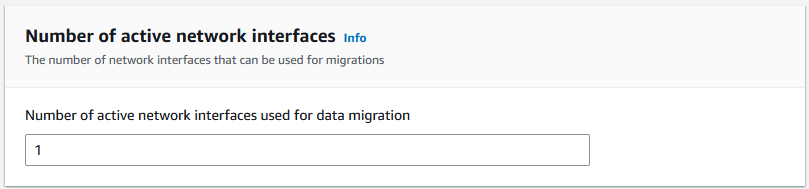
在网络接口速度中,请选择存储源的网络接口速度。网络速度已达到 Gb/s。
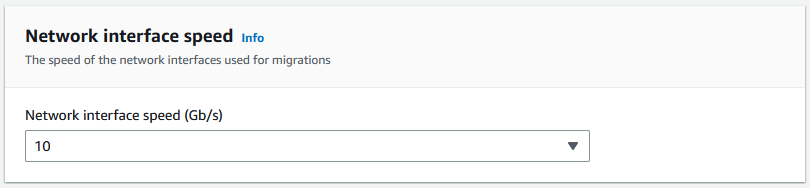
在最大网络吞吐量中,请输入您在概念验证期间确定的存储源的最大测试网络吞吐量。吞吐量已进入 MB/S。
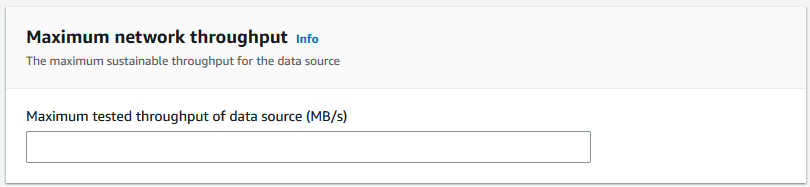
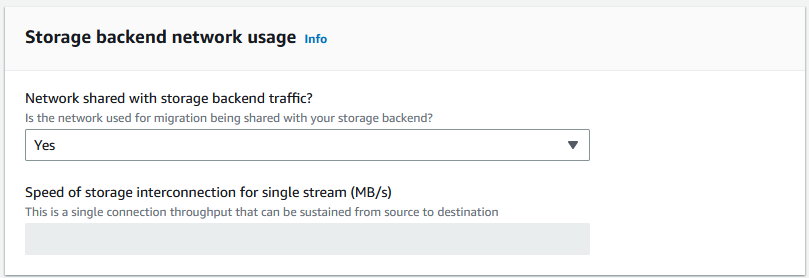
在存储后端网络使用情况中,请指定存储源是否与后端存储共享网络。
如果网络未共享,请选择是。您无需输入单个流的存储互连速度。
如果网络已共享,请选择否。在中输入单个数据流的存储互连速度 MB/s。
根据您的选择,向导会更新页面底部数据源的最大迁移吞吐量 (MB/s) 值。
选择下一步。
第 2 步:输入迁移工作站参数
你可以将 YourSnowball Edge 直接连接到你的存储源(例如微软 Windows 服务器)。相反,你可以选择将 YourSnowball Edge 连接到一个或多个工作站,以便从存储源复制数据。
在迁移工作站的使用情况中,请指明您要选择的工作站的使用情况。
选择无 - 直接使用数据来源直接,从而直接从数据来源传输数据,而不使用工作站,然后选择下一步。
选择其他 - 使用复印工作站,从而使用一个或多个工作站来传输数据。
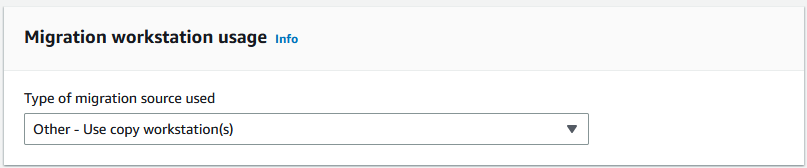
在活动网络接口数量中,输入用于数据迁移的端口数。
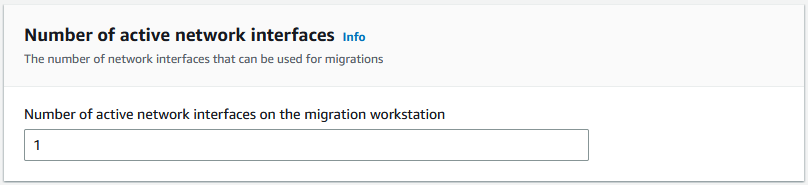
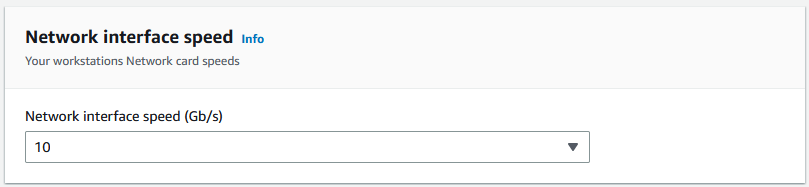
对于网络接口速度,请选择网络接口 Gb/s 的速度。
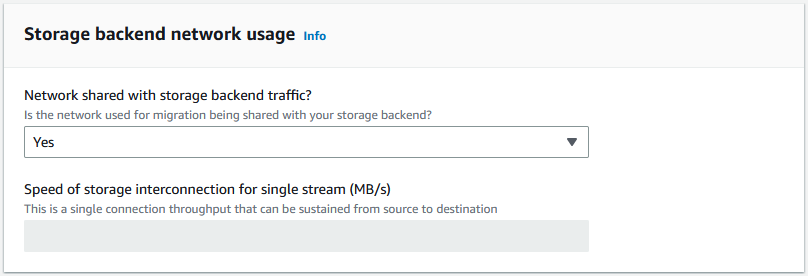
在存储后端网络使用情况中,请指定工作站所在的网络是否与后端存储共享。
如果已共享,请选择是。
如果未共享,请选择否。在中输入单个数据流的存储互连速度 MB/s。
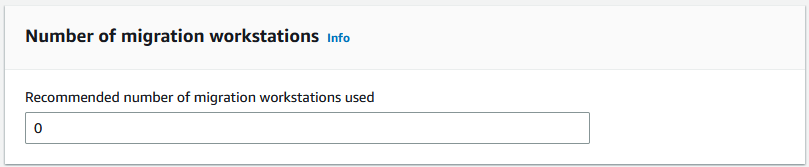
根据您的输入,向导会在迁移工作站数量中显示建议。如果您不同意该建议,可以手动更改数量。此数量将出现在大型数据迁移计划的并发设备中。
第 3 步:输入 Snowball Edge 的平均传输吞吐量
在 Av erage Snow 设备传输吞吐量字段中 MB/s ,输入您在概念验证期间看到的传输吞吐量。
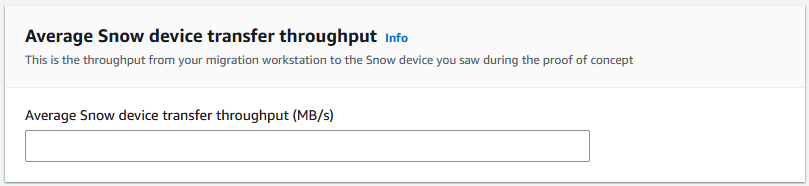
根据您的平均吞吐量,向导会更新迁移计划详细信息中的建议的并发 Snow 设备数量和最大并发设备数量。
选择使用此数量来继续,然后返回选择您的迁移详细信息部分。选择下一步,然后继续进行下一步(第 2 步:选择您的运输、安全和通知偏好)。
注意
您最多可以使用 5 台并发 Snow 设备。
第 2 步:选择您的运输、安全和通知偏好
-
在送货地址部分,选择一个现有地址或创建一个新地址。
-
注意
地址中的国家/地区必须与设备的目的地国家/地区相匹配,并且必须在该国家/地区有效。
-
-
在选择服务访问类型中,执行以下操作之一:
-
允许 Snowball Edge 为您创建一个新的服务相关角色,该角色具有发布您的 Snowball Edge 任务的 CloudWatch 指标和亚马逊 SNS 通知的所有必要权限。
-
添加一个具有必要权限的现有服务角色。有关如何设置此角色的示例,请参阅示例 4:预期角色权限和信任策略。
-
-
在发送通知中,选择是否发送通知。请注意,如果您选择不发送有关数据迁移计划的通知,则不会收到来自该计划的通知,但您仍会收到作业通知。
-
在设置通知中,
-
选择使用现有 SNS 主题
-
或创建新 SNS 主题。
-
第 6 步:查看并创建计划
-
查看您在计划详细信息和运输、安全和通知偏好中的信息,并在必要时进行编辑。
-
选择创建数据迁移计划,创建计划。
