教程:记录 AWS Well-Architected Tool 工作负载
本教程介绍使用 AWS Well-Architected Tool 记录和衡量工作负载。此示例逐步说明如何定义和记录零售电子商务网站的工作负载。
步骤 1:定义工作负载
首先,定义一个工作负载。定义工作负载的方法有两种。在本教程中,我们不会根据审核模板定义工作负载。有关根据审核模板定义工作负载的更多详细信息,请参阅在 AWS Well-Architected Tool 中定义工作负载。。
定义工作负载
-
登录 AWS 管理控制台,并通过以下网址打开 AWS Well-Architected Tool 控制台:https://console.aws.amazon.com/wellarchitected/
。 注意
记录工作负载状态的用户必须拥有对 AWS WA Tool 的完全访问权限。
-
在 Define a workload (定义工作负载) 部分中,选择 Define workload (定义工作负载)。
-
在 Name (名称) 框中,输入
Retail Website - North
                        America
作为工作负载名称。 -
在 Description (描述) 框中,输入工作负载的描述。
-
在审核拥有者框中,输入负责工作负载审核流程的人员的姓名。
-
在环境框中,指出工作负载处在生产环境中。
-
我们的工作负载同时在 AWS 和我们的本地数据中心运行:
-
选择 AWS 区域,然后选择北美地区运行此工作负载的两个区域。
-
另外选择非 AWS 区域,并输入本地数据中心的名称。
-
-
账户 ID 框是可选项。请勿将任何 AWS 账户与该工作负载关联。
-
应用程序框是可选项。请勿为此工作负载输入应用程序 ARN。
-
架构图框是可选项。请勿将架构图与此工作负载关联。
-
Industry type (行业类型) 和 Industry (行业) 框是可选的,未为此工作负载指定它们。
-
Trusted Advisor 部分是可选的。请勿为此工作负载激活 Trusted Advisor 支持。
-
Jira 部分是可选的。对于该工作负载,请不要选中 Jira 部分中的覆盖账户级别的设置。
-
在本例中,请勿对工作负载应用任何标签。选择下一步。
-
应用配置文件步骤为可选步骤。请勿为此工作负载应用配置文件。选择下一步。
-
在本例中,应用自动选择的 AWS Well-Architected Framework 剖析。选择 Define workload (定义工作负载) 以保存这些值并定义工作负载。
-
定义工作负载后,选择 Start reviewing (开始审核) 以开始记录工作负载的状态。
步骤 2:记录工作负载状态
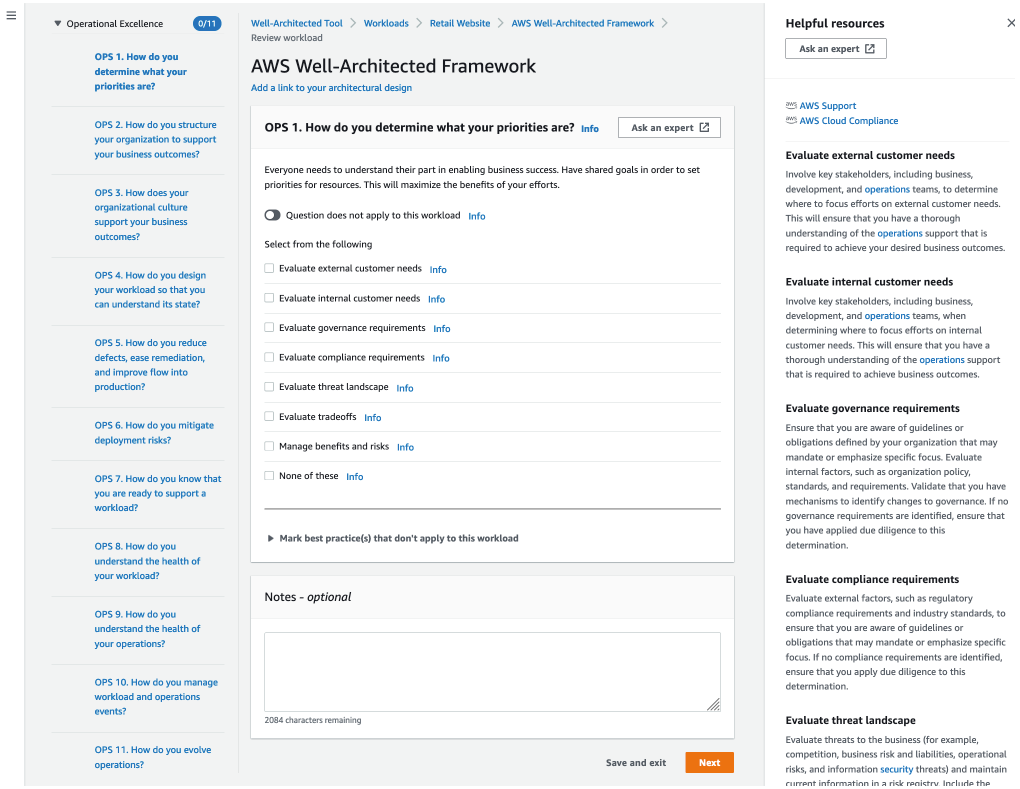
要记录工作负载的状态,您需要回答涉及以下 AWS Well-Architected Framework 支柱的所选剖析的问题:卓越运营、安全性、可靠性、性能效率、成本优化和可持续性。
对于每个问题,请从提供的列表中选择您关注的最佳实践。如果您需要有关最佳实践的详细信息,请选择 Info (信息) 并在右侧面板中查看其他信息和资源。
选择向专家提问访问专门针对 AWS Well-Architected
-
选择 Next (下一步) 以继续下一个问题。您可以使用左侧面板导航到同一支柱中的不同问题或不同支柱中的问题。
-
如果您选择问题不适用于此工作负载或以上都不是,AWS 建议您在说明框中加入原因。这些备注将作为工作负载报告的一部分,以备将来对工作负载进行更改时使用。
注意
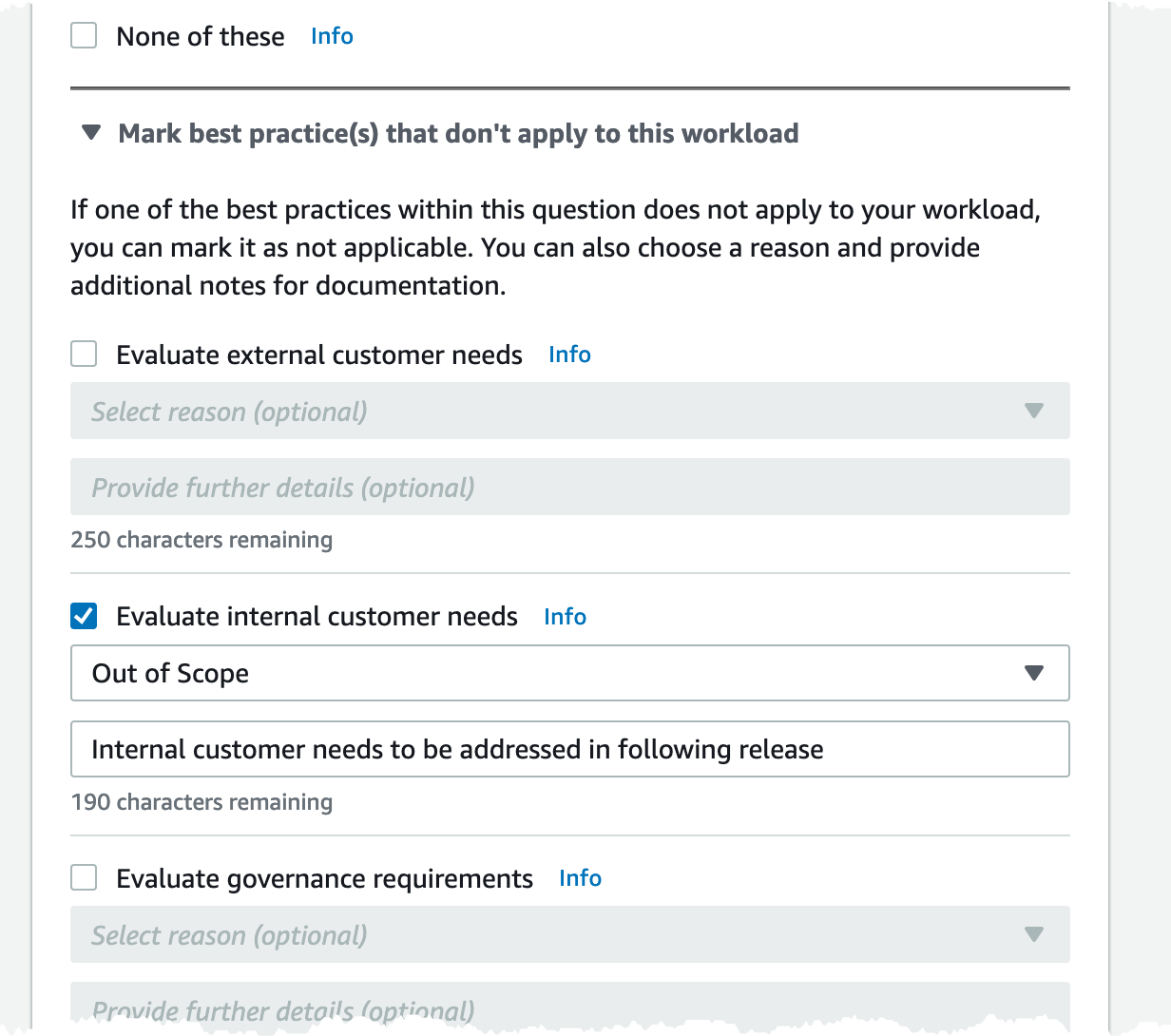
或者,您可以将一个或多个个人最佳实践标记为不适用。选择标记不适用于此工作负载的最佳实践,然后选择不适用的最佳实践。您可以选择原因并提供其它详细信息。对每个不适用的最佳实践重复此操作。
注意
您可以随时通过选择保存并退出来暂停此过程。要稍后恢复,请打开 AWS WA Tool 控制台并在左侧导航窗格中选择工作负载。
-
选择工作负载的名称以打开工作负载详细信息页面。
-
选择 Continue reviewing (继续审核),然后导航到您离开的位置。
-
完成所有问题后,将显示工作负载的概览页面。您可以立即查看这些详细信息,也可以稍后通过在左侧导航窗格中选择 Workloads (工作负载) 并选择工作负载名称导航到这些详细信息。
在首次记录工作负载的状态后,您应保存里程碑并生成工作负载报告。
里程碑捕获工作负载的当前状态,并让您在根据改进计划进行更改时衡量进度。
从工作负载详细信息页面执行以下操作:
-
在工作负载概述部分,选择保存里程碑按钮。
-
输入
Version 1.0 - initial review作为里程碑名称。 -
选择保存。
要生成工作负载报告,请选择所需详解并选择生成报告,此时将创建一个 PDF 文件。此文件包含工作负载的状态、已识别的风险数以及建议的改进列表。
步骤 3:审核改进计划
根据您选择的最佳实践,AWS WA Tool 将对照 AWS Well-Architected Framework 剖析进行衡量,以确定存在高风险和中等风险的领域。
审核改进计划:
-
从概述页面的剖析部分中选择 AWS Well-Architected Framework。
-
然后选择 Improvement plan (改进计划)。
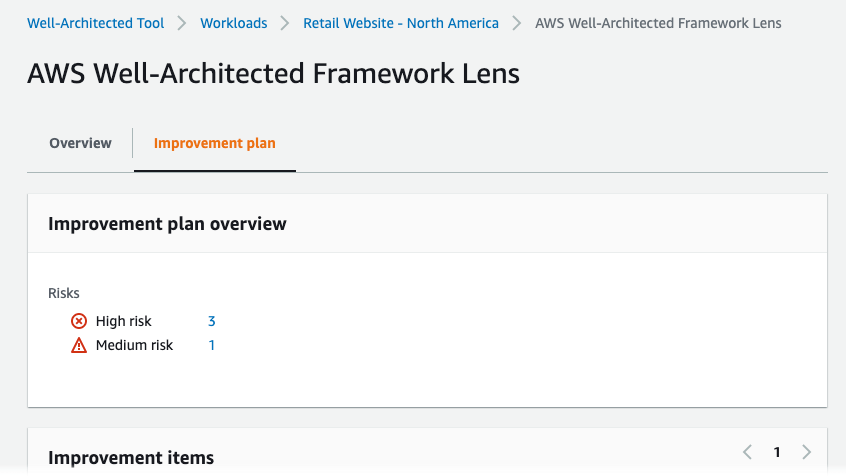
对于此特定示例工作负载,AWS Well-Architected Framework 剖析确定了三个高风险问题和一个中等风险问题。
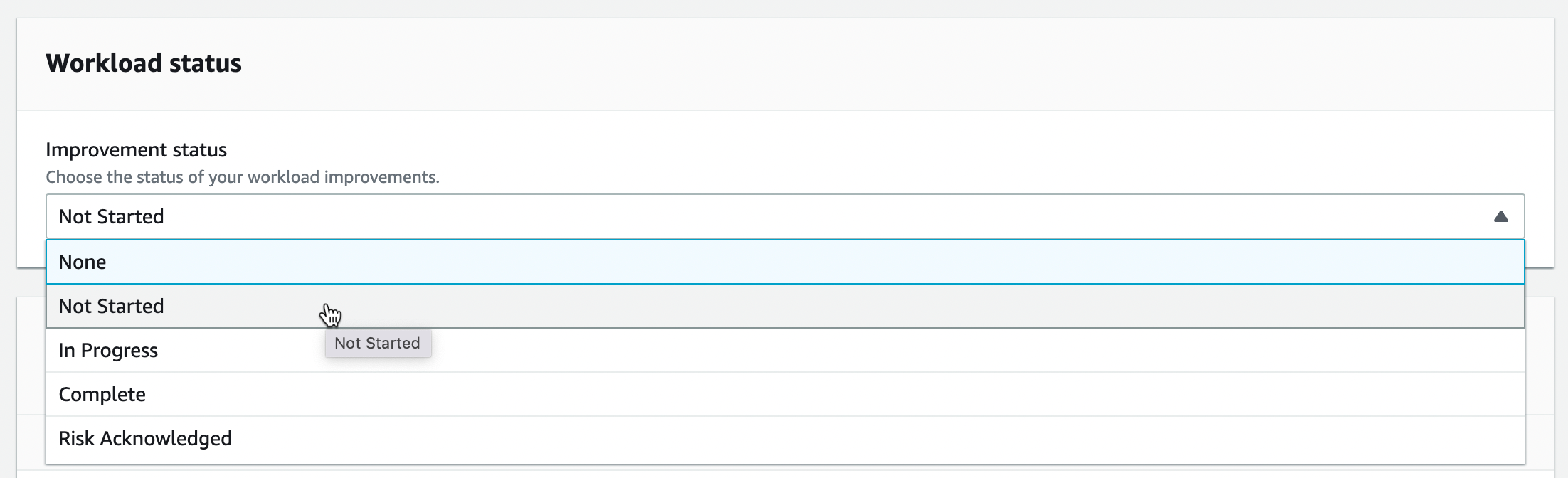
更新工作负载的改进状态,以指示我们尚未开始工作负载改进。
要更改改进状态,请执行以下操作:
-
在改进计划中,单击页面顶部的页面导览痕迹中的工作负载(
Retail Website - North America)的名称。 -
单击属性选项卡。
-
导航至工作负载状态部分,然后从下拉列表中选择尚未开始。
-
单击概述选项卡,然后单击剖析部分的 AWS Well-Architected Framework 链接,从属性选项卡导航回改进计划。然后单击页面顶部的改进计划选项卡。
Improvement items (改进项目) 部分显示在工作负载中确定的建议的改进项目。问题根据设定的支柱优先级进行排序,先列出高风险问题,然后才是中等风险问题。
展开 Recommended improvement items (建议的改进项目) 以显示针对问题的最佳实践。每个建议的改进项目操作都链接到详细的专家指导,以帮助您消除或至少缓解确定的风险。
如果配置文件与工作负载关联,则在改进计划概述部分会显示优先风险的数量,您可以通过选择已按配置文件设定优先级来筛选改进项目列表。改进项目列表显示已设定优先级标签。
步骤 4:进行改进和衡量进度
在改进计划中,已通过将 Amazon CloudWatch 和 AWS Auto Scaling 支持添加到工作负载解决了其中一个高风险问题。
从改进项目部分执行以下操作:
-
选择相关问题并更新所选的最佳实践以反映更改。添加了说明以记录改进。
-
然后选择保存并退出以更新工作负载的状态。
-
进行更改后,您可以返回 Improvement plan (改进计划) 并查看这些更改对工作负载的影响。在本例中,这些操作改进了风险概况:将高风险问题的数量从三个减少到仅一个。
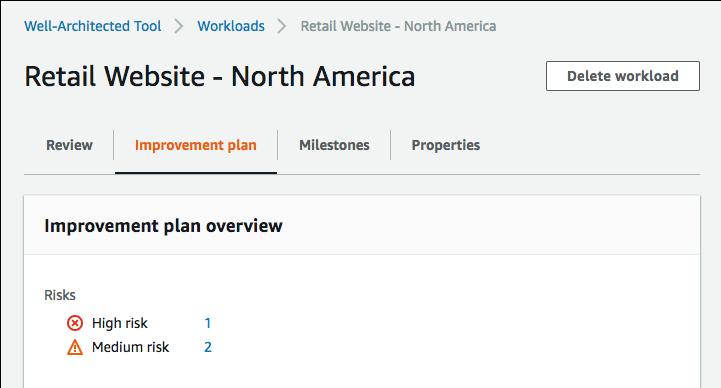
此时您可以保存里程碑,然后转到 Milestones (里程碑),以查看如何改进了工作负载。
