本文為英文版的機器翻譯版本,如內容有任何歧義或不一致之處,概以英文版為準。
開始使用連線
開始使用連線的最簡單方法是設定連線,將您的第三方來源儲存庫與您的 AWS 資源建立關聯。如果您想要將管道連線至 AWS 來源,例如 CodeCommit,您可以將管道做為來源動作連接到該管道。但是如果您有外部儲存庫,則必須建立連線來為儲存庫與管道建立關聯。在本教學課程中,您將設定與您的 Bitbucket 儲存庫和管道間的連線。
在本節中,您會透過下列項目使用連線:
-
AWS CodePipeline:在這些步驟中,您可以使用 Bitbucket 儲存庫做為管道來源建立管道。
-
Amazon CodeGuru Reviewer:接下來,您可以將 Bitbucket 儲存庫與 CodeGuru Reviewer 中的意見回饋和分析工具建立關聯。
先決條件
開始之前,請完成 設定 中的步驟。您也需要要連線至 AWS 服務的第三方來源儲存庫,並允許連線為您管理身分驗證。例如,您可能想要將 Bitbucket 儲存庫連接到與來源儲存庫整合的 AWS 服務。
-
使用您的 Bitbucket 帳戶建立一個 Bitbucket 儲存庫。
-
準備好您的 Bitbucket 憑證。當您使用 AWS 管理主控台 設定連線時,系統會要求您使用 Bitbucket 登入資料登入。
步驟 1:編輯來源檔案
建立 Bitbucket 儲存庫時會內含一個預設的 README.md 檔案,您需編輯這個檔案。
-
登入您的 Bitbucket 儲存庫並選擇 Source (來源)。
-
選擇
README.md檔案並選擇頁面頂端的 Edit (編輯)。刪除現有的文字,並新增下列文字。This is a Bitbucket repository! -
選擇 Commit (遞交)。
確定
README.md檔案位於儲存庫的根層級。
步驟 2:建立管道
在本節中,您可以採取下列動作建立管道:
-
使用連至 Bitbucket 儲存庫和動作的連線之來源階段。
-
具有建置動作的 AWS CodeBuild 建置階段。
使用精靈建立管道
-
前往 https://console.aws.amazon.com/codepipeline/
登入 CodePipeline 主控台。 -
在 Welcome (歡迎) 頁面、Getting started (入門) 頁面、或者 Pipelines (管道) 頁面上,選擇 Create pipeline (建立管道)。
-
在 Step 1: Choose pipeline settings (步驟 1:選擇管道設定) 的 Pipeline name (管道名稱) 中,輸入
MyBitbucketPipeline。 -
在 Service role (服務角色) 中,選擇 New service role (新服務角色)。
注意
如果您選擇改用現有的 CodePipeline 服務角色,請確定您已將
codeconnections:UseConnectionIAM 許可新增至您的服務角色政策。如需 CodePipeline 服務角色的說明,請參閱為 CodePipeline 服務角色新增許可。 -
在進階設定底下,請保留預設值。在Artifact store (成品存放區) 中,針對您為管道所選取區域中的管道,選擇 Default location (預設位置),即可使用預設成品存放區 (例如指定為預設值的 Amazon S3 成品儲存貯體)。
注意
這不是原始碼的來源儲存貯體。這是管道的成品存放區。每個管道都需要有個別成品存放區,例如 S3 儲存貯體。
選擇 Next (下一步)。
-
在 Step 2: Add source stage (步驟 2:新增來源階段) 頁面上,新增來源階段:
-
在 Source provider (來源供應商) 中,選擇 Bitbucket。
-
在 Connection (連線) 底下,選擇 Connect to Bitbucket (連線至 Bitbucket)。
-
在 Connect to Bitbucket (連線至 Bitbucket) 頁面的 Connection name (連線名稱) 中,輸入您要建立的連線名稱。此名稱可協助您稍後識別此連線。
在 Bitbucket apps (Bitbucket 應用程式) 底下中,選擇 Install a new app (安裝新應用程式)。
-
在應用程式安裝頁面上,訊息顯示 AWS CodeStar 應用程式正在嘗試連線到您的 Bitbucket 帳戶。選擇 Grant access (授與存取權)。授權連線之後,就會偵測到 Bitbucket 上的儲存庫,您可以選擇將儲存庫與 AWS 資源建立關聯。
-
隨即顯示新安裝的連線 ID。選擇 Complete connection (完成連線)。您將返回 CodePipeline 主控台。
-
在 Repository name (儲存庫名稱) 中,選擇 Bitbucket 儲存庫的名稱。
-
在 Branch name (分支名稱) 中,選擇儲存庫的分支。
-
請確認已選取在原始程式碼變更時啟動管道選項。
-
在輸出成品格式底下,選擇下列其中一項:CodePipeline 預設。
-
選擇 CodePipeline 預設,以針對管道中的成品使用預設 zip 格式。
-
選擇完整複製,以包含與管道中成品的儲存庫相關的 Git 中繼資料。只有 CodeBuild 動作支援此項。
-
選擇下一步。
-
-
在 Add build stage (新增建置階段) 中,新增建置階段:
-
在 Build provider (建置供應商) 中,選擇 AWS CodeBuild。允許 Region (區域) 預設為管道區域。
-
選擇建立專案。
-
在 Project name (專案名稱) 中,輸入此建置專案的名稱。
-
在 Environment image (環境映像) 中,選擇 Managed image (受管映像)。針對 Operating system (作業系統),選擇 Ubuntu。
-
針對 Runtime (執行時間),選擇 Standard (標準)。針對映像,選擇 aws/codebuild/standard:5.0。
-
對於 Service role (服務角色),選擇 New service role (新服務角色)。
-
在 BuildSpec 底下,針對 Build specifications (建置規格) 選擇 Insert build commands (插入建置命令)。選擇 Switch to editor (切換到編輯器),並將下方內容貼到 Build commands (建置命令) 底下:
version: 0.2 phases: install: #If you use the Ubuntu standard image 2.0 or later, you must specify runtime-versions. #If you specify runtime-versions and use an image other than Ubuntu standard image 2.0, the build fails. runtime-versions: nodejs: 12 # name: version #commands: # - command # - command pre_build: commands: - ls -lt - cat README.md # build: #commands: # - command # - command #post_build: #commands: # - command # - command #artifacts: #files: # - location # - location #name: $(date +%Y-%m-%d) #discard-paths: yes #base-directory: location #cache: #paths: # - paths -
選擇 Continue to CodePipeline (繼續 CodePipeline)。這會傳回 CodePipeline 主控台,並建立使用您的建置命令進行設定的 CodeBuild 專案。建置專案使用服務角色來管理 AWS 服務許可。此步驟可能需要數分鐘。
-
選擇下一步。
-
-
在 Step 4: Add deploy stage (步驟 4:新增部署階段) 頁面上,選擇 Skip deploy stage (跳過部署階段),然後再次選擇 Skip (跳過) 來接受警告訊息。選擇下一步。
-
在 Step 5: Review (步驟 5:檢閱) 上,選擇 Create pipeline (建立管道)。
-
成功建立管道後,管道就會開始執行。
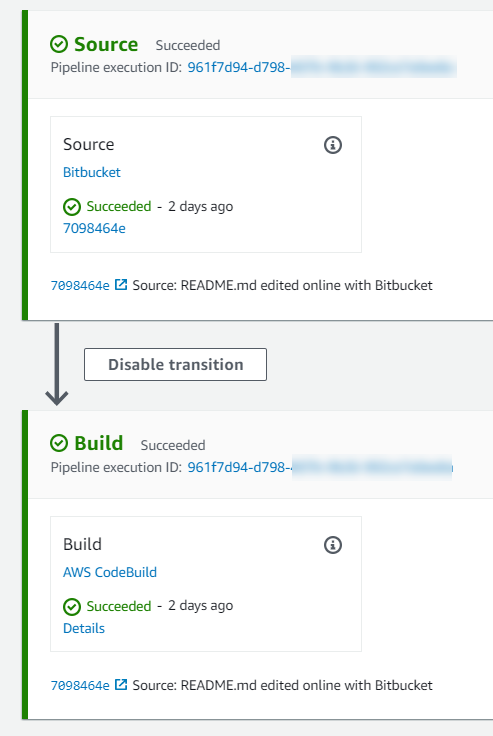
-
在成功的建置階段上,選擇 Details (詳細資訊)。
在 Execution details (執行詳細資訊) 底下,檢視 CodeBuild 建置輸出。這些命令會輸出
README.md檔案內容,如下所示:This is a Bitbucket repository!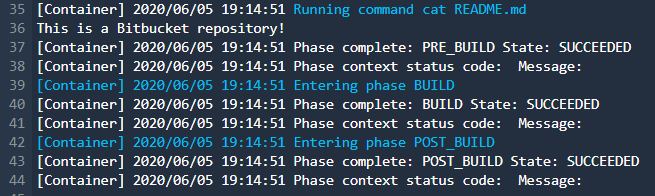
步驟 3:為儲存庫與 CodeGuru Reviewer 建立關聯
建立連線後,您可以將該連線用於相同帳戶中的所有 AWS 資源。例如,您可以針對管道中的 CodePipeline 來源動作使用相同的 Bitbucket 連線,並在 CodeGuru Reviewer 中執行儲存庫遞交分析。
-
登入 CodeGuru Reviewer 主控台。
-
在 CodeGuru Reviewer 底下,選擇Associate repository (為儲存庫建立關聯)。
隨即會開啟單頁式精靈。
-
在 Select source provider (選取來源提供程式) 底下,選擇 Bitbucket。
-
在連線至 Bitbucket (with AWS CodeConnections) 下,選擇您為管道建立的連線。
-
在 Repository location (儲存庫位置) 底下,選擇 Bitbucket 儲存庫的名稱,然後選擇 Associate (建立關聯)。
您可以繼續設定程式碼檢閱。如需詳細資訊,請參閱 Amazon CodeGuru Reviewer 使用者指南中的連線至 Bitbucket 並為儲存庫與 CodeGuru Reviewer 建立關聯。
