AWS Mainframe Modernization 自我管理體驗不再開放給新客戶使用。對於與 AWS Mainframe Modernization 自我管理體驗類似的功能,從廠商導向產品和來源探索功能 AWS Transform。現有客戶可以繼續正常使用該服務。如需詳細資訊,請參閱AWS 大型主機現代化可用性變更。
本文為英文版的機器翻譯版本,如內容有任何歧義或不一致之處,概以英文版為準。
AWS Mainframe Modernization Service (受管執行期環境體驗) 不再向新客戶開放。對於與 AWS Mainframe Modernization Service (受管執行期環境體驗) 類似的功能,請探索 AWS Mainframe Modernization Service (自我管理體驗)。現有客戶可以繼續正常使用該服務。如需詳細資訊,請參閱AWS 大型主機現代化可用性變更。
本文為英文版的機器翻譯版本,如內容有任何歧義或不一致之處,概以英文版為準。
教學課程:在 WorkSpaces 應用程式上使用大型主機開發人員的 AWS 轉換
本教學課程說明如何存取 WorkSpaces 應用程式上大型主機開發人員的 AWS Transform,並將其與範例應用程式搭配使用,以便您可以試用功能。完成本教學課程後,您可以對自己的應用程式使用相同的步驟。
主題
步驟 1:建立資料庫
在此步驟中,您會使用 Amazon RDS 建立受管 PostgreSQL 資料庫,讓示範應用程式用來存放組態資訊。
-
開啟 Amazon RDS 主控台。
-
選擇資料庫 > 建立資料庫。
-
選擇標準建立 > PostgreSQL,保留預設版本,然後選擇免費方案。
-
選擇資料庫執行個體識別符。
-
針對登入資料設定,選擇在 中管理主要登入 AWS Secrets Manager資料。如需詳細資訊,請參閱《Amazon RDS 使用者指南》中的使用 Amazon RDS 和 AWS Secrets Manager進行密碼管理。
-
確定 VPC 與您用於 WorkSpaces 應用程式執行個體的 VPC 相同。您可以向管理員詢問此值。
-
針對 VPC 安全群組,選擇建立新。
-
將公有存取權設定為是。
-
保留所有其他預設值。檢閱這些值。
-
選擇建立資料庫。
若要從執行個體存取資料庫伺服器,請在 Amazon RDS 中選取資料庫伺服器。在連線和安全性下,選擇資料庫伺服器的 VPC 安全群組。此安全群組先前已為您建立,且應具有類似 RDS 管理主控台所建立之安全群組的說明。選擇動作 > 編輯傳入規則,選擇新增規則,然後建立 PostgreSQL 類型的規則。對於規則來源,請使用安全群組預設值 您可以開始在來源欄位中輸入來源名稱,然後接受建議的 ID。最後,選擇儲存規則。
步驟 2:存取環境
在此步驟中,您會存取 WorkSpaces 應用程式上大型主機開發環境的 AWS 轉換。
-
如需存取 WorkSpaces 應用程式執行個體的適當方式,請聯絡您的管理員。如需可能用戶端和組態的一般資訊,請參閱《Amazon WorkSpaces 應用程式管理指南》中的 WorkSpaces 應用程式存取方法和用戶端。 Amazon WorkSpaces 請考慮使用原生用戶端以獲得最佳體驗。
-
在 WorkSpaces 應用程式中選擇桌面。
步驟 3:設定執行時間
在此步驟中,您會設定大型主機執行時間的 AWS 轉換。您必須在第一次啟動時設定執行期,並在收到執行期升級通知時再次設定。此步驟會填入您的.m2資料夾。
-
從選單列選擇應用程式,然後選擇終端機。
-
輸入以下命令:
~/_install-velocity-runtime.sh
步驟 4:啟動 Eclipse IDE
在此步驟中,您會啟動 Eclipse IDE,然後選擇您要建立工作區的位置。
-
在 WorkSpaces 應用程式中選擇工具列上的啟動應用程式圖示,然後選擇 Eclipse JEE。

-
啟動器開啟時,輸入您要建立工作區的位置,然後選擇啟動。

或者,您可以從命令列啟動 Eclipse,如下所示:
~/eclipse &
步驟 5:設定 Maven 專案
在此步驟中,您會匯入 Planets 示範應用程式的 Maven 專案。
-
將 PlanetsDemo-pom.zip
上傳至您的主資料夾。您可以使用原生用戶端「我的檔案」功能來執行此操作。 -
使用
unzip命令列工具來擷取檔案。 -
在解壓縮資料夾內導覽,並在文字編輯器中開啟專案
pom.xml的根目錄。 -
編輯
gapwalk.version屬性,使其符合大型主機執行時間的已安裝 AWS Transform。如果您不確定已安裝的版本,請在終端機中發出下列命令:
cat ~/runtime-version.txt此命令會列印目前可用的執行時間版本,例如
3.1.0-b3257-dev。注意
請勿在
-dev中包含尾碼gapwalk.version。例如,有效值為<gapwalk.version>3.1.0-b3257</gapwalk.version>。 -
在 Eclipse 中,選擇檔案,然後選擇匯入。在匯入對話方塊中,展開 Maven,然後選擇現有 Maven 專案。選擇下一步。
-
在匯入 Maven 專案中,提供解壓縮檔案的位置,然後選擇完成。
您可以安全地忽略下列快顯視窗。Maven 下載 的本機副本
node.js,以建置專案的角度 (*-web) 部分:
等到建置結束。您可以在進度檢視中遵循建置。
-
在 Eclipse 中,選取專案,然後選擇執行為。然後選擇 Maven 安裝。Maven 安裝成功後,它會在 下建立
war檔案PlanetsDemoPom/PlanetsDemo-web/target/PlanetsDemo-web-1.0.0.war。
步驟 6:設定 Tomcat 伺服器
在此步驟中,您會在其中設定 Tomcat 伺服器,以部署和啟動編譯的應用程式。
-
在 Eclipse 中,選擇視窗 > 顯示檢視 > 伺服器以顯示伺服器檢視:

-
選擇沒有可用的伺服器。按一下此連結以建立新的伺服器...。新伺服器精靈隨即出現。在選取精靈的伺服器類型欄位中,輸入 tomcat v9 ,然後選擇 Tomcat v9.0 Server。然後選擇下一步。

-
選擇瀏覽,然後在主資料夾的根目錄選擇 tomcat 資料夾。將 JRE 保留為預設值,然後選擇完成。
伺服器專案會在工作區中建立,而 Tomcat v9.0 伺服器現在可在伺服器檢視中使用。這是將部署和啟動已編譯應用程式的位置:

步驟 7:部署至 Tomcat
在此步驟中,您將地球示範應用程式部署到 Tomcat 伺服器,以便執行應用程式。
-
選取
PlanetsDemo-web檔案,然後選擇執行為 > Maven 安裝。PlanetsDemo-web再次選取 ,然後選擇重新整理,以確保 npm 編譯的前端正確編譯為 .war 並由 Eclipse 注意到。 -
將 PlanetsDemo-runtime.zip
上傳至執行個體,並在可存取的位置解壓縮檔案。這可確保示範應用程式可以存取所需的組態資料夾和檔案。 -
將 的內容複製到您為 Tomcat 伺服器建立
PlanetsDemo-runtime/tomcat-config的Servers/Tomcat v9.0...子資料夾中:
-
在
tomcat v9.0伺服器檢視中開啟伺服器項目。伺服器屬性編輯器隨即顯示:
-
在概觀索引標籤中,將啟動的逾時值增加到 450 秒,將停止增加到 150 秒,如下所示:

-
選擇開啟啟動組態。精靈隨即出現。在精靈中,導覽至引數資料夾,然後在工作目錄中選擇其他。選擇檔案系統,然後導覽至先前解壓縮的
PlanetsDemo-runtime資料夾。此資料夾應包含稱為 config 的直接子資料夾。
-
選擇伺服器屬性編輯器的模組索引標籤,並進行下列變更:
-
選擇新增 Web 模組並新增
PlanetsDemo-service。 -
選擇新增外部 Web 模組。新增 Web 模組對話方塊視窗隨即出現。進行下列變更:
-
在文件基礎中,選擇瀏覽並導覽至
~/webapps/gapwalk-application...war -
在路徑中,輸入
/gapwalk-application。
-
-
選擇確定。
-
再次選擇新增外部 Web 模組,並進行下列變更:
-
對於文件基礎,輸入前端 .war 的路徑 (在 中
PlanetsDemo-web/target) -
對於路徑,輸入
/demo
-
-
選擇 OK (確定)。
-
儲存編輯器修改 (Ctrl + S)。
-
編輯器內容現在應類似於以下內容。

步驟 8:建立 JICS 資料庫
在此步驟中,您會連線到您在 中建立的資料庫步驟 1:建立資料庫。
-
從 WorkSpaces 應用程式執行個體,在終端機中發出下列命令以啟動
pgAdmin:./pgadmin-start.sh -
選擇電子郵件地址和密碼做為登入識別符。請記下提供的 URL (通常是 http://127.0.0.1:5050 )。在執行個體中啟動 Google Chrome,將 URL 複製並貼到瀏覽器中,然後使用您的識別符登入。

-
登入後,請選擇新增伺服器,然後輸入先前建立的資料庫連線資訊,如下所示。

-
當您連線至資料庫伺服器時,請使用物件 > 建立 > 資料庫,並建立新的資料庫,名稱為 jics。
-
編輯示範應用程式使用的資料庫連線資訊。此資訊在 中定義
PlanetsDemo-runtime/config/application-main.yml。搜尋jicsDs項目。若要擷取username和 的值password,請在 Amazon RDS 主控台中,導覽至 資料庫。在 Configuration (組態) 索引標籤的 Master Credentials ARN (主要憑證 ARN) 中,選擇 Manage in Secrets Manager (在 Secrets Manager 中管理)。然後,在 Secrets Manager 主控台的秘密中,選擇擷取秘密值。
步驟 9:啟動並測試應用程式
在此步驟中,您會啟動 Tomcat 伺服器和示範應用程式,以便進行測試。
-
若要啟動 Tomcat 伺服器和先前部署的應用程式,請在伺服器檢視中選取伺服器項目,然後選擇開始。隨即出現主控台,顯示啟動日誌。
-
在伺服器檢視中檢查伺服器狀態,或在主控台中等待 【xxx】 毫秒內啟動伺服器訊息。伺服器啟動後,請檢查 gapwalk-application 是否已正確部署。若要這樣做,請在 Google Chrome 瀏覽器中存取 http://localhost:8080/gapwalk-application URL。您應該會看到以下內容。

-
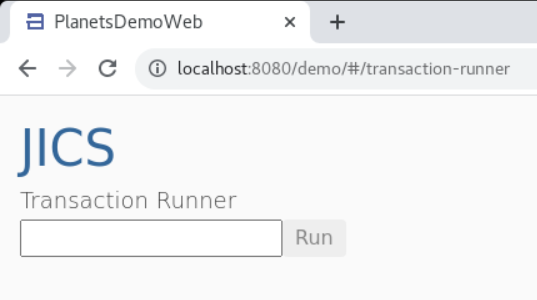
從 Google Chrome 存取部署的應用程式前端,網址為 https://http://localhost:8080/demo。應該會出現下列交易啟動器頁面。
-
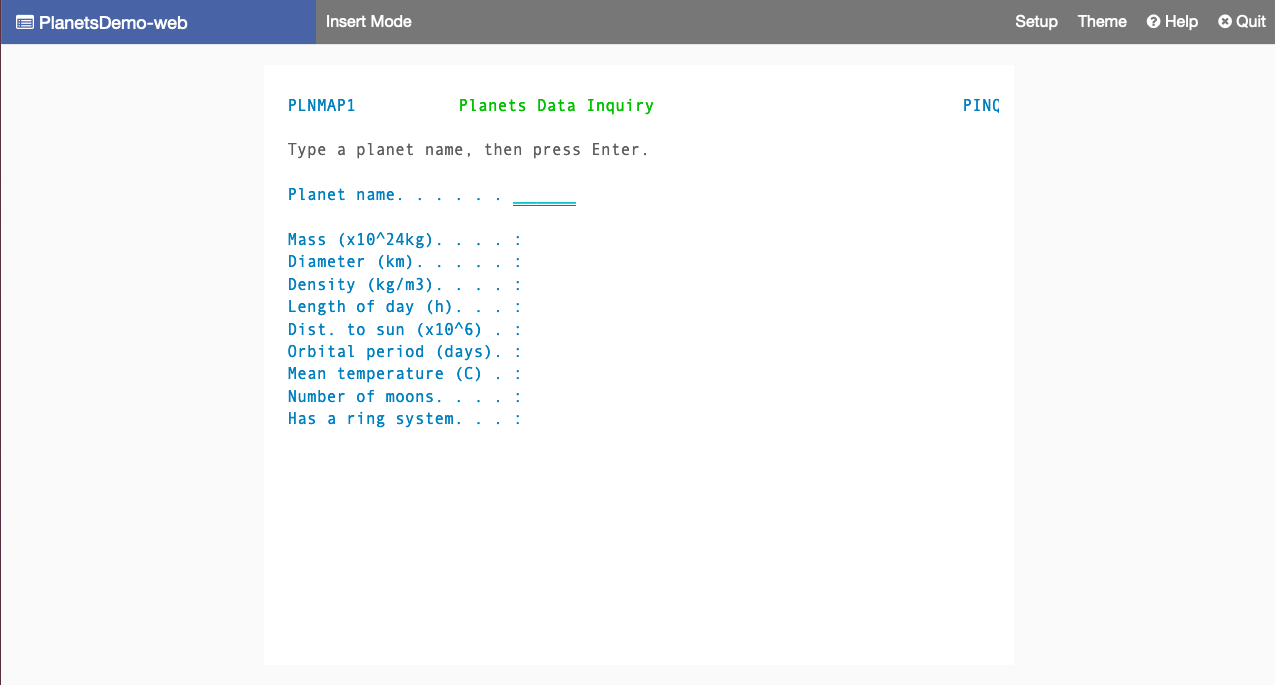
若要開始應用程式交易,
PINQ請在輸入欄位中輸入 ,然後選擇執行 (或按 Enter)。示範應用程式畫面應會出現。
-
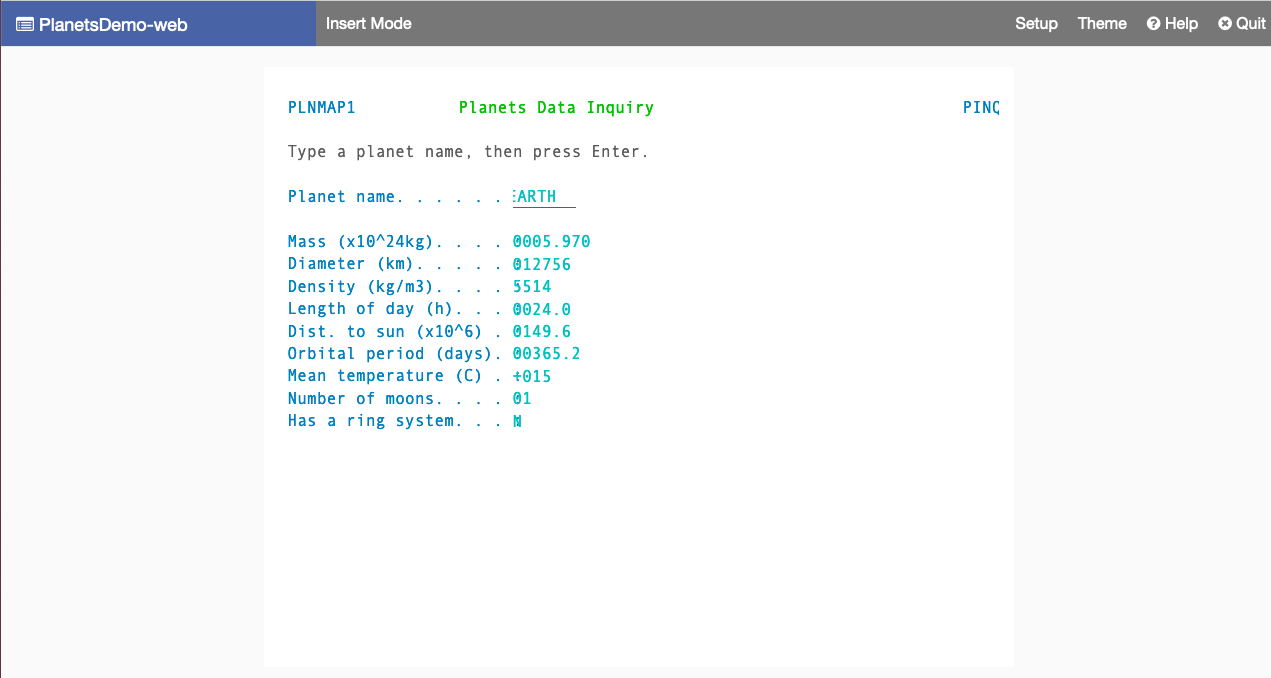
在對應的欄位中輸入行星名稱,然後按 Enter 鍵。
步驟 10:偵錯應用程式
在此步驟中,您會使用標準 Eclipse 偵錯功能進行測試。當您使用現代化應用程式時,即可使用這些功能。
-
若要開啟主要服務類別,請按 Ctrl + Shift + T。然後輸入
PlanetsinqProcessImpl。
-
導覽至
searchPlanet方法,並在該處放置中斷點。 -
選取伺服器名稱,然後選取在偵錯中重新啟動。
-
重複上述步驟。也就是說,存取應用程式、輸入行星名稱,然後按下 Enter 鍵。
Eclipse 會在
searchPlanet方法中停止應用程式。現在您可以進行檢查。
清除資源
如果您不再需要為本教學課程建立的資源,請將其刪除,以免產生額外費用。請完成下列步驟:
-
如果 Planets 應用程式仍在執行中,請將其停止。
-
刪除您在 中建立的資料庫步驟 1:建立資料庫。如需詳細資訊,請參閱刪除資料庫執行個體。
