Die vorliegende Übersetzung wurde maschinell erstellt. Im Falle eines Konflikts oder eines Widerspruchs zwischen dieser übersetzten Fassung und der englischen Fassung (einschließlich infolge von Verzögerungen bei der Übersetzung) ist die englische Fassung maßgeblich.
Richten Sie tagbasierte Zugriffskontrollen für Leistungsbewertungen ein
Mit Connect Customer können Unternehmen den Zugriff auf bestimmte Leistungsbewertungsformulare einschränken und so den unbefugten Zugriff auf Vorlagen für Bewertungsformulare und abgeschlossene Bewertungen verhindern. Unternehmen können Managern Zugriff darauf gewähren, nur die Vorlagen für Bewertungsformulare zu ändern oder zu verwenden, die für ihren Geschäftsbereich oder ihre Funktion relevant sind. Dies erhöht die Sicherheit und erleichtert es Managern, beim Ausfüllen von Bewertungen das richtige Formular auszuwählen. Darüber hinaus können sowohl Manager als auch Agenten daran gehindert werden, bestimmte abgeschlossene Bewertungen einzusehen. Sie können beispielsweise Agenten daran hindern, Testauswertungen anzusehen, die mit einer Formularvorlage gefüllt sind, die noch fertiggestellt werden muss.
Sie können damit beginnen, Bewertungsformulare zu taggen, zum Beispiel „Abteilung: Neukunde“. Wenn Sie ein Bewertungsformular taggen, tragen alle nachfolgenden Bewertungen, die mit dem Bewertungsformular ausgefüllt wurden, ebenfalls dasselbe Schlagwort. In den Sicherheitsprofilen der Benutzer, für die Sie den Zugriff auf bestimmte Bewertungsformulare und Bewertungen einschränken möchten, können Sie dann tagbasierte Zugriffskontrollen für Bewertungsformulare und Bewertungen aktivieren. Sobald die tagbasierte Zugriffskontrolle für Bewertungsformulare aktiviert ist, können Benutzer auf der Seite Bewertungsformulare nur noch bestimmte Bewertungsformulare ändern. Bei der Kontaktsuche können Benutzer nur nach Bewertungsformularen suchen, auf die sie Zugriff haben, und die Bewertungsformulare verwenden, um Evaluationen zu starten. Ebenso können Benutzer in den Connect-Kunden-Dashboards nur aggregierte Ergebnisse für Bewertungsformulare einsehen, auf die sie Zugriff haben. Tag-based Die Zugriffskontrolle für Bewertungen beschränkt die Benutzer so, dass sie nur bestimmte Bewertungen auf der Seite mit den Kontaktdetails einsehen können. Wenn beispielsweise eine bestimmte Bewertung nur für bestimmte Personas sichtbar sein soll, wie z. B. bei Betrugsermittlungen, können Sie Agenten auf der Seite mit den Kontaktdetails daran hindern, diese Bewertungen einzusehen.
Wichtige Hinweise
-
Nachdem Sie die tagbasierte Zugriffskontrolle für Bewertungen aktiviert haben, verlieren Benutzer den Zugriff auf alle Bewertungen, bevor sie das Bewertungsformular mit Tags versehen haben. Wenn Sie bereits Leistungsbewertungen verwenden, empfehlen wir, zunächst Bewertungsformulare mit Tags zu versehen und die Bewertungen über mehrere Monate zu sammeln, bevor Sie den tagbasierten Zugriff auf Bewertungen aktivieren.
-
Wir empfehlen, bei der Konfiguration des tagbasierten Zugriffs ein einzelnes Tag auf einem Bewertungsformular zu verwenden (z. B. „Abteilung: Neuer Kunde“). Das Zuweisen und Zulassen des Zugriffs auf mehrere Stichwörter ist zwar möglich, führt aber zu Komplexität. Dies wird weiter unten ausführlicher erörtert.
Kennzeichnung von Bewertungsformularen
Sie können Bewertungsformulare kennzeichnen, wenn Sie ein neues Bewertungsformular erstellen oder indem Sie ein vorhandenes Bewertungsformular aktualisieren. Die Stichwörter, die Sie einem Bewertungsformular hinzufügen können, hängen von der tagbasierten Zugriffskontrolle ab, die für Ihr (e) Sicherheitsprofil (e) gewährt wurde:
-
Wenn in Ihrem Sicherheitsprofil keine tagbasierten Zugriffskontrollen für Bewertungsformulare konfiguriert sind, können Sie ein Formular mit beliebigen Stichwörtern erstellen oder aktualisieren.
-
Wenn Sie ein Sicherheitsprofil haben, bei dem die tagbasierte Zugriffskontrolle auf einem Bewertungsformular aktiviert ist, werden die Bewertungsformular-Tags aus Ihrem Sicherheitsprofil automatisch hinzugefügt, wenn Sie Bewertungsformulare über die Connect-Kundenbenutzeroberfläche erstellen. In diesem Szenario können Sie die Stichwörter auf den Bewertungsformularen nicht aktualisieren.
-
Wenn Sie mehrere Sicherheitsprofile haben, müssen Sie beim Erstellen oder Aktualisieren eines Bewertungsformulars alle Tags aus einem Ihrer Sicherheitsprofile zum Bewertungsformular hinzufügen. Wenn Ihnen beispielsweise eines Ihrer Sicherheitsprofile Zugriff auf „Abteilung: Vertrieb“ gewährt und ein anderes Ihnen Zugriff auf „Abteilung: Aufbewahrung“ gewährt, müssen Sie dem Bewertungsformular entweder das Tag „Abteilung: Vertrieb“ oder „Abteilung: Aufbewahrung“ hinzufügen. Bei der Erstellung eines Bewertungsformulars werden Tags aus einem Ihrer Sicherheitsprofile automatisch hinzugefügt.
Im Folgenden finden Sie die Schritte zum Hinzufügen von Stichwörtern zu einem Bewertungsformular.
Beim Erstellen eines Bewertungsformulars
-
Sie werden aufgefordert, einem Bewertungsformular Stichwörter hinzuzufügen, wenn Sie es erstellen (sieheErstellen eines Bewertungsformulars).
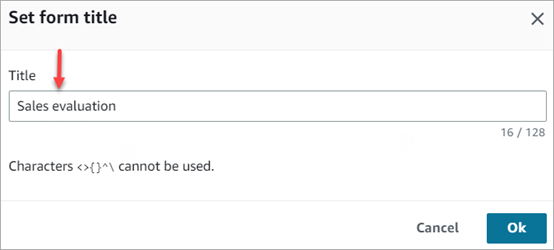
Bei der Bearbeitung eines Bewertungsformulars
-
Öffnen Sie das Bewertungsformular mit einem Sicherheitsprofil, das über die Berechtigung Bewertungsformulare — Formulardefinitionen verwalten — Bearbeiten verfügt.
-
Klicken Sie auf das Bearbeitungssymbol neben den Stichwörtern.

-
Aktualisieren Sie die Stichwörter.

Anmerkung
Tag-Änderungen werden sofort auf alle Versionen des Formulars angewendet. Zum Aktualisieren von Tags müssen Sie das Formular nicht speichern oder aktivieren.
Vererbung von Stichwörtern von Bewertungsformularen zu Bewertungen
Beim Erstellen einer Bewertung über die Benutzeroberfläche von Connect Customer werden die Stichwörter aus dem Bewertungsformular bei der Erstellung in die Bewertung übernommen. Wenn das Bewertungsformular beispielsweise als „Abteilung: Vertrieb“ gekennzeichnet ist, trägt auch die mit dieser Bewertung erstellte Bewertung dasselbe Schlagwort. Wenn das Bewertungsformular mehrere Stichwörter enthält (Abteilung: Verkauf, Produkt: Geschirrspüler), werden diese ebenfalls in die Bewertung übernommen, sofern Sie die Möglichkeit haben, eine Bewertung mit diesen Stichwörtern zu erstellen (mehr dazu im nächsten Abschnitt).
Anmerkung
Stichwörter werden nur in neue Bewertungen übernommen. Wenn Sie bereits Bewertungen haben, wirkt sich das Hinzufügen oder Aktualisieren von Stichwörtern auf Bewertungsformularen nicht auf die Bewertungen von Bewertungen aus, die in der Vergangenheit abgeschlossen wurden.
Richten Sie den tagbasierten Zugriff auf Bewertungsformulare und Bewertungen ein
-
Melden Sie sich bei Connect Customer mit einem Benutzerprofil an, das Zugriff auf die Berechtigungen „Sicherheitsprofile — Anzeigen“ und „Bearbeiten“ hat.
-
Gehen Sie in den Sicherheitsprofilen zur Seite Benutzer > Sicherheitsprofile und wählen Sie ein Sicherheitsprofil aus, das Sie ändern möchten.
-
Wählen Sie „Erweiterte Optionen anzeigen“.
-
Wählen Sie Zulassen: Tag-based Zugriffskontrolle aus.
-
Wählen Sie unter Ressourcen die Option Bewertungsformulare aus und wenden Sie sich an Evaluationen.
-
Geben Sie das Tag ein, mit dem Sie den Zugriff einschränken möchten.

Wenn Sie bereits über Bewertungen verfügen, führt die Aktivierung des tagbasierten Zugriffs auf Kontaktbewertungen dazu, dass Personen, die bereits Zugriff auf Bewertungen haben, den Zugriff auf historische Bewertungen verlieren. Um den Zugriff auf historische Bewertungen zu behalten, können Sie:
-
Beginnen Sie mit dem Taggen von Formularen. Dies würde dazu führen, dass alle anschließend durchgeführten Bewertungen mit demselben Tag versehen würden. Nachdem Sie die Evaluationen für mehrere Monate gesammelt haben, können Sie den tagbasierten Zugriff aktivieren.
-
Ihr technischer Administrator kann die TagResource API verwenden, um alle historischen Bewertungen zu taggen.
-
Aktivieren Sie den tagbasierten Zugriff auf Bewertungsformulare, aber nicht auf Kontaktbewertungen. Dies kann in Situationen wünschenswert sein, in denen bereits Sicherheitsvorkehrungen getroffen wurden, die den Zugriff auf die Kontakte einschränken, auf die zugegriffen werden kann. Beispielsweise können Vorgesetzte möglicherweise bereits auf Kontakte innerhalb ihrer eigenen Hierarchie zugreifen, und Sie möchten Ihren Vorgesetzten möglicherweise Zugriff auf alle Bewertungen dieser Kontakte gewähren.
Wenn Sie die tagbasierte Zugriffskontrolle für Kontaktbewertungen aktiviert haben, empfiehlt es sich, auf den Bewertungsformularen einheitlich den tagbasierten Zugriff zu verwenden. Es wird außerdem empfohlen, dass die Sicherheitsprofile der Benutzer Zugriff auf alle Stichwörter auf den Formularen haben, die sie verwenden müssen. Wenn ein Benutzer beispielsweise ein Formular mit den Stichwörtern „Abteilung: Neuer Kunde“, „Produkt: Autoversicherung“ verwenden muss, sollte in seinem Sicherheitsprofil die Zugriffskontrolle für diese beiden Stichwörter sowohl in den Bewertungsformularen als auch in den Kontaktbewertungen aktiviert sein. Wenn sie nur eines der Stichwörter haben, schlägt das manuelle Erstellen einer Bewertung in der Benutzeroberfläche fehl.
Beschränkung des Zugriffs auf automatisierte Bewertungsformulare, die derzeit getestet werden
Tag-based-access-control kann verwendet werden, um automatisierte Bewertungstests in der Produktion durchzuführen, ohne dass die Bewertungsergebnisse den Mitarbeitern und Vorgesetzten mitgeteilt werden. Dies ist nützlich, wenn Sie Bewertungsformulare bereits in der Produktion verwenden. Ein Beispiel-Setup sieht wie folgt aus:
-
Markieren Sie auf der Seite „Bewertungsformulare“ Bewertungsformulare, die live sind und für Agenten und Vorgesetzte sichtbar sein sollten, mit „Live: Ja“
-
Unter Benutzer > Sicherheitsprofile können Sie die tagbasierte Zugriffskontrolle für Bewertungsformulare und Evaluationen aktivieren und so den Zugriff von Agenten und Vorgesetzten auf Formulare mit dem Tag "“ einschränken Live:Yes
Anmerkung
Bevor Sie die tagbasierte Zugriffskontrolle aktivieren, benötigen Sie möglicherweise einen ausreichenden Verlauf, um beispielsweise Evaluierungen von 2 Monaten zu sammeln, da dies zu einem Verlust historischer Bewertungen führen würde
-
Automatisierte Bewertungsformulare, die noch getestet werden, können als "Live:No" gekennzeichnet werden, sodass sie nicht für Agenten und Vorgesetzte sichtbar sind
-
Qualitätsmanagern, die für die Erstellung der Bewertungsformulare verantwortlich sind, kann der Zugriff auf die Bewertungsformulare ohne tagbasierte Einschränkungen gewährt werden. Alternativ können Sie Qualitätsmanagern zwei Sicherheitsprofile zuweisen:
-
Das erste würde ihnen Zugriff auf Bewertungsformulare und Evaluationen mit dem Tag „Live: Nein“ gewähren
-
Mit der zweiten Option würden sie Zugang zu Bewertungsformularen und Evaluationen erhalten, die mit dem Schlagwort „Live: Ja“ gekennzeichnet sind
-
-
Wenn Sie bereit sind, automatisierte Bewertungen live zu schalten, können Sie das Formular duplizieren und das Tag in „Live: Ja“ ändern. Das Originalformular, als es getestet wurde, sollte weiterhin das Schlagwort „Live: Nein“ tragen. Dadurch wird sichergestellt, dass Supervisoren und Agenten keine aggregierten historischen Bewertungsergebnisse in den Dashboards sehen können, als das Formular getestet wurde.
Tag-basierte Zugriffskontrolle bei der Einrichtung von Regeln für die Einreichung automatisierter Bewertungen
Sie können eine Regel zum Einreichen automatisierter Bewertungen nur mithilfe eines Formulars erstellen, auf das Sie Zugriff haben. Angenommen, es gibt ein automatisiertes Bewertungsformular Auto Insurance Sales Scorecard mit den Stichwörtern „Abteilung: Neukunde“, „Produkt: Autoversicherung“, und Ihr Sicherheitsprofil gewährt Ihnen Zugriff auf das Tag „Abteilung: Neuer Kunde“ für Bewertungsformulare. Dann könnten Sie mithilfe des Formulars Auto Insurance Sales Scorecard eine Regel für die automatische Einreichung von Bewertungen einrichten.
Tag-basierte Zugriffskontrolle beim Einrichten von Kalibrierungssitzungen
Als Administrator einer Kalibrierungssitzung können Sie eine Kalibrierungssitzung nur mit Bewertungsformularen erstellen, auf die Sie Zugriff haben.
