Die vorliegende Übersetzung wurde maschinell erstellt. Im Falle eines Konflikts oder eines Widerspruchs zwischen dieser übersetzten Fassung und der englischen Fassung (einschließlich infolge von Verzögerungen bei der Übersetzung) ist die englische Fassung maßgeblich.
Eine WordPress Instance starten und konfigurieren
Amazon Lightsail ist der einfachste Weg, um mit Amazon Web Services ()AWS zu beginnen. Lightsail enthält alles, was Sie für einen schnellen Start Ihres Projekts benötigen — Instances (virtuelle private Server), verwaltete Datenbanken, SSD-based Speicher, Backups (Snapshots), Datenübertragung, Domain-DNS-Verwaltung, statische IPs und Load Balancer — zu einem niedrigen, vorhersehbaren Preis. https://aws.amazon.com/lightsail/pricing/
In diesem Tutorial erfahren Sie, wie Sie eine WordPress Instanz auf Lightsail starten und konfigurieren. Es enthält Schritte zum Konfigurieren eines benutzerdefinierten Domainnamens, zum Sichern des Internetverkehrs mit HTTPS, zum Herstellen einer Verbindung zu Ihrer Instance mithilfe von SSH und zum Anmelden auf Ihrer WordPress Website. Wenn Sie mit diesem Tutorial fertig sind, verfügen Sie über die Grundlagen, um Ihre Instance auf Lightsail zum Laufen zu bringen.
Anmerkung
Im Rahmen des AWS kostenlosen Kontingents können Sie kostenlos mit Amazon Lightsail beginnen. Weitere Informationen finden Sie in den häufig gestellten Fragen zum AWS kostenlosen Kontingent.
Schritt 1: Melden Sie sich an für AWS
Amazon Lightsail benötigt eine. AWS-KontoMelden Sie sich an oder melden Sie sich an, AWS
Schritt 2: Erstellen Sie eine WordPress Instanz
Führen Sie die folgenden Schritte aus, um Ihre WordPress Instance zum Laufen zu bringen. Weitere Informationen finden Sie unter Erstellen Sie eine Lightsail-Instanz.
Um eine Lightsail-Instanz zu erstellen für WordPress
-
Melden Sie sich bei der Lightsail-Konsole an.
-
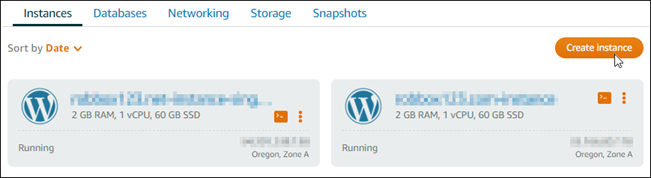
Wählen Sie auf der Lightsail-Startseite im Abschnitt Instances die Option Create instance aus.
-
Wählen Sie die AWS-Region und Availability Zone für Ihre Instance.

-
Wählen Sie das Bild für Ihre Instance wie folgt aus:
-
Wählen Sie für Wählen Sie eine Plattform aus Linux/Unix.
-
Wählen Sie einen WordPress Blueprint aus.
-
Wählen Sie Ihren Blueprint-Anbieter aus. Wir empfehlen die Verwendung von Lightsail.
-
-
Wählen Sie einen Instance-Plan.
Ein Plan beinhaltet eine Maschinenkonfiguration (RAM, SSD, vCPU) zu niedrigen, vorhersehbaren Kosten sowie eine Datenübertragungsgebühr.
-
Geben Sie einen Namen für Ihre Instance ein. Ressourcennamen:
-
Muss für jeden AWS-Region in Ihrem Lightsail-Konto einzigartig sein.
-
Muss 2 bis 255 Zeichen enthalten.
-
Muss mit einem alphanumerischen Zeichen oder einer Zahl beginnen und enden.
-
Kann alphanumerische Zeichen, Zahlen, Punkte, Bindestriche und Unterstriche enthalten.
-
-
Wählen Sie Create instance (Instance erstellen).
-
Um den Test-Blogbeitrag anzusehen, gehen Sie zur Instanzverwaltungsseite und kopieren Sie die öffentliche IPv4-Adresse, die in der oberen rechten Ecke der Seite angezeigt wird. Fügen Sie die Adresse in das Adressfeld eines mit dem Internet verbundenen Webbrowsers ein. Der Browser zeigt den Test-Blogbeitrag an.
Schritt 3: Konfigurieren Sie Ihre WordPress Instanz
Sie können Ihre WordPress Instanz mithilfe eines geführten, schrittweisen Workflows konfigurieren, der Folgendes konfiguriert:
-
Ein registrierter Domainname — Ihre WordPress Website benötigt einen Domainnamen, der leicht zu merken ist. Benutzer geben diesen Domainnamen an, um auf Ihre WordPress Website zuzugreifen. Weitere Informationen finden Sie unter Registrieren und verwalten Sie Domains für Ihre Website in Lightsail.
-
DNS-Verwaltung — Sie müssen entscheiden, wie Sie die DNS-Einträge für Ihre Domain verwalten möchten. Ein DNS-Eintrag teilt dem DNS-Server mit, mit welcher IP-Adresse oder welchem Hostnamen eine Domain oder Subdomain verknüpft ist. Eine DNS-Zone enthält die DNS-Einträge für Ihre Domain. Weitere Informationen finden Sie unter DNS in Lightsail verstehen.
-
Eine statische IP-Adresse — Die öffentliche Standard-IP-Adresse für Ihre WordPress Instance ändert sich, wenn Sie Ihre Instance beenden und starten. Wenn Sie Ihrer Instance eine statische IP-Adresse zuordnen, bleibt sie auch dann unverändert, wenn Sie Ihre Instance beenden und starten. Weitere Informationen finden Sie unter IP-Adressen für Lightsail-Ressourcen anzeigen und verwalten.
-
Ein SSL/TLS Zertifikat — Nachdem Sie ein validiertes Zertifikat erstellt und auf Ihrer Instance installiert haben, können Sie HTTPS für Ihre WordPress Website aktivieren, sodass der Traffic, der über Ihre registrierte Domain zur Instance geleitet wird, mit HTTPS verschlüsselt wird. Weitere Informationen finden Sie unter Sichere deine WordPress Seite mit HTTPS auf Lightsail.
Tipp
Lesen Sie die folgenden Tipps, bevor Sie beginnen. Informationen zur Problembehandlung finden Sie unter WordPress Einrichtung der Problembehandlung.
-
Ihre Instance muss sich im Status Running befinden. Warten Sie ein paar Minuten, bis die SSH-Verbindung bereit ist, wenn die Instanz gerade gestartet wurde.
-
Die Ports 22, 80 und 443 auf Ihrer Instanz-Firewall müssen TCP-Verbindungen von jeder IP-Adresse aus zulassen, während das Setup ausgeführt wird. Weitere Informationen finden Sie unter Instance-Firewalls.
-
Wenn Sie DNS-Einträge hinzufügen oder aktualisieren, die auf Traffic von Ihrer Apex-Domain (
example.com) und ihrenwwwSubdomains (www.example.com) verweisen, müssen sie sich im gesamten Internet verbreiten. Mithilfe von Tools wie nslookup oder DNS Lookupvon können Sie überprüfen, ob Ihre DNS-Änderungen wirksam geworden sind. https://mxtoolbox.com/DnsLookup.aspx MxToolbox -
Let's Encrypt-Zertifikate werden automatisch alle 60 bis 90 Tage erneuert.
-
Unterbrechen Sie Ihre Instanz nicht, während das Setup läuft, und nehmen Sie keine Änderungen an ihr vor. Die Konfiguration Ihrer Instance kann bis zu 15 Minuten dauern. Sie können den Fortschritt für jeden Schritt auf der Registerkarte „Instance-Verbindung“ einsehen.
So konfigurieren Sie Ihre Instance mithilfe des Website-Einrichtungsassistenten
-
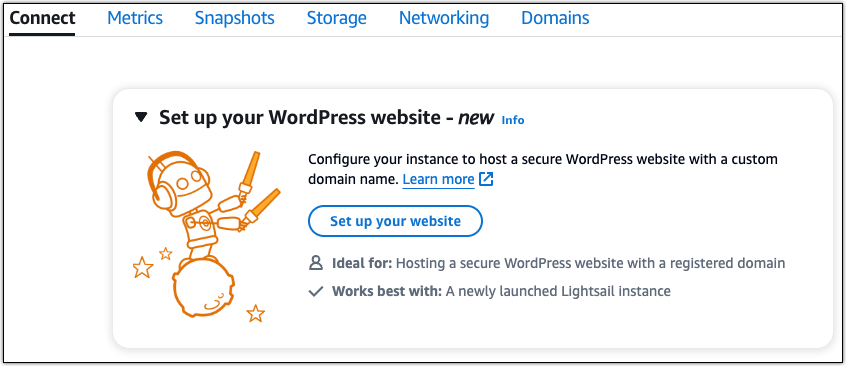
Wählen Sie auf der Seite zur Instanzverwaltung auf der Registerkarte Verbinden die Option Website einrichten aus.
-
Verwenden Sie für Geben Sie einen Domainnamen an, eine bestehende von Lightsail verwaltete Domain, registrieren Sie eine neue Domain bei Lightsail oder verwenden Sie eine Domain, die Sie bei einem anderen Domain-Registrar registriert haben. Wählen Sie Diese Domain verwenden, um mit dem nächsten Schritt fortzufahren.
-
Führen Sie für „DNS konfigurieren“ einen der folgenden Schritte aus:
-
Wählen Sie die von Lightsail verwaltete Domain, um eine Lightsail-DNS-Zone zu verwenden. Wählen Sie Diese DNS-Zone verwenden, um mit dem nächsten Schritt fortzufahren.
-
Wählen Sie Third-party Domain, um den Hosting-Dienst zu nutzen, der die DNS-Einträge für Ihre Domain verwaltet. Beachten Sie, dass wir in Ihrem Lightsail-Konto eine passende DNS-Zone erstellen, falls Sie sie später verwenden möchten. Wählen Sie Drittanbieter-DNS verwenden, um mit dem nächsten Schritt fortzufahren.
-
-
Geben Sie unter Statische IP-Adresse erstellen einen Namen für Ihre statische IP-Adresse ein und wählen Sie dann Statische IP erstellen aus.
-
Wählen Sie unter Domain-Zuweisungen verwalten die Option Zuweisung hinzufügen aus, wählen Sie einen Domain-Typ aus, und klicken Sie dann auf Hinzufügen. Wählen Sie Weiter, um mit dem nächsten Schritt fortzufahren.
-
Wählen Sie unter SSL/TLS Zertifikat erstellen Ihre Domains und Subdomains aus, geben Sie eine E-Mail-Adresse ein, wählen Sie Ich autorisiere Lightsail, ein Let's Encrypt-Zertifikat auf meiner Instanz zu konfigurieren, und wählen Sie Zertifikat erstellen aus. Wir beginnen mit der Konfiguration der Lightsail-Ressourcen.
Unterbrechen Sie Ihre Instance nicht, während das Setup läuft, und nehmen Sie keine Änderungen an ihr vor. Die Konfiguration Ihrer Instance kann bis zu 15 Minuten dauern. Sie können den Fortschritt für jeden Schritt auf der Registerkarte „Instance-Verbindung“ einsehen.
-
Stellen Sie nach Abschluss der Website-Einrichtung sicher, dass die URLs, die Sie im Schritt zur Domainzuweisung angegeben haben, Ihre WordPress Website öffnen.
-
Ihre WordPress Instanz wird automatisch so konfiguriert, dass HTTP-Verbindungen in verschlüsseltes HTTPS umgeleitet werden. Sie können überprüfen, ob die automatische Umleitung konfiguriert ist, indem Sie auf
http://gehen. Sie sollten sehen, dass Sie nach dem Laden Ihrer Website weitergeleitet<DomainName>https://werden.<DomainName>
Schritt 4: Holen Sie sich das Admin-Passwort für Ihre WordPress Website
Das Standardkennwort für die Anmeldung im Administrations-Dashboard Ihrer WordPress Website wird auf der Instanz gespeichert. Führen Sie die folgenden Schritte aus, um das Passwort zu erhalten.
Um das Standardkennwort für den WordPress Administrator abzurufen
-
Öffnen Sie die Instanzverwaltungsseite für Ihre WordPress Instance.
-
Wählen Sie im WordPress Panel die Option Standardkennwort abrufen aus. Dadurch wird das Access-Standardpasswort unten auf der Seite erweitert.

-
Wählen Sie Launch CloudShell (Starten) aus. Dadurch wird unten auf der Seite ein Fenster geöffnet.
-
Wählen Sie Kopieren und fügen Sie dann den Inhalt in das CloudShell Fenster ein. Sie können entweder den Cursor auf die CloudShell Eingabeaufforderung setzen und Strg+V drücken, oder Sie können mit der rechten Maustaste klicken, um das Menü zu öffnen, und dann Einfügen wählen.
-
Notieren Sie sich das im CloudShell Fenster angezeigte Passwort. Sie benötigen dies, um sich im Administrations-Dashboard Ihrer WordPress Website anzumelden.

Schritt 5: Melden Sie sich im Administrations-Dashboard Ihrer Website an WordPress
Nachdem Sie das Passwort für das Administrations-Dashboard Ihrer WordPress Website haben, können Sie sich anmelden. Im Verwaltungs-Dashboard können Sie Ihr Benutzerpasswort ändern, Plugins installieren, das Design Ihrer Website ändern und vieles mehr.
Gehen Sie wie folgt vor, um sich im Administrations-Dashboard Ihrer WordPress Website anzumelden.
Um sich im Administrations-Dashboard anzumelden
-
Öffnen Sie die Instanzverwaltungsseite für Ihre WordPress Instance.
-
Wählen Sie im WordPress Panel Access WordPress Admin aus.
-
Wählen Sie im Bereich Zugriff auf Ihr WordPress Admin-Dashboard unter Öffentliche IP-Adresse verwenden den Link mit dem folgenden Format aus:
http://
public-ipv4-address. /wp-admin -
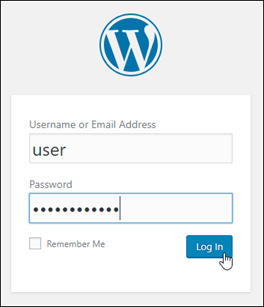
Geben Sie als Benutzername oder E-Mail-Adresse ein.
user -
Geben Sie für Passwort das Passwort ein, das Sie im vorherigen Schritt erhalten haben.
-
Wählen Sie Log in (Anmelden).
Sie sind jetzt im Verwaltungs-Dashboard Ihrer WordPress Website angemeldet, wo Sie administrative Aktionen ausführen können. Weitere Informationen zur Verwaltung Ihrer WordPress Website finden Sie im WordPress Codex
in der WordPress Dokumentation. 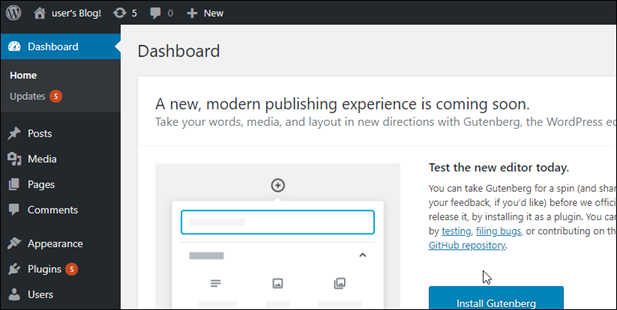
Zusätzliche Informationen
Hier sind einige zusätzliche Schritte, die Sie nach dem Start einer WordPress Instance in Amazon Lightsail ausführen können:
