Die vorliegende Übersetzung wurde maschinell erstellt. Im Falle eines Konflikts oder eines Widerspruchs zwischen dieser übersetzten Fassung und der englischen Fassung (einschließlich infolge von Verzögerungen bei der Übersetzung) ist die englische Fassung maßgeblich.
Aktualisieren Sie die Software auf Ihrer WordPress Instance
Wichtig
Dieses Tutorial bezieht sich auf Instanzen, die den WordPress Blueprint verwenden. Wenn Ihre Instanz das von Bitnami WordPress gepackte Paket verwendet, lesen Sie stattdessen in der WordPress Bitnami-Dokumentation nach. /opt/bitnami) und verwenden andere Service-Management-Tools.
Amazon Web Services (AWS) und Lightsail aktualisieren oder patchen das Betriebssystem oder die Anwendungen auf Ihrer Instance nicht, nachdem Sie sie erstellt haben. WordPress installiert einige Updates selbst. Standardmäßig werden kleinere Kernversionen installiert, die Sicherheits- und Wartungskorrekturen enthalten. Hauptversionen werden nicht automatisch installiert. Plugin- und Theme-Updates erfolgen ebenfalls manuell, bis Sie automatische Updates für sie aktivieren. Im Rahmen des Modells der AWS gemeinsamen Verantwortung sind Sie dafür verantwortlich
WordPress Softwareupdates enthalten regelmäßig Sicherheitsupdates. Das Ausführen veralteter Versionen von WordPress Core, Themes oder Plugins ist eine der häufigsten Ursachen für kompromittierte Websites.
Diese Anleitung zeigt dir, welche Updates automatisch WordPress installiert werden, wie du die WordPress Software manuell aktualisierst und wie du automatische Updates für Plugins und Themes aktivierst.
Verstehe die Arten von WordPress Updates
WordPress Softwareupdates lassen sich in die folgenden Kategorien einteilen. Jedes hat ein anderes Risikoprofil und einen anderen Aktualisierungsmechanismus.
| Aktualisierungstyp | Beispiel | Standardverhalten |
|---|---|---|
| Wichtige Nebenversionen (Wartung und Sicherheit) | 6.5.1 bis 6.5.2 | WordPress installiert diese automatisch im Hintergrund |
| Wichtige Hauptversionen (Feature-Releases) | 6,5 bis 6,6 | Nur Manuell |
| Themes und Plugins | Jede Theme- oder Plugin-Version | Standardmäßig manuell; Sie können automatische Updates pro Theme oder Plugin aktivieren |
| Übersetzungen | Aktualisierungen des Sprachpakets | WordPress installiert diese automatisch |
Seit WordPress 3.7 WordPress werden automatisch kleinere Kernversionen installiert, die Sicherheits- und Wartungskorrekturen enthalten. Dies ist das Standardverhalten, sofern Sie es nicht deaktiviert haben. Das bedeutet, dass eine laufende WordPress Instance bereits wichtige Sicherheitspatches für ihren aktuellen Zweig erhält. Wenn ein Release-Branch jedoch keine Sicherheits-Backports mehr erhält, müssen Sie auf eine neuere Hauptversion aktualisieren, um weiterhin Updates zu erhalten. Weitere Informationen finden Sie WordPress in der WordPress Dokumentation unter
Voraussetzungen
-
Sie haben eine WordPress Instanz in Lightsail gestartet. Weitere Informationen finden Sie unter Eine WordPress Instance starten und konfigurieren.
-
Sie haben das Administratorkennwort für Ihre WordPress Website. Weitere Informationen findest du unter Holen Sie sich das Admin-Passwort für Ihre WordPress Website.
Schritt 1: Sichern Sie Ihre Instanz mit einem Snapshot
Bevor Sie eine Software aktualisieren, erstellen Sie eine Sicherungskopie Ihrer Instanz. Wenn ein Update fehlschlägt oder mit Ihren Themes oder Plugins nicht kompatibel ist, können Sie Ihre Website aus dem Snapshot wiederherstellen.
-
Melden Sie sich bei der Lightsail-Konsole an.
-
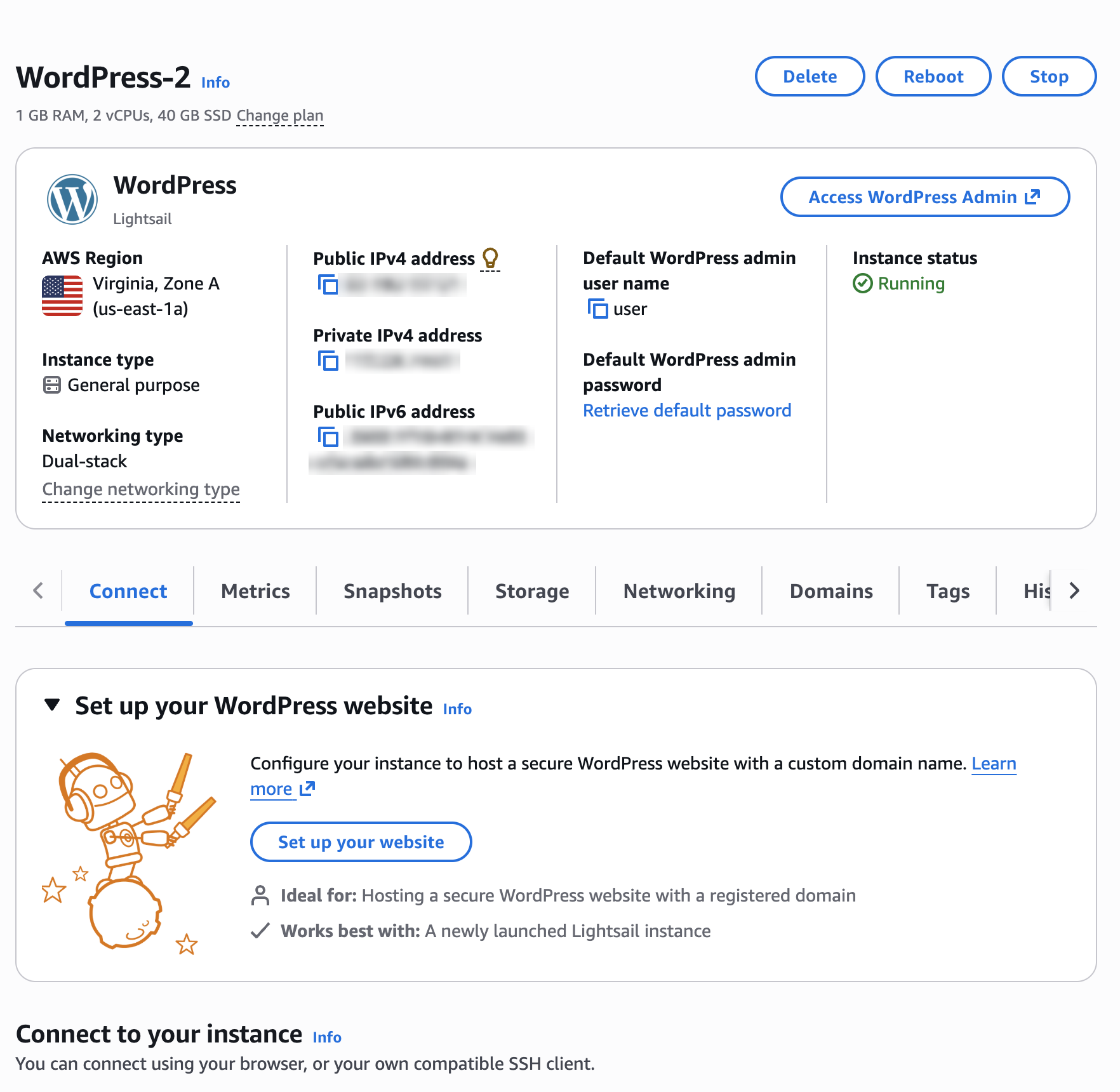
Öffnen Sie die Seite zur Instanzverwaltung für Ihre WordPress Instance.
-
Wählen Sie die Registerkarte Snapshots aus.
-
Wählen Sie unter Manuelle Snapshots die Option Snapshot erstellen aus , geben Sie einen Namen ein und wählen Sie dann Create aus.
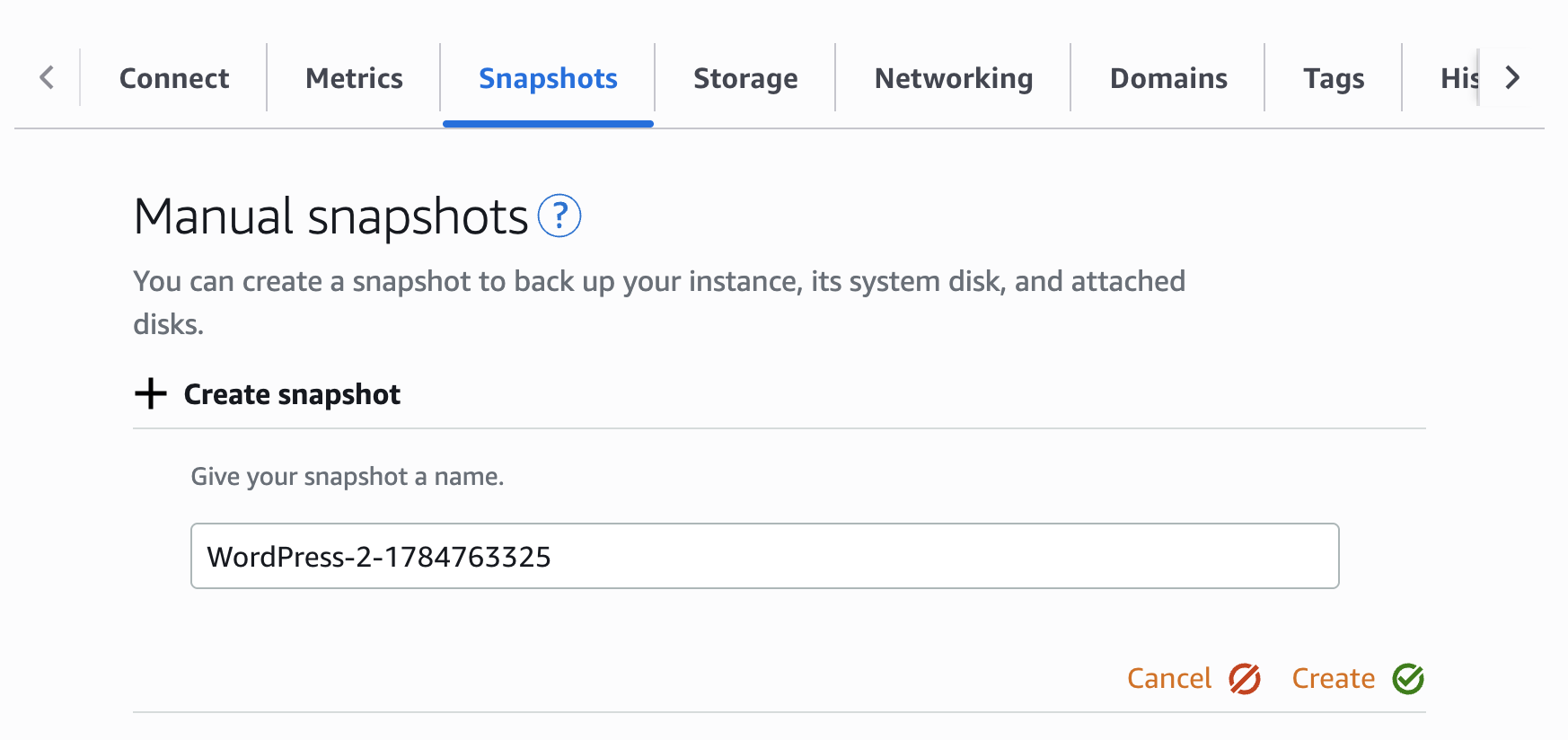
Weitere Informationen finden Sie unter Linux/Unix Lightsail-Instanzen mit Snapshots sichern und Automatische Snapshots konfigurieren. Automatische Snapshots für Lightsail-Instanzen und -Festplatten konfigurieren
Anmerkung
Bei größeren Versionsupdates empfehlen wir, das Update zunächst auf einer neuen Instanz zu testen, die aus Ihrem Snapshot erstellt wurde, bevor Sie es auf Ihre Live-Website anwenden.
Anmerkung
Für Snapshots fällt eine monatliche Speichergebühr an. Für sie fallen weiterhin Gebühren an, bis Sie sie löschen. Informationen zur Preisgestaltung, Aufbewahrung und zum Entfernen von Snapshots, die Sie nicht mehr benötigenSchnappschüsse in Amazon Lightsail, finden Sie auf der Löschen Sie ungenutzte Lightsail-Snapshots, um monatliche Gebühren zu vermeiden Lightsail-Preisseite. https://aws.amazon.com/lightsail/pricing/
Schritt 2: Aktualisieren WordPress
Option 1: Update WordPress über das Administrations-Dashboard
Der einfachste Weg, WordPress Core, Themes und Plugins zu aktualisieren, ist das Ein-Klick-Update im WordPress Administrations-Dashboard.
-
Navigiere zum Administrations-Dashboard deiner WordPress Website unter
https://und melde dich mit dem Benutzernamenyour-ip/wp-adminuserund deinem Administratorpasswort an. Wenn Sie Ihr Administratorkennwort nicht haben, finden Sie weitere Informationen unter Holen Sie sich das Admin-Passwort für Ihre WordPress Website. -
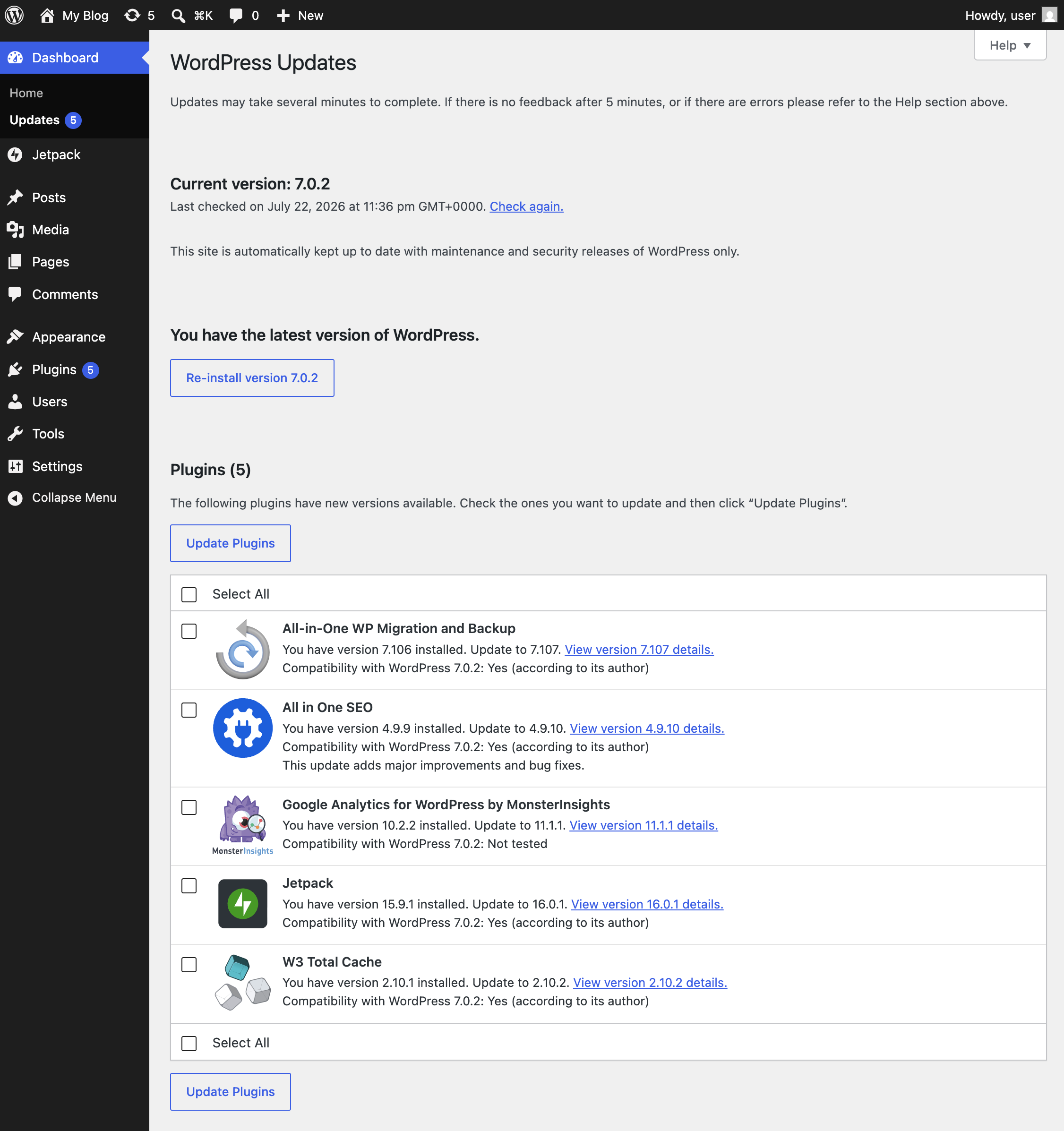
Wählen Sie im linken Navigationsbereich Dashboard und dann Updates aus. Ein Ziffernsymbol auf dem Menüpunkt gibt an, wie viele Updates verfügbar sind.
-
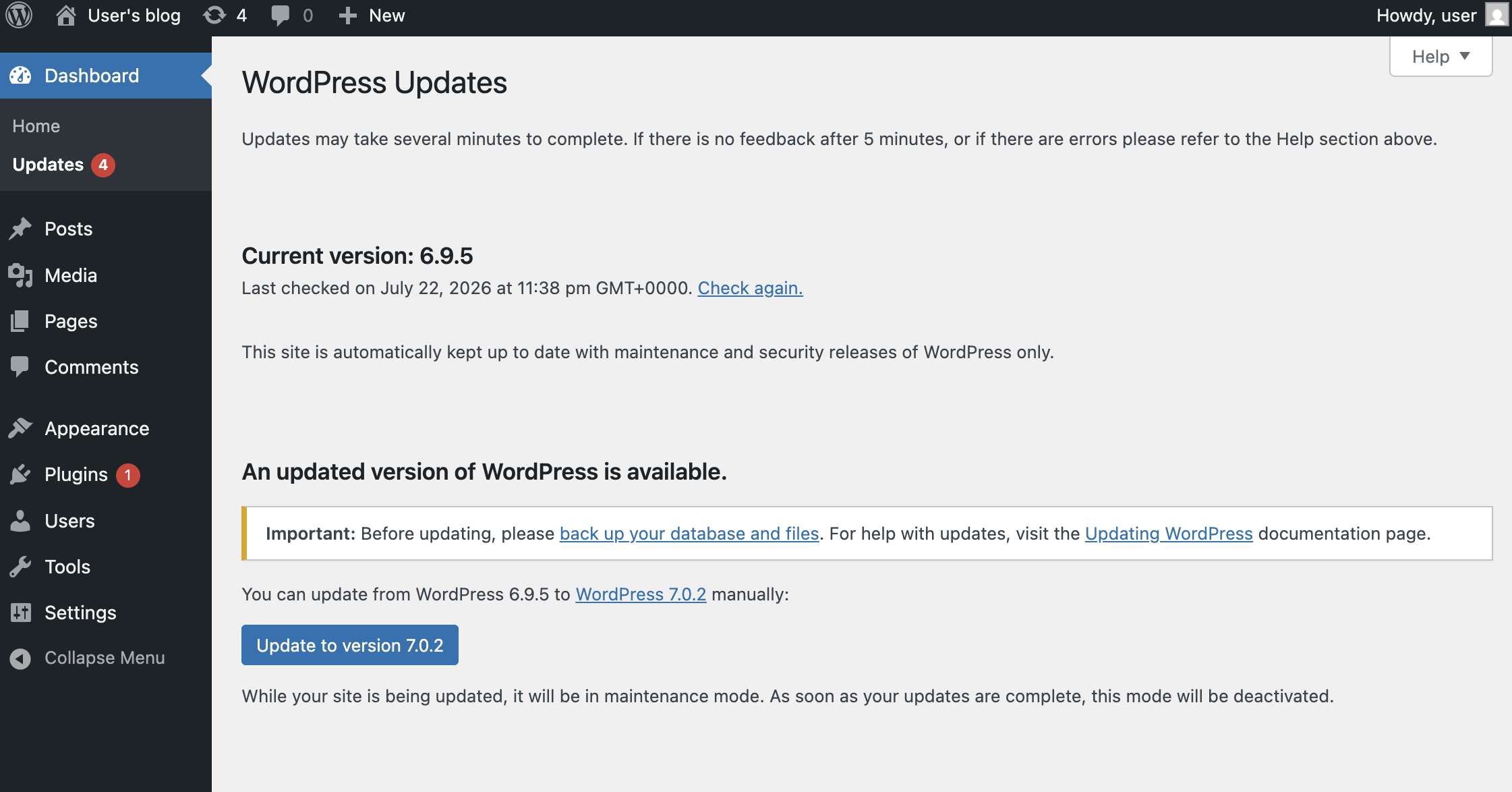
Wenn eine neuere Version von verfügbar WordPress ist, wählen Sie unter Aktuelle Version von die Option Auf Version aktualisieren aus
X.X.X.WordPress versetzt Ihre Website in den Wartungsmodus, lädt die neue Version herunter und installiert sie. Besucher sehen kurz eine Wartungsmeldung, während das Update ausgeführt wird.
-
Wenn Sie dazu aufgefordert werden, wählen Sie WordPress Datenbank aktualisieren. WordPressspeichert Ihre Inhalte, Einstellungen und Benutzerdaten in einer Datenbank. Ein Kernupdate erfordert manchmal Änderungen an der Organisation dieser Daten. Zum Beispiel das Hinzufügen neuer Spalten oder Tabellen. Wenn Sie auf diese Schaltfläche klicken, werden diese strukturellen Änderungen übernommen, sodass die neue Version von ordnungsgemäß WordPress funktioniert.
-
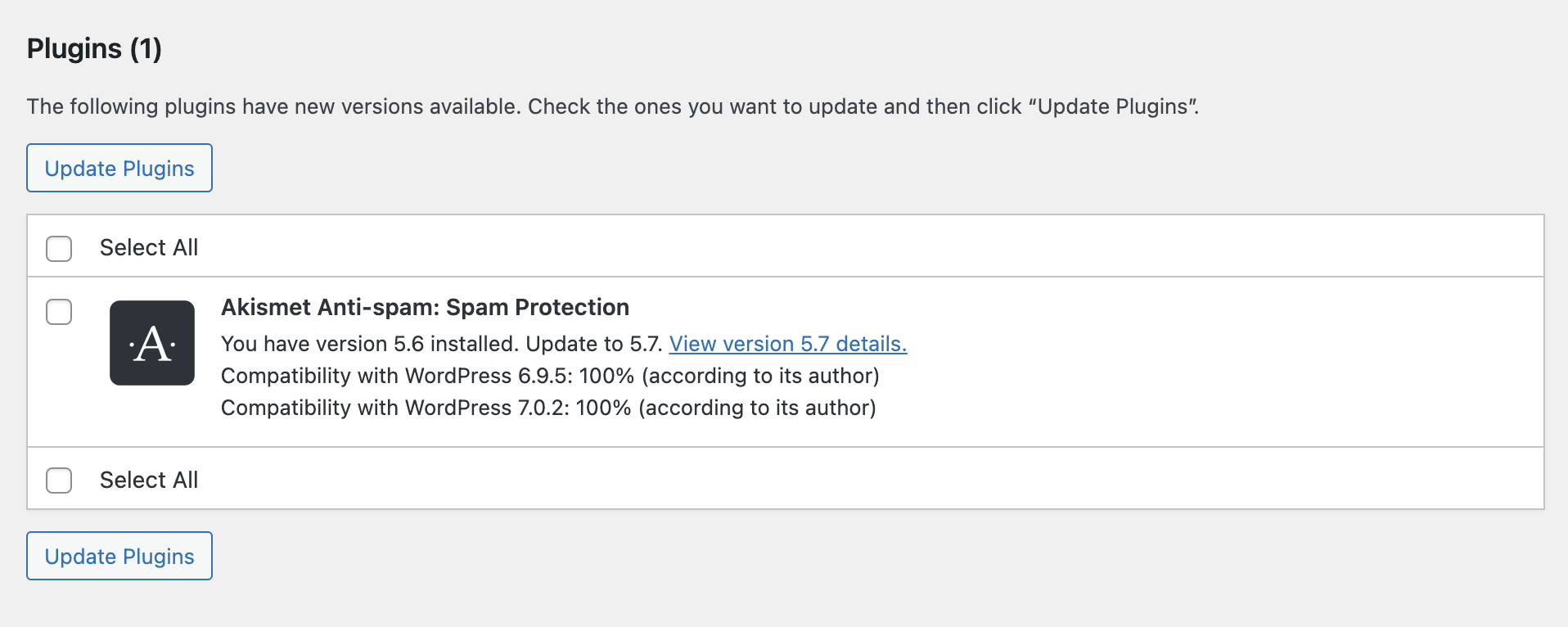
Wählen Sie auf der Seite „Updates“ im Abschnitt „Plugins“ die zu aktualisierenden Plugins aus, und wählen Sie dann „Plugins aktualisieren“.
-
Wähle im Abschnitt „Designs“ die Themes aus, die aktualisiert werden sollen, und wähle dann „Themes aktualisieren“.

-
Durchsuchen Sie nach Abschluss der Updates Ihre Website und vergewissern Sie sich, dass Ihre Seiten, Designs und Plugins erwartungsgemäß funktionieren.
Anmerkung
Entfernen Sie Plugins und Themes, die Sie nicht mehr verwenden. Inaktive Plugins und Themes bieten immer noch zusätzliche Angriffsfläche und müssen auf dem neuesten Stand gehalten werden. Weitere Informationen finden Sie unter Tipps und bewährte Methoden für WordPress Instances in Amazon Lightsail.
Option 2: Update WordPress über die Befehlszeile
Sie können das Update auch WordPress von Ihrer Instance aus durchführen WP-CLI, indem Sie die Befehlszeilenschnittstelle für verwenden WordPress. Dies ist nützlich, um Updates per Skript zu erstellen oder wenn Sie nicht auf das Administrations-Dashboard zugreifen können. Weitere Informationen finden Sie auf der WP-CLI -Website
Auf dem WordPress Blueprint ist /var/www/html das WordPress Installationsverzeichnis vorinstalliert und WP-CLI mit diesem Pfad vorkonfiguriert, sodass Sie keinen Parameter übergeben müssen. --path Die WordPress Dateien gehören dem Benutzer. admin
Wichtig
Führen Sie WP-CLI Befehle als der admin Benutzer aus, mit dem Sie sich anmelden. Führen Sie sie nicht mit sudo oder als einem anderen Benutzer aus. Wenn Sie Updates unter einem anderen Benutzer ausführen, können Verzeichnisse zurückbleiben, in die der admin Benutzer nicht schreiben kann, sodass spätere Aktualisierungen fehlschlagen. In diesem Fall finden Sie weitere Informationen unter Problembehandlung.
-
Stellen Sie mithilfe des browserbasierten SSH-Clients in der Lightsail-Konsole oder mithilfe Ihres eigenen SSH-Clients mit dem Benutzernamen eine Verbindung zu Ihrer Instance her.
adminWeitere Informationen finden Sie unter Stellen Sie eine Verbindung zu Linux- oder Unix-Instanzen auf Lightsail her. -
Überprüfen Sie die Version. WP-CLI WP-CLI ist auf dem WordPress Blueprint vorinstalliert:
wp --version -
Überprüfen Sie die aktuell installierte WordPress Version und die verfügbaren Updates:
wp core check-update -
Aktualisieren Sie den WordPress Kern und dann das Datenbankschema:
wp core update wp core update-db -
Aktualisiere alle Plugins und Themes:
wp plugin update --all wp theme update --all -
Überprüfen Sie die installierte Version:
wp core version
Schritt 3: Automatische Updates aktivieren
Wenn Sie automatische Updates aktivieren, verbringt Ihre Website weniger Zeit damit, Software mit bekannten Sicherheitslücken auszuführen.
WordPress Kern
Ihre WordPress Instance installiert Wartungs- und Sicherheitsversionen automatisch. Hauptversionen werden nicht automatisch installiert. Um zu einer neuen Hauptversion zu wechseln, aktualisieren Sie das Update WordPress manuell, wie in Schritt 2 beschrieben. Wir empfehlen, dass Sie zuerst einen Snapshot erstellen und das Update auf einer Instance testen, die aus diesem Snapshot erstellt wurde.
Plugins und Themes
-
Wählen Sie im linken Navigationsbereich Plugins und dann Installierte Plugins aus.
-
Wählen Sie in der Spalte Automatische Updates für jedes Plugin, das Sie automatisch aktualisieren WordPress möchten, die Option Automatische Updates aktivieren aus.
-
Um automatische Updates für Designs zu aktivieren, wählen Sie „Darstellung“ und dann „Designs“ , wählen Sie ein Design aus und wählen Sie dann „Automatische Updates aktivieren“.
Anmerkung
Das gleiche Risiko gilt für automatische Updates von Plugins und Themes: Sie laufen ohne ein neues Backup. Aktiviere sie selektiv für Plugins und Themes aus gut gepflegten Quellen und aktiviere automatische Snapshots.
Automatische Updates über die Befehlszeile
Sie können WP-CLI anstelle des Administrations-Dashboards auch automatische Plugin- und Theme-Updates aktivieren. Stellen Sie eine Verbindung zu Ihrer Instance her und führen Sie dann als admin Benutzer die folgenden Befehle aus.
-
Aktiviere automatische Updates für alle Plugins und Themes:
wp plugin auto-updates enable --all wp theme auto-updates enable --all -
Bestätigen Sie, für welche Plugins und Themes automatische Updates aktiviert sind:
wp plugin auto-updates status --all
wp theme auto-updates status --all
Anmerkung
Diese Befehle gelten nur für Plugins und Themes. Sie können die Kernaktualisierungseinstellung nicht über die Befehlszeile ändern.
Schritt 4: Halten Sie das Betriebssystem auf dem neuesten Stand
Die Aktualisierung der WordPress Anwendung allein reicht nicht aus, um die Sicherheit Ihrer Instanz zu gewährleisten. Das zugrunde liegende Betriebssystem, der Webserver, die PHP-Runtime und die Datenbank erhalten ebenfalls Sicherheitspatches. Der WordPress Blueprint läuft auf Debian, das den APT-Paketmanager verwendet.
-
Stellen Sie eine Verbindung zu Ihrer Instanz her, indem Sie den browserbasierten SSH-Client in der Lightsail-Konsole verwenden oder indem Sie Ihren eigenen SSH-Client mit dem Benutzernamen verwenden.
adminWeitere Informationen finden Sie unter Stellen Sie eine Verbindung zu Linux- oder Unix-Instanzen auf Lightsail her. -
Aktualisieren Sie die Paketlisten und wenden Sie alle verfügbaren Upgrades an:
sudo apt update sudo apt upgrade -y -
Wenn ein Kernel-Update installiert wurde, starten Sie die Instance in einem Fenster mit geringem Traffic neu:
sudo reboot
Wichtig
Wenn Ihrer Instance keine statische IP-Adresse zugeordnet ist, ändert sich ihre öffentliche IP-Adresse, wenn Sie die Instance beenden und starten. Hängen Sie vor dem Neustart eine statische IP-Adresse an, wenn Ihre DNS-Einträge auf die öffentliche IP der Instance verweisen. Weitere Informationen finden Sie unter Erstellen Sie eine statische IP und fügen Sie sie Ihrer Lightsail-Instanz hinzu.
Fehlerbehebung
Ihre Website steckt im Wartungsmodus fest
Wenn ein Update unterbrochen wird, wird auf Ihrer Website möglicherweise weiterhin die Meldung „Kurzzeitig wegen planmäßiger Wartungsarbeiten nicht verfügbar“ angezeigt. Um dieses Problem zu beheben, stellen Sie mithilfe von SSH eine Verbindung zu Ihrer Instance her und löschen Sie die Wartungs-Flag-Datei aus dem WordPress Installationsverzeichnis:
rm /var/www/html/.maintenance
Ein Update hat Ihre Website kaputt gemacht
Stellen Sie Ihre Instanz anhand des Snapshots wieder her, den Sie in Schritt 1 erstellt haben. Weitere Informationen finden Sie unter Lightsail-Instanzen aus Snapshots erstellen. Identifizieren Sie dann das inkompatible Theme oder Plugin, indem Sie das Update auf einer Nicht-Produktionskopie Ihrer Instance testen.
Plugin- oder Theme-Updates schlagen mit der Meldung „Die alte Version konnte nicht in das Verzeichnis upgrade-temp-backup verschoben werden“ fehl
WordPress Verschiebt vor der Installation eines Updates die alte Version auf, wp-content/upgrade-temp-backup damit sie wiederhergestellt werden kann, falls das Update fehlschlägt. Wenn Sie diese Warnung sehen, aktualisieren Sie den Besitz und die Berechtigungen des Verzeichnisses und versuchen Sie dann erneut, das Update durchzuführen:
sudo chown -R admin:www-data /var/www/html/wp-content/upgrade-temp-backup
sudo find /var/www/html/wp-content/upgrade-temp-backup -type d -exec chmod 2775 {} \;
sudo find /var/www/html/wp-content/upgrade-temp-backup -type f -exec chmod 0664 {} \;
Das Update schlägt sicher fehl: Auf deiner Website wird weiterhin die alte Plugin- oder Theme-Version ausgeführt, bis das Update erfolgreich ist.
Das Update mit einem Klick schlägt mit einem Fehler bei den Dateiberechtigungen fehl
Das Dashboard-Update wird als Webserver-Benutzer ausgeführt, was Gruppenschreibzugriff auf die WordPress Dateien erfordert. Dies geschieht in der Regel, nachdem Sie Plugin-, Theme- oder andere Dateien manuell über SSH oder SFTP hochgeladen haben, wodurch Dateien ohne Gruppenschreibberechtigung erstellt werden. Stellen Sie mithilfe von SSH eine Verbindung zu Ihrer Instanz her und stellen Sie den Besitz und die Berechtigungen wieder her, die der Blueprint verwendet:
sudo chown -R admin:www-data /var/www/html/wp-content
sudo find /var/www/html/wp-content -type d -exec chmod 2775 {} \;
sudo find /var/www/html/wp-content -type f -exec chmod 0664 {} \;
