Les traductions sont fournies par des outils de traduction automatique. En cas de conflit entre le contenu d'une traduction et celui de la version originale en anglais, la version anglaise prévaudra.
Mettre en place des contrôles d'accès basés sur des balises pour les évaluations des performances
Connect Customer permet aux entreprises de restreindre l'accès à des formulaires d'évaluation des performances spécifiques, empêchant ainsi tout accès non autorisé aux modèles de formulaires d'évaluation et aux évaluations terminées. Les entreprises peuvent permettre aux responsables de modifier ou d'utiliser uniquement les modèles de formulaires d'évaluation qui sont pertinents pour leur secteur d'activité ou leur fonction, améliorant ainsi la sécurité et permettant aux responsables de sélectionner plus facilement le bon formulaire lors de la réalisation des évaluations. En outre, les responsables et les agents peuvent être empêchés de consulter certaines évaluations terminées. Par exemple, vous pouvez empêcher les agents de consulter les évaluations de tests remplies à l'aide d'un modèle de formulaire qui n'a pas encore été finalisé.
Vous pouvez commencer par baliser les formulaires d'évaluation, par exemple « Service : Nouveau client ». Lorsque vous balisez un formulaire d'évaluation, toutes les évaluations suivantes remplies avec le formulaire d'évaluation portent également la même étiquette. Vous pouvez ensuite activer les contrôles d'accès basés sur des balises aux formulaires d'évaluation et aux évaluations dans les profils de sécurité des utilisateurs auxquels vous souhaitez restreindre l'accès à des formulaires d'évaluation et à des évaluations spécifiques. Une fois le contrôle d'accès basé sur les balises sur les formulaires d'évaluation activé, les utilisateurs ne pourront modifier que des formulaires d'évaluation spécifiques sur la page Formulaires d'évaluation. Dans Contact Search, les utilisateurs ne pourront rechercher que les formulaires d'évaluation auxquels ils ont accès et utiliser les formulaires d'évaluation pour démarrer les évaluations. De même, dans Connect Customer Dashboards, les utilisateurs pourront uniquement consulter les scores agrégés des formulaires d'évaluation auxquels ils ont accès. Tag-based le contrôle d'accès aux évaluations limite les utilisateurs à ne pouvoir consulter que des évaluations spécifiques sur la page des coordonnées. Par exemple, si une évaluation spécifique ne doit être visible que par certaines personnes, comme les enquêtes sur les fraudes, vous pouvez empêcher les agents de consulter ces évaluations sur la page Coordonnées.
Remarques importantes
-
Une fois que vous avez activé le contrôle d'accès basé sur les balises pour les évaluations, les utilisateurs perdront l'accès à toutes les évaluations avant de baliser le formulaire d'évaluation. Si vous utilisez déjà des évaluations de performance, nous vous recommandons d'abord de baliser les formulaires d'évaluation et de cumuler les évaluations sur plusieurs mois, avant d'activer l'accès aux évaluations basé sur les balises.
-
Nous vous recommandons d'utiliser une seule balise sur un formulaire d'évaluation (par exemple, « Service : Nouveau client ») lors de la configuration de l'accès basé sur des balises. Bien qu'il soit possible d'attribuer et d'autoriser l'accès à plusieurs balises, cela crée de la complexité. Ceci est discuté plus en détail ci-dessous.
Étiquetage des formulaires d'évaluation
Vous pouvez baliser des formulaires d'évaluation lors de la création d'un nouveau formulaire d'évaluation ou en mettant à jour un formulaire d'évaluation existant. Les balises que vous pouvez ajouter à un formulaire d'évaluation dépendent du contrôle d'accès basé sur les balises accordé à vos profils de sécurité :
-
Si aucun contrôle d'accès basé sur des balises n'est configuré pour les formulaires d'évaluation dans votre profil de sécurité, vous pouvez créer ou mettre à jour un formulaire avec n'importe quelle balise.
-
Si vous disposez d'un profil de sécurité pour lequel le contrôle d'accès par balises est activé sur un formulaire d'évaluation, les balises de formulaire d'évaluation de votre profil de sécurité seront ajoutées automatiquement lors de la création de formulaires d'évaluation via l'interface utilisateur Connect Customer. Dans ce scénario, vous ne pourrez pas mettre à jour les balises sur les formulaires d'évaluation.
-
Si vous avez plusieurs profils de sécurité, vous devez ajouter toutes les balises de l'un de vos profils de sécurité au formulaire d'évaluation lors de la création ou de la mise à jour d'un formulaire d'évaluation. Par exemple, si l'un de vos profils de sécurité vous donne accès à « Département : Ventes » et un autre vous donne accès à « Département : Fidélisation », vous devez ajouter la balise « Département : Ventes » ou « Département : Fidélisation » sur le formulaire d'évaluation. Lors de la création d'un formulaire d'évaluation, des balises provenant de l'un de vos profils de sécurité seront automatiquement ajoutées.
Vous trouverez ci-dessous les étapes à suivre pour ajouter des balises à un formulaire d'évaluation.
Lors de la création d'un formulaire d'évaluation
-
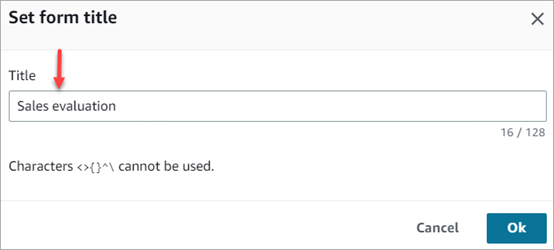
Vous serez invité à ajouter des balises à un formulaire d'évaluation lorsque vous le créerez (voirCréation d'un formulaire d'évaluation).
Lors de la modification d'un formulaire d'évaluation
-
Ouvrez le formulaire d'évaluation avec un profil de sécurité doté de l'autorisation Formulaires d'évaluation - Gérer les définitions de formulaires - Modifier.
-
Cliquez sur l'icône d'édition à côté des balises.

-
Mettez à jour les balises.

Note
Les modifications de balises sont appliquées immédiatement à toutes les versions du formulaire. La mise à jour des balises ne nécessite pas d'enregistrer ou d'activer le formulaire.
Héritage de balises des formulaires d'évaluation aux évaluations
Lors de la création d'une évaluation à partir de l'interface utilisateur Connect Customer, les balises du formulaire d'évaluation sont copiées dans l'évaluation lors de sa création. Par exemple, si le formulaire d'évaluation est étiqueté « Service : Ventes », l'évaluation créée avec cette évaluation portera également la même étiquette. Si le formulaire d'évaluation contient plusieurs balises (Service : Ventes, Produit : Lave-vaisselle), celles-ci seront également reportées à l'évaluation à condition que vous ayez accès à la création d'une évaluation avec ces balises (abordée plus en détail dans la section suivante).
Note
Les balises ne sont copiées que pour les nouvelles évaluations. Si vous disposez déjà d'évaluations, l'ajout ou la mise à jour de balises sur les formulaires d'évaluation ne modifiera pas les évaluations effectuées dans le passé.
Configurer un accès basé sur des balises aux formulaires d'évaluation et aux évaluations
-
Connectez-vous pour connecter le client à l'aide d'un profil utilisateur ayant accès aux autorisations Profils de sécurité - Afficher et modifier.
-
Accédez à la page Utilisateurs > Profils de sécurité dans les profils de sécurité, puis sélectionnez le profil de sécurité que vous souhaitez modifier.
-
Choisissez Afficher les options avancées.
-
Sélectionnez Autoriser : contrôle Tag-based d'accès.
-
Sous Ressources, sélectionnez Formulaires d'évaluation et Évaluations des contacts.
-
Entrez la balise que vous souhaitez utiliser pour restreindre l'accès.

Si vous disposez déjà d'évaluations, l'activation de l'accès basé sur des balises aux évaluations des contacts entraînera la perte de l'accès aux évaluations historiques pour les personnes qui ont déjà accès aux évaluations. Pour conserver l'accès aux évaluations historiques, vous pouvez :
-
Commencez par baliser les formulaires. Ainsi, toutes les évaluations effectuées par la suite porteraient la même étiquette. Après avoir cumulé plusieurs mois d'évaluations, vous pouvez activer l'accès basé sur les balises.
-
Votre administrateur technique peut utiliser l'TagResourceAPI pour baliser toutes les évaluations historiques.
-
Activez l'accès basé sur des balises sur les formulaires d'évaluation, mais pas sur les évaluations des contacts. Cela peut être souhaitable dans les situations où il existe déjà une sécurité qui limite l'accès aux contacts accessibles. Par exemple, les superviseurs sont peut-être déjà limités à l'accès aux contacts au sein de leur propre hiérarchie, et vous souhaiterez peut-être accorder à vos superviseurs l'accès à toutes les évaluations de ces contacts.
Si vous avez activé le contrôle d'accès basé sur les balises sur les évaluations des contacts, il est recommandé de faire preuve de cohérence avec l'accès basé sur les balises sur les formulaires d'évaluation. Il est également recommandé que les profils de sécurité des utilisateurs aient accès à toutes les balises du ou des formulaires qu'ils doivent utiliser. Par exemple, si un utilisateur doit utiliser un formulaire avec les balises « Service : Nouveau client », « Produit : Assurance automobile », le contrôle d'accès de son profil de sécurité doit être activé pour ces deux balises, à la fois dans les formulaires d'évaluation et dans les évaluations des contacts. S'ils ne possèdent qu'une seule des balises, la création manuelle d'une évaluation dans l'interface utilisateur échouera.
Restreindre l'accès aux formulaires d'évaluation automatisés en cours de test
Tag-based-access-control peut être utilisé pour exécuter des tests d'évaluation automatisés en production, sans révéler les résultats de l'évaluation aux agents et aux superviseurs. Ceci est utile si vous utilisez déjà des formulaires d'évaluation en production. Voici un exemple de configuration :
-
Sur la page Formulaires d'évaluation, marquez les formulaires d'évaluation qui sont en ligne et devraient être visibles par les agents et les superviseurs comme « En ligne : Oui »
-
Dans Utilisateurs > Profils de sécurité, vous pouvez activer le contrôle d'accès basé sur les balises dans les formulaires d'évaluation et les évaluations, en limitant l'accès des agents et des superviseurs aux formulaires portant la balise « » Live:Yes
Note
Avant d'activer le contrôle d'accès basé sur les balises, vous souhaiterez peut-être disposer d'un historique suffisant pour accumuler, par exemple, 2 mois d'évaluations, car cela entraînerait une perte des évaluations historiques
-
Les formulaires d'évaluation automatisés qui sont encore en cours de test peuvent être marqués comme Live:No « », ce qui les empêche d'être visibles par les agents et les superviseurs
-
Les responsables de la qualité chargés de créer les formulaires d'évaluation peuvent avoir accès aux formulaires d'évaluation sans restrictions basées sur des balises. Vous pouvez également attribuer deux profils de sécurité aux responsables de la qualité :
-
La première leur donnerait accès aux formulaires d'évaluation et aux évaluations avec la balise « Live : Non »
-
La seconde leur donnerait accès aux formulaires d'évaluation et aux évaluations avec la balise « En direct : Oui »
-
-
Une fois que vous êtes prêt à utiliser les évaluations automatisées, vous pouvez dupliquer le formulaire et modifier le tag en « Live : Yes ». Le formulaire d'origine lorsqu'il était en cours de test devrait continuer à porter l'étiquette « Live : No ». Cela garantit que les superviseurs et les agents ne peuvent pas voir les scores d'évaluation agrégés historiques dans les tableaux de bord lorsque le formulaire était en cours de test.
Contrôle d'accès basé sur les balises lors de la configuration de règles pour soumettre des évaluations automatisées
Vous pouvez uniquement créer une règle pour soumettre des évaluations automatisées à l'aide d'un formulaire auquel vous avez accès. Supposons, par exemple, qu'il existe un formulaire d'évaluation automatique des ventes d'assurance automobile avec les balises « Service : Nouveau client », « Produit : Assurance automobile », et que votre profil de sécurité vous donne accès à la balise « Département : Nouveau client » pour les formulaires d'évaluation. Vous pourrez ensuite configurer une règle pour soumettre automatiquement les évaluations à l'aide du formulaire Auto Insurance Sales Scorecard.
Contrôle d'accès basé sur les balises lors de la configuration des sessions d'étalonnage
En tant qu'administrateur d'une session d'étalonnage, vous ne pouvez créer une session d'étalonnage qu'avec les formulaires d'évaluation auxquels vous avez accès.
