Les traductions sont fournies par des outils de traduction automatique. En cas de conflit entre le contenu d'une traduction et celui de la version originale en anglais, la version anglaise prévaudra.
Configurez votre instance Connect Customer
Vous pouvez avoir plusieurs instances de Connect Customer. Chaque instance contient toutes les ressources liées à votre centre de contact, telles que les numéros de téléphone, les comptes d'agent et les files d'attente.
Dans ce didacticiel, vous allez ouvrir Connect Customer, créer une instance de Connect Customer et obtenir un numéro de téléphone que vous pouvez utiliser pour les tests.
Table des matières
Étape 1 : Lancez Connect Customer
Cette étape vous explique comment trouver Connect Customer dans la AWS console et ouvrir la console Connect Customer.
-
Connectez-vous à la console de AWS gestion
(https://console.aws.amazon.com/console) à l'aide de votre AWS compte. -
Dans la console AWS de gestion, en haut de la page, choisissez le menu déroulant Services.

-
Dans la zone de recherche, tapez Connect Customer.

-
Choisissez Connect Customer.
Si c'est la première fois que vous accédez à la console Connect Customer, la page d'accueil suivante s'affiche.

-
Choisissez Démarrer.
Félicitations ! Vous avez trouvé Connect Customer et vous y avez accédé. Vous pouvez suivre les mêmes étapes pour rechercher et lancer n'importe quel AWS service.
Accédez à Étape 2 : créer une instance.
Étape 2 : créer une instance
-
Sur la page Instances du centre d'appels virtuel Connect Customer, choisissez Ajouter une instance.
-
Sur la page Définir une identité, dans la zone URL d'accès, donnez un nom unique à votre instance. Par exemple, dans l'image suivante, le nom est mytest10089. Choisissez un autre nom pour votre instance. Ensuite, sélectionnez Suivant.

-
Sur la page Ajouter un administrateur, ajoutez un nouveau compte administrateur pour Connect Customer. Vous utiliserez ce compte ultérieurement pour vous connecter à votre instance via l'URL d'accès unique. Choisissez Suivant.

-
Le nom d'utilisateur sera votre identifiant Connect Customer. Il est sensible à la casse.
-
Le mot de passe doit comporter entre 8 et 64 caractères et au moins une lettre en majuscule, une lettre en minuscule et un chiffre.
-
-
Sur la page Définir la téléphonie, acceptez les paramètres par défaut pour autoriser les appels entrants et sortants. Choisissez Suivant.

-
Sur la page Stockage de données, acceptez les paramètres par défaut, puis choisissez Suivant.

-
Sur la page Vérifier et créer, choisissez Créer une instance.

-
Une fois l'instance créée, choisissez Get started (Démarrer).

-
Sur la page Welcome to Connect Customer, choisissez Ignorer pour le moment.

-
Vous êtes maintenant sur le tableau de bord Connect Customer. Le nom de votre instance (également appelé alias) s'affiche dans l'URL. Sur la gauche se trouve le menu de navigation.

-
L'alias de votre instance se trouve dans la première partie de l'URL.
-
Menu de navigation.
-
Félicitations ! Vous avez configuré votre instance et vous êtes maintenant sur le tableau de bord Connect Customer. Accédez à Étape 3 : demander un numéro de téléphone pour votre instance.
Étape 3 : demander un numéro de téléphone pour votre instance
Au cours de cette étape, vous devez configurer un numéro de téléphone afin de pouvoir tester Connect Customer.
-
Dans le menu de navigation Connect Customer, choisissez Chaînes, Numéros de téléphone.

-
Dans la partie droite de la page Gérer les numéros de téléphone, choisissez Demander un numéro.

-
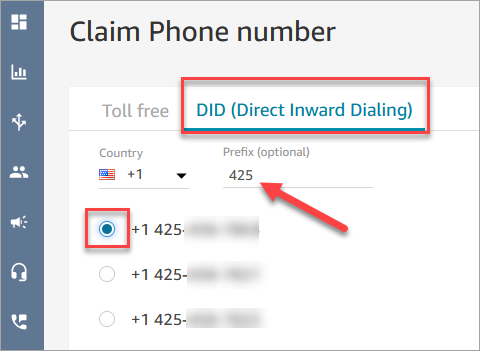
Sélectionnez l'onglet DID (Dialing Inward Direct) [SDA (Sélection directe à l’arrivée)]. Utilisez la flèche déroulante pour sélectionner votre country/region. Si vous vous trouvez aux États-Unis, vous pouvez indiquer l’indicatif régional souhaité pour votre numéro. Dans ce cas, seuls s’affichent les numéros disponibles avec cet indicatif régional. Lorsque des numéros sont renvoyés, choisissez-en un.
-
Notez le numéro de téléphone. Vous l'appelez plus tard dans ce didacticiel.
-
Dans la zone Description tapez cette note : ce numéro est destiné à des tests.

-
Dans la zone Flux de contacts / IVR, choisissez la flèche déroulante, puis Exemple de flux entrant (expérience de premier contact).
-
Choisissez Enregistrer.
Félicitations ! Vous avez configuré votre instance et demandé un numéro de téléphone. Vous êtes maintenant prêt à découvrir le fonctionnement du chat et de la voix dans Connect Customer. Accédez à Testez l'exemple d'expérience vocale et de chat dans Connect Customer.
