Les traductions sont fournies par des outils de traduction automatique. En cas de conflit entre le contenu d'une traduction et celui de la version originale en anglais, la version anglaise prévaudra.
Modifier les informations du serveur
Après avoir créé un AWS Transfer Family serveur, vous pouvez modifier sa configuration.
Rubriques
Pour modifier la configuration d'un serveur
-
Ouvrez la AWS Transfer Family console à l'adresse https://console.aws.amazon.com/transfer/
. -
Dans le volet de navigation de gauche, sélectionnez Serveurs.
-
Choisissez l'identifiant dans la colonne ID du serveur pour afficher la page des détails du serveur, illustrée ci-dessous.
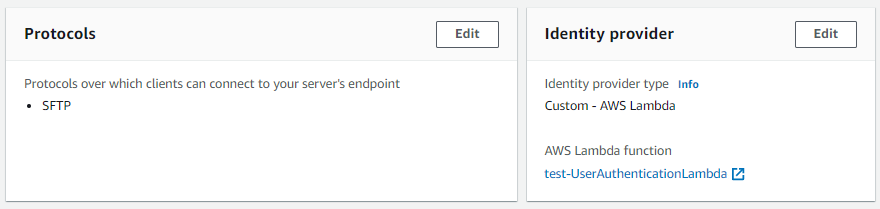
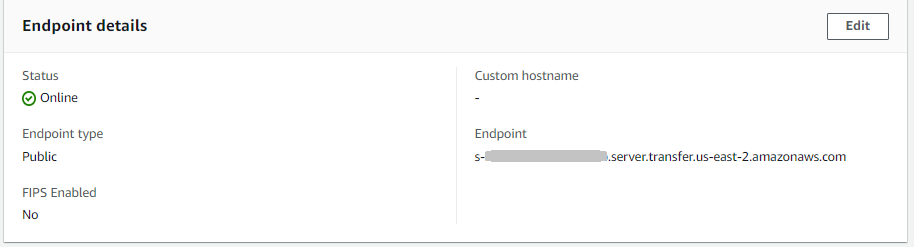
Vous pouvez modifier les propriétés du serveur sur cette page en choisissant Modifier :
-
Pour modifier les protocoles, consultezModifier les protocoles de transfert de fichiers.
-
Pour le fournisseur d'identité, vous pouvez désormais passer d'un type de fournisseur d'identité à un autre (géré par un service, service d' AWS annuaire ou fournisseur d'identité personnalisé). Pour plus de détails sur la modification des types de fournisseurs d'identité et les informations requises pour chaque transition, consultezModifier la configuration du fournisseur d'identité.
-
Pour modifier le type de point de terminaison ou le nom d'hôte personnalisé, consultezModifier le point de terminaison du serveur.
-
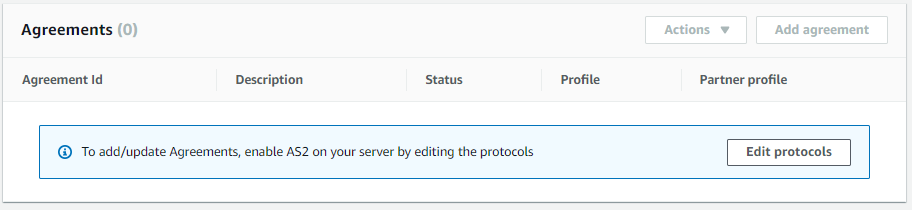
Pour ajouter un accord, vous devez d'abord ajouter AS2 en tant que protocole à votre serveur. Pour plus de détails, consultez Modifier les protocoles de transfert de fichiers.
-
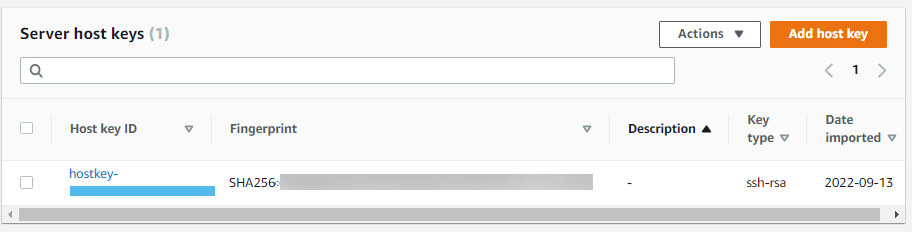
Pour gérer les clés d'hôte de votre serveur, consultezGérez les clés d'hôte de votre SFTP-enabled serveur.
-
Dans Détails supplémentaires, vous pouvez modifier les informations suivantes :
-
Pour modifier le rôle de journalisation, consultezModifiez votre configuration de journalisation.
-
Pour modifier la politique de sécurité, consultezModifier la politique de sécurité.
-
Pour modifier la clé d'hôte du serveur, consultezGérez les clés d'hôte de votre SFTP-enabled serveur.
-
Pour modifier le flux de travail géré pour votre serveur, consultezModifier le flux de travail géré pour votre serveur.
-
Pour modifier les bannières d'affichage de votre serveur, consultezModifier les bannières d'affichage de votre serveur.
-
-
Dans Configuration supplémentaire, vous pouvez modifier les informations suivantes :
-
SetStat option : activez cette option pour ignorer l'erreur générée lorsqu'un client tente d'utiliser
SETSTATun fichier que vous chargez vers un compartiment Amazon S3. Pour plus de détails, consultez laSetStatOptiondocumentation de la ProtocolDetails rubrique. -
Reprise de session TLS : fournit un mécanisme permettant de reprendre ou de partager une clé secrète négociée entre le contrôle et la connexion de données pour une session FTPS. Pour plus de détails, consultez la
TlsSessionResumptionModedocumentation de la ProtocolDetails rubrique. -
IP passive : indique le mode passif pour les protocoles FTP et FTPS. Saisissez une adresse IPv4 unique, telle que l'adresse IP publique d'un pare-feu, d'un routeur ou d'un équilibreur de charge. Pour plus de détails, consultez la
PassiveIpdocumentation de la ProtocolDetails rubrique.Note
Évitez de placer des équilibreurs de charge réseau (NLB) ou des passerelles NAT devant les serveurs AWS Transfer Family FTP et FTPS. Cette configuration augmente les coûts et peut entraîner des problèmes de performances. Pour en savoir plus, consultez Évitez de placer les NLB et les NAT devant AWS Transfer Family serveurs.
-
Configuration du protocole PROXY : cette option n'est disponible que pour le SFTP. Activez cette option pour préserver les adresses IP sources si votre serveur se trouve derrière un NLB sur lequel le protocole PROXY v2 (PPv2) est activé. Pour plus d'informations, consultez Utilisation des équilibreurs de charge réseau et
ProxyConfigdans la référence de ProtocolDetails l'API.
-
-
Pour démarrer ou arrêter votre serveur, consultezMettez votre serveur en ligne ou hors ligne.
-
Pour supprimer un serveur, consultezSupprimer un serveur.
-
Pour modifier les propriétés d'un utilisateur, consultezGestion des contrôles d’accès.

Note
Les valeurs de description et de date d'importation de la clé hôte du serveur sont nouvelles depuis septembre 2022. Ces valeurs ont été introduites pour prendre en charge la fonctionnalité de clés hôtes multiples. Cette fonctionnalité nécessitait la migration de toutes les clés d'hôte uniques qui étaient utilisées avant l'introduction de plusieurs clés d'hôte.
La valeur Date d'importation pour une clé hôte de serveur migrée est définie sur la date de dernière modification du serveur. En d'autres termes, la date que vous voyez pour votre clé d'hôte migrée correspond à la date à laquelle vous avez modifié le serveur pour la dernière fois, avant la migration de la clé d'hôte du serveur.
La seule clé qui a été migrée est la clé d'hôte de votre serveur la plus ancienne ou la seule. Toutes les clés supplémentaires ont leur date réelle à compter de la date à laquelle vous les avez importées. En outre, la clé migrée possède une description qui permet de l'identifier facilement comme ayant été migrée.
La migration a eu lieu entre le 2 et le 13 septembre. La date de migration réelle comprise dans cette plage dépend de la région de votre serveur.

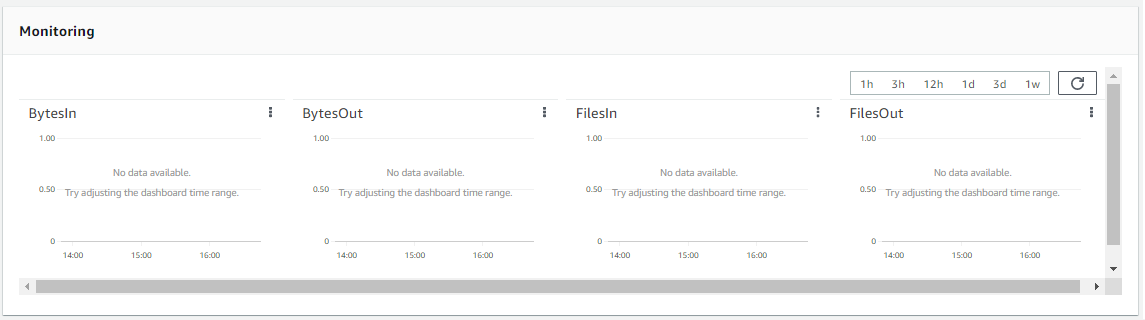

-
Modifier les protocoles de transfert de fichiers
Sur la AWS Transfer Family console, vous pouvez modifier le protocole de transfert de fichiers. Le protocole de transfert de fichiers connecte le client au terminal de votre serveur.
Pour modifier les protocoles
-
Sur la page des détails du serveur, choisissez Modifier à côté de Protocoles.
-
Sur la page Modifier les protocoles, activez ou désactivez la ou les cases à cocher du protocole pour ajouter ou supprimer les protocoles de transfert de fichiers suivants :
-
Protocole de transfert de fichiers (SFTP) Secure Shell (SSH) — transfert de fichiers via SSH
Pour plus d'informations sur le SFTP, consultezCréation d'un SFTP-enabled serveur.
-
Protocole de transfert de fichiers sécurisé (FTPS) : transfert de fichiers avec cryptage TLS
Pour plus d'informations sur le protocole FTP, consultezCréation d'un FTPS-enabled serveur.
-
Protocole de transfert de fichiers (FTP) : transfert de fichiers non chiffré
Pour plus d'informations sur le FTPS, consultezCréation d'un FTP-enabled serveur.
Note
Si un serveur existant est activé uniquement pour le SFTP et que vous souhaitez ajouter FTPS et FTP, vous devez vous assurer que vous disposez des bons paramètres de fournisseur d'identité et de type de point de terminaison compatibles avec FTPS et FTP.

Si vous sélectionnez FTPS, vous devez choisir un certificat stocké dans AWS Certificate Manager (ACM) qui sera utilisé pour identifier votre serveur lorsque les clients s'y connectent via FTPS.
Pour demander un nouveau certificat public, voir Demander un certificat public dans le Guide de AWS Certificate Manager l'utilisateur.
Pour importer un certificat existant dans ACM, consultez la section Importation de certificats dans ACM dans le Guide de l'AWS Certificate Manager utilisateur.
Pour demander un certificat privé afin d'utiliser le protocole FTPS via des adresses IP privées, consultez la section Demande de certificat privé dans le Guide de l'AWS Certificate Manager utilisateur.
Les certificats avec les algorithmes de chiffrement et les tailles de clés suivants sont pris en charge :
-
RSA 2048 octets (RSA_2048)
-
RSA 4 096 octets (RSA_4096)
-
Elliptic Prime Curve 256 octets (EC_prime256v1)
-
Elliptic Prime Curve 384 octets (EC_secp384r1)
-
Elliptic Prime Curve 521 octets (EC_secp521r1)
Note
Le certificat doit être un certificat de SSL/TLS X.509 version 3 valide avec un nom de domaine complet ou une adresse IP spécifiée et contenir des informations sur l'émetteur.
-
-
Cliquez sur Enregistrer. Vous êtes redirigé vers la page des détails du serveur.
Modifier le point de terminaison du serveur
Sur la AWS Transfer Family console, vous pouvez modifier le type de point de terminaison du serveur et le nom d'hôte personnalisé. En outre, pour les points de terminaison VPC, vous pouvez modifier les informations de zone de disponibilité.
Pour modifier les détails des points de terminaison du serveur
-
Sur la page des détails du serveur, choisissez Modifier à côté des détails du point de terminaison.
-
Avant de pouvoir modifier le type de point de terminaison, vous devez d'abord arrêter le serveur. Ensuite, sur la page Modifier la configuration du point de terminaison, pour Type de point de terminaison, vous pouvez choisir l'une des valeurs suivantes :
-
Public : cette option permet d'accéder à votre serveur via Internet.
-
VPC : cette option rend votre serveur accessible dans votre cloud privé virtuel (VPC). Pour plus d'informations sur le VPC, consultezCréation d'un serveur dans un cloud privé virtuel.
-
-
Pour Nom d'hôte personnalisé, choisissez l'une des options suivantes :
-
Aucun : si vous ne souhaitez pas utiliser de domaine personnalisé, choisissez Aucun.
Vous obtenez un nom d'hôte de serveur fourni par AWS Transfer Family. Le nom d'hôte du serveur se présente sous la forme
serverId.server.transfer.regionId.amazonaws.com -
Alias DNS Amazon Route 53 — Pour utiliser un alias DNS créé automatiquement pour vous dans Route 53, choisissez cette option.
-
Autre DNS : pour utiliser un nom d'hôte que vous possédez déjà dans un service DNS externe, choisissez Autre DNS.
Le choix d'un alias DNS Amazon Route 53 ou d'un autre DNS spécifie la méthode de résolution des noms à associer au point de terminaison de votre serveur.
Par exemple, votre domaine personnalisé peut être
sftp.inbox.example.com. Un nom d'hôte personnalisé utilise un nom DNS que vous fournissez et qu'un service DNS peut résoudre. Vous pouvez utiliser Route 53 comme résolveur DNS ou utiliser votre propre fournisseur de services DNS. Pour savoir comment AWS Transfer Family utilise Route 53 pour acheminer le trafic de votre domaine personnalisé vers le point de terminaison du serveur, consultezUtilisation de noms d'hôtes personnalisés.
-
-
Pour les points de terminaison VPC, vous pouvez modifier les informations dans le volet Zones de disponibilité.
-
Cliquez sur Enregistrer. Vous êtes redirigé vers la page des détails du serveur.
Modifiez votre configuration de journalisation
Sur la AWS Transfer Family console, vous pouvez modifier votre configuration de journalisation.
Note
Si Transfer Family a créé un rôle IAM de CloudWatch journalisation pour vous lorsque vous avez créé un serveur, le rôle IAM est appelé. AWSTransferLoggingAccess Vous pouvez l'utiliser pour tous vos serveurs Transfer Family.
Pour modifier votre configuration de journalisation
-
Sur la page Détails du serveur, choisissez Modifier à côté de Détails supplémentaires.
-
En fonction de votre configuration, choisissez entre un rôle de journalisation, une journalisation JSON structurée ou les deux. Pour plus d’informations, consultez Mettre à jour la journalisation d'un serveur.
Modifier la politique de sécurité
Cette procédure explique comment modifier la politique de sécurité d'un serveur Transfer Family à l'aide de la AWS Transfer Family console ou AWS CLI.
Note
Si votre terminal l'est FIPS-enabled, vous ne pouvez pas modifier la politique de sécurité FIPS en une politique de sécurité non FIPS.
Modifier le flux de travail géré pour votre serveur
Sur la AWS Transfer Family console, vous pouvez modifier le flux de travail géré associé au serveur.
Pour modifier le flux de travail géré
-
Sur la page Détails du serveur, choisissez Modifier à côté de Détails supplémentaires.
-
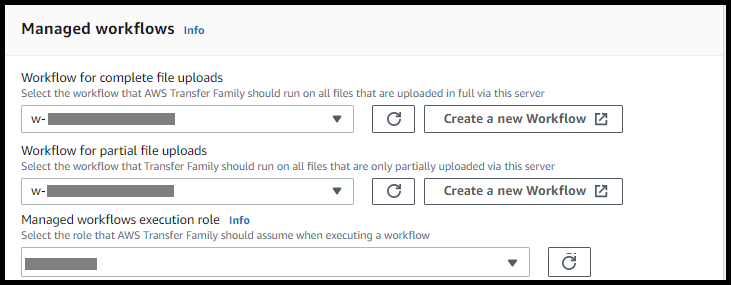
Sur la page Modifier les informations supplémentaires, dans la section Flux de travail gérés, sélectionnez un flux de travail à exécuter pour tous les téléchargements.
Note
Si vous n'avez pas encore de flux de travail, choisissez Créer un nouveau flux de travail pour en créer un.
-
Sélectionnez l'ID du flux de travail à utiliser.
-
Choisissez un rôle d'exécution. Il s'agit du rôle que Transfer Family assume lors de l'exécution des étapes du flux de travail. Pour plus d’informations, consultez Politiques IAM pour les flux de travail. Cliquez sur Enregistrer.
-
-
Cliquez sur Enregistrer. Vous êtes redirigé vers la page des détails du serveur.
Modifier les bannières d'affichage de votre serveur
Sur la AWS Transfer Family console, vous pouvez modifier les bannières d'affichage associées au serveur.
Pour modifier l'affichage des bannières
-
Sur la page Détails du serveur, choisissez Modifier à côté de Détails supplémentaires.
-
Sur la page Modifier les informations supplémentaires, dans la section Afficher les bannières, saisissez le texte des bannières d'affichage disponibles.
-
Cliquez sur Enregistrer. Vous êtes redirigé vers la page des détails du serveur.
Mettez votre serveur en ligne ou hors ligne
Sur la AWS Transfer Family console, vous pouvez mettre votre serveur en ligne ou le mettre hors ligne.
Pour mettre votre serveur en ligne
-
Ouvrez la AWS Transfer Family console à l'adresse https://console.aws.amazon.com/transfer/
. -
Dans le volet de navigation, choisissez Servers (Serveurs).
-
Cochez la case du serveur qui est hors ligne.
-
Pour Actions, choisissez Start (Démarrer).
Quelques minutes peuvent être nécessaires pour qu'un serveur passe du mode hors ligne au mode en ligne.
Note
Lorsque vous arrêtez un serveur pour le mettre hors ligne, vous devez toujours payer des frais de service pour ce serveur. Pour éliminer les frais supplémentaires liés au serveur, supprimez ce serveur.
Pour mettre votre serveur hors ligne
-
Ouvrez la AWS Transfer Family console à l'adresse https://console.aws.amazon.com/transfer/
. -
Dans le volet de navigation, choisissez Servers (Serveurs).
-
Cochez la case du serveur en ligne.
-
Pour Actions, choisissez Arrêter.
Pendant le démarrage ou l'arrêt d'un serveur, les serveurs ne sont pas disponibles pour les opérations sur les fichiers. La console n'affiche pas les états de démarrage et d'arrêt.
Si vous trouvez la condition d'erreur START_FAILED ou STOP_FAILED contactez-nous AWS Support pour nous aider à résoudre vos problèmes.
