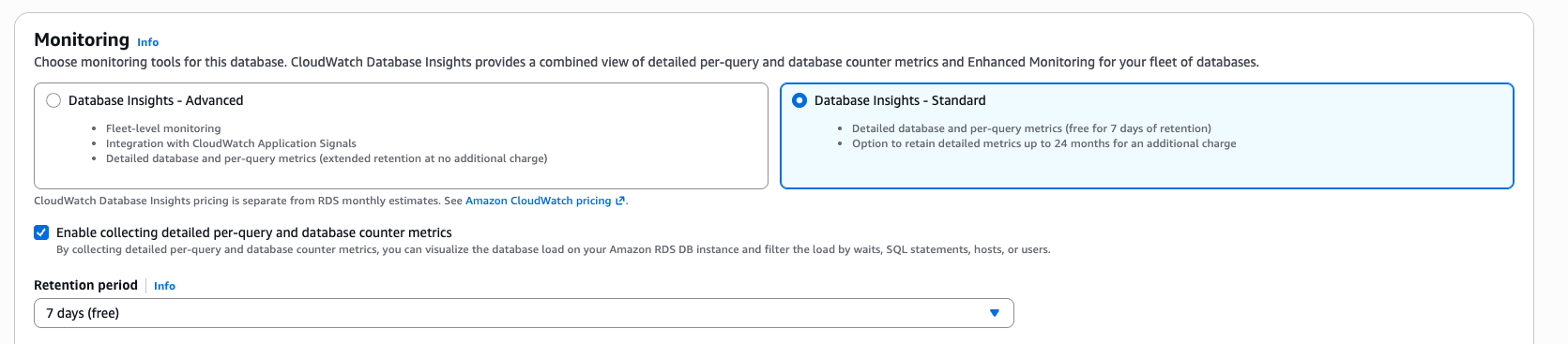
Di konsol, Anda dapat mengaktifkan pengumpulan metrik penghitung per kueri dan basis data terperinci untuk mode Standar Wawasan Database saat Anda membuat atau memodifikasi instans DB atau cluster Multi-AZ DB.
Mengaktifkan atau menonaktifkan metrik penghitung per-kueri dan basis data terperinci saat membuat instance DB atau cluster Multi-AZ DB cluster
Setelah membuat instance DB atau kluster DB cluster Multi-AZ , Amazon RDS mengaktifkan metrik penghitung per kueri dan basis data terperinci secara default. Untuk menonaktifkannya, pilih opsi Wawasan Database — Standar dan hapus pilihan Aktifkan pengumpulan metrik penghitung per kueri dan basis data terperinci.
Untuk informasi selengkapnya, lihat topik berikut.
Screenshot berikut menunjukkan bagian Database Insights.
Jika Anda memilih Aktifkan pengumpulan metrik penghitung per kueri dan basis data terperinci, Anda memiliki opsi berikut:
-
Retensi — Jumlah waktu untuk menyimpan data Database Insights. Pengaturan retensi adalah Default (7 hari). Untuk mempertahankan data performa Anda lebih lama, tetapkan 1–24 bulan. Untuk informasi selengkapnya tentang periode retensi, lihat Harga dan retensi data untuk Database Insights.
-
AWS KMS key— Tentukan Anda AWS KMS key. Database Insights mengenkripsi semua data yang berpotensi sensitif menggunakan kunci KMS Anda. Data dienkripsi saat dipindahkan dan saat tidak aktif. Untuk informasi selengkapnya, lihat Mengubah kebijakan kunci KMS untuk Database Insights.
Mengaktifkan atau menonaktifkan metrik penghitung per-kueri dan basis data terperinci saat memodifikasi instans DB cluster DB atau cluster Multi-AZ DB
Di konsol, Anda dapat memodifikasi DB untuk mengelola metrik penghitung per-kueri dan basis data terperinci untuk Database Insights.
Untuk mengelola metrik penghitung per kueri dan basis data terperinci untuk Instans DB atau cluster Multi-AZ DB menggunakan konsol
Masuk ke Konsol Manajemen AWS dan buka konsol Amazon RDS di https://console.aws.amazon.com/rds/.
-
Pilih Basis data.
-
Pilih instans DB atau cluster Multi-AZ DB, dan pilih Modi fy.
-
Pilih Aktifkan pengumpulan metrik penghitung per kueri dan basis data terperinci untuk mengaktifkannya. Untuk menonaktifkannya , pilih opsi Wawasan Database — Standar dan hapus pilihan Aktifkan pengumpulan metrik penghitung per kueri dan basis data terperinci.
Jika Anda memilih Aktifkan pengumpulan metrik penghitung per kueri dan basis data terperinci, Anda memiliki opsi berikut:
-
Retensi — Jumlah waktu untuk menyimpan data Database Insights. Pengaturan retensi adalah Default (7 hari). Untuk mempertahankan data performa Anda lebih lama, tetapkan 1–24 bulan. Untuk informasi selengkapnya tentang periode retensi, lihat Harga dan retensi data untuk Database Insights.
-
AWS KMS key – Tentukan kunci KMS Anda. Database Insights mengenkripsi semua data yang berpotensi sensitif menggunakan kunci KMS Anda. Data dienkripsi saat dipindahkan dan saat tidak aktif. Untuk informasi selengkapnya, lihat Mengenkripsi Amazon RDS sumber daya.
-
Pilih Lanjutkan.
-
Untuk Penjadwalan Modifikasi, pilih Terapkan langsung. Jika Anda memilih Terapkan selama jendela pemeliharaan terjadwal berikutnya, instans Anda akan mengabaikan pengaturan ini dan mengaktifkan pengumpulan metrik penghitung per kueri dan basis data terperinci segera.
-
Pilih Ubah instans.
Saat Anda menggunakan AWS CLI perintah create-db-instance, aktifkan metrik penghitung per kueri dan basis data terperinci dengan menentukan --enable-performance-insights dan setel ke salah satu atau. --database-insights-mode advanced standard Untuk mematikannya, tentukan --no-enable-performance-insights dan atur database-insights-mode kestandard.
Anda juga dapat menentukan nilai-nilai ini menggunakan AWS CLI perintah berikut:
Saat mengaktifkan metrik penghitung per kueri dan basis data terperinci di CLI, Anda dapat secara opsional menentukan jumlah hari untuk menyimpan data dengan opsi tersebut--performance-insights-retention-period. Anda dapat menentukan7, month * 31 (di month mana angka dari 1-23), atau731. Misalnya, jika Anda ingin mempertahankan data performa selama 3 bulan, tentukan 93, yakni 3 * 31. Nilai default-nya adalah 7 hari. Untuk informasi selengkapnya tentang periode retensi, lihat Harga dan retensi data untuk Database Insights.
Contoh berikut mengaktifkan metrik penghitung per kueri dan basis data terperinci untuk sample-db-cluster dan menentukan bahwa data disimpan selama 93 hari (3 bulan).
Untuk Linux, macOS, atau Unix:
aws rds modify-db-cluster \
	--database-insights-mode standard \
    --db-cluster-identifier sample-db-instance \
    --enable-performance-insights \
    --performance-insights-retention-period 93
Untuk Windows:
aws rds modify-db-cluster ^
	--database-insights-mode standard ^
    --db-cluster-identifier sample-db-instance ^
    --enable-performance-insights ^
    --performance-insights-retention-period 93
Jika Anda menentukan periode retensi seperti 94 hari, yang bukan merupakan nilai yang valid, RDS akan mengeluarkan kesalahan.
An error occurred (InvalidParameterValue) when calling the CreateDBInstance operation:
Invalid Performance Insights retention period. Valid values are: [7, 31, 62, 93, 124, 155, 186, 217,
248, 279, 310, 341, 372, 403, 434, 465, 496, 527, 558, 589, 620, 651, 682, 713, 731]
Anda hanya dapat mengalihkan metrik penghitung per kueri dan basis data terperinci untuk instance di kluster DB yang tidak dikelola di tingkat cluster.
Saat Anda membuat instance DB baru menggunakan operasi CreatedBInstance operasi Amazon RDS API, aktifkan metrik penghitung per kueri dan basis data terperinci dengan menyetel ke. EnablePerformanceInsights True Untuk mematikannya, atur EnablePerformanceInsights ke False dan setel DatabaseInsightsMode kestandard.
Anda juga dapat menentukan nilai EnablePerformanceInsights menggunakan operasi API berikut:
Saat mengaktifkan metrik penghitung per kueri dan basis data terperinci, Anda dapat secara opsional menentukan jumlah waktu, dalam hari, untuk menyimpan data dengan PerformanceInsightsRetentionPeriod parameter. Anda dapat menentukan7, month * 31 (di month mana angka dari 1-23), atau731. Misalnya, jika Anda ingin mempertahankan data performa selama 3 bulan, tentukan 93, yakni 3 * 31. Nilai default-nya adalah 7 hari. Untuk informasi selengkapnya tentang periode retensi, lihat Harga dan retensi data untuk Database Insights.