Terjemahan disediakan oleh mesin penerjemah. Jika konten terjemahan yang diberikan bertentangan dengan versi bahasa Inggris aslinya, utamakan versi bahasa Inggris.
GitHub koneksi
Anda menggunakan koneksi untuk mengotorisasi dan membuat konfigurasi yang mengaitkan penyedia pihak ketiga Anda dengan AWS sumber daya Anda.
catatan
Alih-alih membuat atau menggunakan koneksi yang ada di akun Anda, Anda dapat menggunakan koneksi bersama antara yang lain Akun AWS. Lihat Menggunakan koneksi yang dibagikan dengan akun lain.
catatan
Fitur ini tidak tersedia di Asia Pasifik (Hong Kong), Asia Pasifik (Hyderabad), Asia Pasifik (Jakarta), Asia Pasifik (Melbourne), Asia Pasifik (Osaka), Afrika (Cape Town), Timur Tengah (Bahrain), Timur Tengah (UEA), Eropa (Spanyol), Eropa (Zurich), Israel (Tel Aviv), atau AWS GovCloud (US-West) Wilayah. Untuk mereferensikan tindakan lain yang tersedia, lihatIntegrasi produk dan layanan dengan CodePipeline. Untuk pertimbangan dengan tindakan ini di Wilayah Eropa (Milan), lihat catatan diCodeStarSourceConnection untuk Bitbucket Cloud, GitHub Enterprise Server GitHub GitLab.com, dan tindakan yang dikelola GitLab sendiri.
Untuk menambahkan tindakan sumber untuk repositori Cloud Anda GitHub atau GitHub Enterprise Cloud di CodePipeline, Anda dapat memilih salah satu untuk:
-
Gunakan CodePipeline konsol Create pipeline wizard atau halaman Edit action untuk memilih opsi penyedia GitHub (melalui GitHub Aplikasi). Lihat Buat koneksi ke GitHub (konsol) untuk menambahkan tindakan. Konsol membantu Anda membuat sumber daya koneksi.
catatan
Untuk tutorial yang memandu Anda melalui cara menambahkan GitHub koneksi dan menggunakan opsi klon penuh di pipeline Anda untuk mengkloning metadata, lihatTutorial: Gunakan klon penuh dengan sumber GitHub pipeline.
-
Gunakan CLI untuk menambahkan konfigurasi tindakan untuk
CodeStarSourceConnectiontindakan denganGitHubpenyedia dengan langkah-langkah CLI yang ditunjukkan pada. Buat pipeline (CLI)
catatan
Anda juga dapat membuat koneksi menggunakan konsol Alat Pengembang di bawah Peng aturan. Lihat Membuat Koneksi.
Sebelum Anda memulai:
-
Anda harus membuat akun dengan GitHub.
-
Anda harus sudah membuat repositori GitHub kode.
-
Jika peran CodePipeline layanan Anda dibuat sebelum 18 Desember 2019, Anda mungkin perlu memperbarui izinnya untuk digunakan
codestar-connections:UseConnectionuntuk AWS CodeStar koneksi. Untuk petunjuk, lihat Menambahkan izin ke peran CodePipeline layanan.
catatan
Untuk membuat koneksi, Anda harus menjadi pemilik GitHub organisasi. Untuk repositori yang tidak berada di bawah organisasi, Anda harus menjadi pemilik repositori.
Buat koneksi ke GitHub (konsol)
Gunakan langkah-langkah ini untuk menggunakan CodePipeline konsol untuk menambahkan tindakan koneksi untuk repositori Cloud Anda GitHub atau GitHub Enterprise Cloud.
catatan
Dalam langkah-langkah ini, Anda dapat memilih repositori tertentu di bawah Ak ses Repositori. Repositori apa pun yang tidak dipilih tidak akan dapat diakses atau terlihat oleh CodePipeline.
Langkah 1: Buat atau edit pipeline
-
Masuk ke CodePipeline konsol.
-
Pilih salah satu dari berikut ini.
-
Pilih untuk membuat pipeline. Ikuti langkah-langkah di Buat Pipeline untuk menyelesaikan layar pertama dan pilih Ber ikutnya. Pada halaman Sumber, di bawah Penyedia Sumber, pilih GitHub (melalui GitHub Aplikasi).
-
Pilih untuk mengedit pipeline yang ada. Pilih Edit, lalu pilih Edit stage. Pilih untuk menambah atau mengedit tindakan sumber Anda. Pada halaman Edit tindakan, di bawah Nama tindakan, masukkan nama tindakan Anda. Di penyedia Action, pilih GitHub (melalui GitHub Aplikasi).
-
-
Lakukan salah satu tindakan berikut:
-
Di bawah Kon eksi, jika Anda belum membuat koneksi ke penyedia Anda, pilih Hubun gkan ke GitHub. Lanjutkan ke Langkah 2: Buat Koneksi ke GitHub.
-
Di bawah Kon eksi, jika Anda telah membuat koneksi ke penyedia Anda, pilih koneksi. Lanjutkan ke Langkah 3: Simpan tindakan sumber untuk koneksi Anda.
-
Langkah 2: Buat koneksi ke GitHub
Setelah Anda memilih untuk membuat koneksi, GitHub halaman Connect to muncul.
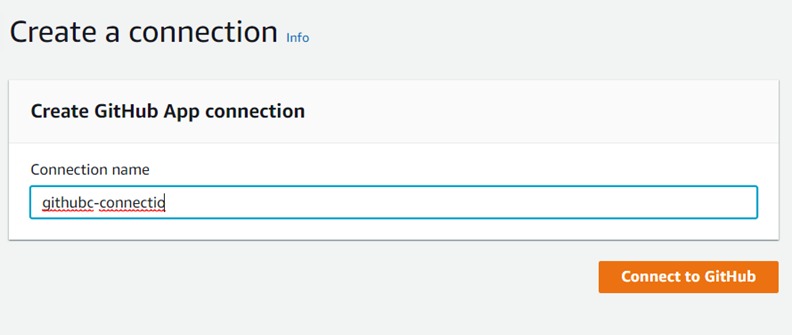
Untuk membuat koneksi ke GitHub
-
Di bawah pengaturan GitHub koneksi, nama koneksi Anda muncul di Nama koneksi. Pilih Hu bungkan ke GitHub. Halaman permintaan akses muncul.
-
Pilih O torisasi AWS Konektor untuk GitHub. Halaman koneksi menampilkan dan menampilkan bidang GitHub Aplikasi.
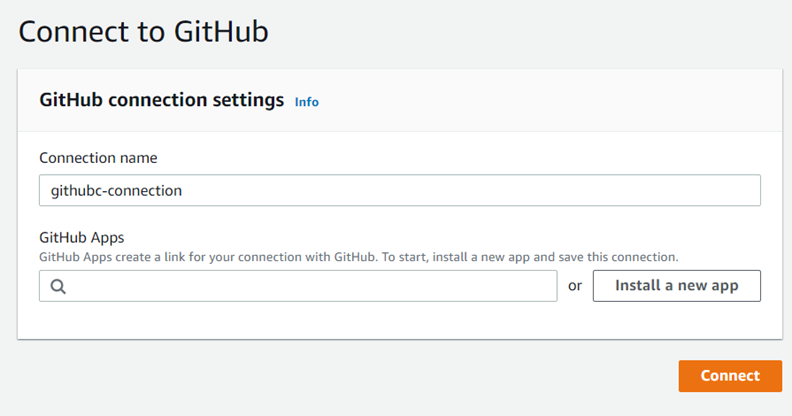
-
Di bawah GitHub Aplikasi, pilih instalasi aplikasi atau pilih Instal aplikasi baru untuk membuatnya.
Anda menginstal satu aplikasi untuk semua koneksi Anda ke penyedia tertentu. Jika Anda telah menginstal Connec AWS tor for GitHub app, pilih dan lewati langkah ini.
catatan
Jika Anda ingin membuat token akses pengguna
, pastikan Anda telah menginstal Connec AWS tor for GitHub app dan kemudian biarkan bidang instalasi aplikasi kosong. CodeConnections akan menggunakan token akses pengguna untuk koneksi. -
Pada GitHub halaman Inst AWS al Konektor untuk, pilih akun tempat Anda ingin menginstal aplikasi.
catatan
Anda hanya menginstal aplikasi satu kali untuk setiap GitHub akun. Jika sebelumnya Anda menginstal aplikasi, Anda dapat memilih Konfigurasi untuk melanjutkan ke halaman modifikasi untuk instalasi aplikasi Anda, atau Anda dapat menggunakan tombol kembali untuk kembali ke konsol.
-
Pada GitHub halaman Inst AWS al Konektor untuk, tinggalkan default, dan pilih Inst al.
-
Pada GitHub halaman Hubungkan ke, ID koneksi untuk instalasi baru Anda muncul di GitHub Aplikasi. Pilih Hubungkan.
Langkah 3: Simpan tindakan GitHub sumber Anda
Gunakan langkah-langkah ini di halaman Edit tindakan untuk menyimpan tindakan sumber Anda dengan informasi koneksi Anda.
Untuk menyimpan tindakan GitHub sumber Anda
-
Di Nama Repositori, pilih nama repositori pihak ketiga Anda.
-
Di bawah Pemicu Pipeline, Anda dapat menambahkan pemicu jika tindakan Anda adalah CodeConnections tindakan. Untuk mengonfigurasi konfigurasi pemicu pipeline dan memfilter secara opsional dengan pemicu, lihat detail selengkapnya diTambahkan pemicu dengan jenis acara push atau pull request kode.
-
Dalam format artefak keluaran, Anda harus memilih format untuk artefak Anda.
-
Untuk menyimpan artefak keluaran dari GitHub tindakan menggunakan metode default, pilih CodePipeline default. Tindakan mengakses file dari GitHub repositori dan menyimpan artefak dalam file ZIP di penyimpanan artefak pipeline.
-
Untuk menyimpan file JSON yang berisi referensi URL ke repositori sehingga tindakan hilir dapat melakukan perintah Git secara langsung, pilih Klon ing penuh. Opsi ini hanya dapat digunakan oleh tindakan CodeBuild hilir.
Jika Anda memilih opsi ini, Anda perlu memperbarui izin untuk peran layanan CodeBuild proyek Anda seperti yang ditunjukkan padaTambahkan CodeBuild GitClone izin untuk koneksi ke Bitbucket, GitHub, GitHub Enterprise Server, atau GitLab.com. Untuk tutorial yang menunjukkan cara menggunakan opsi klon penuh, lihatTutorial: Gunakan klon penuh dengan sumber GitHub pipeline.
-
-
Pilih Berikutnya pada wizard atau S impan di halaman tindakan Edit.
Buat koneksi ke GitHub (CLI)
Anda dapat menggunakan AWS Command Line Interface (AWS CLI) untuk membuat koneksi.
Untuk melakukannya, gunakan perintah create-connection.
penting
Koneksi yang dibuat melalui AWS CLI atau AWS CloudFormation berada dalam PENDING status secara default. Setelah Anda membuat koneksi dengan CLI atau CloudFormation, gunakan konsol untuk mengedit koneksi untuk membuat stat AVAILABLE usnya.
Untuk membuat koneksi
-
Buka terminal (Linux, macOS, atau Unix) atau command prompt (Windows). Gunakan AWS CLI untuk menjalankan create-connection perintah, menentukan
--provider-typedan--connection-nameuntuk koneksi Anda. Dalam contoh ini, nama penyedia pihak ketiga adalahGitHubdan nama koneksi yang ditentukan adalahMyConnection.aws codestar-connections create-connection --provider-type GitHub --connection-name MyConnectionJika berhasil, perintah ini mengembalikan informasi ARN koneksi seperti berikut ini.
{ "ConnectionArn": "arn:aws:codestar-connections:us-west-2:account_id:connection/aEXAMPLE-8aad-4d5d-8878-dfcab0bc441f" } -
Gunakan konsol untuk menyelesaikan koneksi. Untuk informasi selengkapnya, lihat Memper barui koneksi yang tertunda.
-
Pipeline default untuk mendeteksi perubahan pada push kode ke repositori sumber koneksi. Untuk mengonfigurasi konfigurasi pemicu pipeline untuk rilis manual atau untuk tag Git, lakukan salah satu hal berikut:
-
Untuk mengonfigurasi konfigurasi pemicu pipeline untuk memulai dengan rilis manual saja, tambahkan baris berikut ke konfigurasi:
"DetectChanges": "false", -
Untuk mengonfigurasi konfigurasi pemicu pipeline untuk memfilter dengan pemicu, lihat detail selengkapnya diTambahkan pemicu dengan jenis acara push atau pull request kode. Misalnya, berikut ini menambah tingkat pipeline dari definisi JSON pipeline. Dalam contoh ini,
release-v0danrelease-v1merupakan tag Git untuk disertakan, danrelease-v2merupakan tag Git untuk dikecualikan."triggers": [ { "providerType": "CodeStarSourceConnection", "gitConfiguration": { "sourceActionName": "Source", "push": [ { "tags": { "includes": [ "release-v0", "release-v1" ], "excludes": [ "release-v2" ] } } ] } } ]
-
