Terjemahan disediakan oleh mesin penerjemah. Jika konten terjemahan yang diberikan bertentangan dengan versi bahasa Inggris aslinya, utamakan versi bahasa Inggris.
Menyiapkan integrasi untuk Segmen untuk menyediakan pembaruan berkala untuk Menghubungkan Profil Pelanggan
Untuk memberikan pembaruan berkala ke Profil Pelanggan Connect, Anda dapat mengintegrasikan dengan Segment menggunakan Amazon EventBridge. Pertama-tama Anda mengatur koneksi di Connect Customer danSegment, dan kemudian memverifikasi Segment integrasi.
Siapkan koneksi di Hubungkan Pelanggan dan Segmen
-
Buka konsol Connect Customer di https://console.aws.amazon.com/connect/
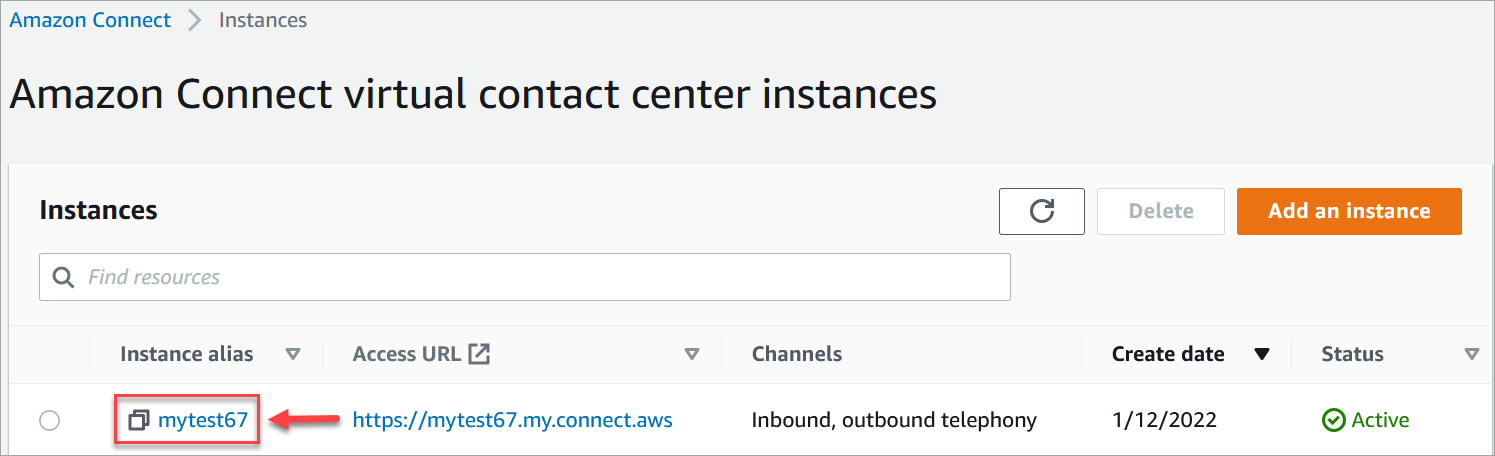
. Pada halaman instance, pilih alias instance. Alias instans juga merupakan nama instans Anda, yang muncul di URL Connect Customer Anda. Gambar berikut menunjukkan halaman instance pusat kontak virtual Connect Customer, dengan kotak di sekitar alias instance.
-
Di panel navigasi, pilih Profil pelanggan.
-
Pada halaman konfigurasi profil pelanggan, pilih Tam bah integrasi.

-
Pada halaman Pilih sumber data, pilih Segmen. Tinjau persyaratan aplikasi yang tercantum di halaman Pilih aplikasi.

-
Pada halaman Mem bangun koneksi, pilih salah satu dari yang berikut ini:
-
Gunakan koneksi yang ada: Ini memungkinkan Anda untuk menggunakan kembali EventBridge sumber daya Amazon yang ada yang mungkin telah Anda buat di Akun AWS.
-
Buat koneksi baru: Masukkan informasi yang diperlukan oleh aplikasi eksternal.

-
Nama koneksi: Berikan nama untuk koneksi Anda. Nama koneksi direferensikan oleh integrasi yang menggunakan koneksi ini.
-
URL koneksi: Masukkan URL koneksi aplikasi Anda. URL ini digunakan untuk menautkan secara mendalam ke objek yang dibuat dalam aplikasi eksternal Anda. URL koneksi adalah URL ruang kerja Segmen yang tersedia di situs web aplikasi.
Untuk menemukan URL ruang kerja Anda:
-
Masuk ke akun segment.com Anda.
-
Buka Peng aturan, Peng aturan Umum.
-
Salin URL dari browser Anda.
-
-
-
-
Profil Pelanggan menggunakan Amazon EventBridge untuk integrasi dengan Segmen. Pada halaman pengaturan Sumber, salin Akun AWS ID Anda ke clipboard Anda, lalu pilih Masuk ke Segmen untuk mengonfigurasi Amazon EventBridge.
-
Gunakan petunjuk berikut untuk mengatur Segmen:
-
Masuk ke Segmen.
-
Di aplikasi Anda, pilih sumber untuk mengatur tujuan ke Amazon EventBridge.
-
Tempel Akun AWS ID Anda dan pilih Wil AWS ayah Anda.
-
Akti f kan, untuk mengaktifkan sumber acara mitra Anda.
-
-
Buka Event Tester, dan kirim acara pengujian untuk menyelesaikan pengaktifan sumber acara mitra Anda.
-
ID Klien: Ini adalah string yang secara unik membedakan klien dalam aplikasi eksternal Anda. ID klien ini adalah Nama Sumber yang tersedia di situs web aplikasi. Anda menggunakan ID yang Anda tentukan untuk mengidentifikasi klien tempat Profil Pelanggan mengambil objek Anda.
Untuk menemukan ID sumber Anda:
-
Pergi ke Sumber, dan pilih sumber.
-
Buka Peng aturan, K unci API.
-
Salin ID Sumber Anda.
Setelah Anda mengatur tujuan sumber acara, kembali ke konsol Profil Pelanggan dan tempel ID Klien.
-
-
Anda akan melihat peringatan yang menunjukkan Connect Customer telah berhasil terhubung dengan Segmen.
-
Pada halaman Opsi integrasi, pilih objek sumber mana yang ingin Anda konsumsi dan pilih jenis objeknya.
Jenis objek menyimpan data yang dicerna Anda. Mereka juga menentukan bagaimana objek dari integrasi Anda dipetakan ke profil saat dicerna. Profil Pelanggan menyediakan template tipe objek default yang dapat Anda gunakan untuk menentukan bagaimana atribut dalam objek sumber Anda dipetakan ke objek standar di Profil Pelanggan. Anda juga dapat menggunakan pemetaan objek yang telah Anda buat dari. PutProfileObjectType

-
Untuk tanggal mulai Penyerapan, Profil Pelanggan mulai mengambil catatan yang dibuat setelah integrasi ditambahkan.
catatan
Jika Anda memerlukan catatan historis, Anda dapat menggunakan Amazon S3 sebagai sumber integrasi untuk mengimpornya.
-
Pada halaman T injau dan integrasi, periksa apakah status Kon eksi mengatakan Ter hubung, lalu pilih Tam bah integrasi.
-
Setelah integrasi diatur, kembali pada halaman konfigurasi profil Pelanggan, halaman Integrasi menampilkan integrasi mana yang saat ini disiapkan. Status run terakhir dan Integrasi saat ini tidak tersedia untuk jenis integrasi ini.

Untuk melihat data apa yang sedang dikirim, pilih integrasi dan+ lalu pilih Lihat objek.
Verifikasi integrasi Segmen Anda
Untuk melakukan langkah ini, Anda memerlukan prasyarat berikut:
-
Akses ke ruang kerja Segmen Anda.
Untuk memverifikasi integrasi Segmen Anda
-
Buka dasbor ruang kerja Segmen Anda dan pilih Destinasi.

-
Anda akan melihat daftar tujuan di mana Segmen itu mengirim data. Pilih EventBridge tujuan untuk Profil Pelanggan.

-
Pilih tab Event Tester. Dari halaman ini Anda akan mengirim acara uji ke Profil Pelanggan. Acara dicerna dan diubah menjadi profil pelanggan yang dapat Anda lihat di aplikasi Agen Connect Customer.

-
Pilih Identi fikasi sebagai jenis acara, dan pilih Event Builder sebagai metode input Anda.
-
Anda dapat menentukan ID Pengguna dan beberapa sifat. Agen dapat mencari sifat-sifat ini dalam aplikasi agen.
-
Pilih Kirim Acara.
-
Pengiriman acara harus hampir seketika tetapi biarkan satu menit untuk dikirimkan dan buat profil pelanggan.
-
Buka aplikasi Connect Customer Agent. Cari ID pengguna yang Anda masukkan di Event Builder. Anda harus dapat melihat profil pelanggan dengan ID pengguna dan sifat yang Anda masukkan.
-
Jika Anda tidak dapat melihat profil pelanggan, maka ada masalah dengan integrasi Anda. Untuk memecahkan masalah:
-
Pergi ke EventBridge konsol Amazon.
-
Periksa EventSource apakah aktif dan pencocokan EventBus ada dan sedang berjalan.
Jika ini berhasil, hubungi Dukungan untuk bantuan menyelidiki masalah tersebut.
-
Pantau integrasi Profil Pelanggan Anda
Setelah koneksi Anda dibuat, jika berhenti bekerja, hapus integrasi dan kemudian buat kembali.
Apa yang harus dilakukan jika objek tidak dikirim
Jika objek gagal dikirim, pilih Flow details untuk mempelajari selengkapnya tentang apa yang salah.
Anda mungkin perlu menghapus konfigurasi dan menyambung kembali ke aplikasi eksternal.
