Terjemahan disediakan oleh mesin penerjemah. Jika konten terjemahan yang diberikan bertentangan dengan versi bahasa Inggris aslinya, utamakan versi bahasa Inggris.
Menyiapkan pola rotasi shift di Connect Customer
Gunakan pola rotasi shift untuk membuat sekumpulan profil shift yang diputar berdasarkan urutan berurutan dan serangkaian minggu yang ditentukan. Pola rotasi shift mencakup langkah rotasi, profil shift, zona waktu yang ditetapkan untuk profil shift, dan durasi yang ditentukan dalam minggu.
Topik ini menjelaskan cara:
-
Siapkan pola rotasi shift. Dalam contoh kita, pola berisi setidaknya 2 profil shift, tanggal mulai, dan durasi dalam minggu.
-
Tetapkan agen ke rotasi shift tersebut dan ke langkah awal.
-
Hasilkan jadwal yang menggunakan pola rotasi shift yang ditetapkan untuk agen.
Tip
Untuk jumlah maksimum pola rotasi shift per instance dan spesifikasi fitur lainnya, lihatSpesifikasi fitur peramalan, perencanaan kapasitas, dan penjadwalan.
Siapkan pola rotasi shift
-
Masuk ke situs web Connect Customer admin dengan akun yang memiliki izin profil keamanan untuk Pen jadwalan, Manajer Jadwal - Edit.
-
Pada menu navigasi Hubungkan Pelanggan, pilih Analytics dan Optimasi, Pen jadwalan.
-
Pada halaman Pen jadwalan, pilih tab Pola rotasi shift, lalu pilih Buat pola rotasi shift.
-
Pada halaman Tambahkan pola rotasi shift, lengkapi kotak berikut:
-
Nama dan Deskripsi (opsional)
-
Tanggal mulai: Tanggal mulai akan digunakan sebagai titik referensi untuk memutar ke shift berikutnya dalam pola.
-
Tentukan rotasi: Di bagian ini, pilih profil shift dari menu dropdown, zona waktu, dan durasi.
Gambar berikut menunjukkan halaman pola rotasi Tam bah shift. Pola ini memiliki dua langkah rotasi, masing-masing 1 minggu.
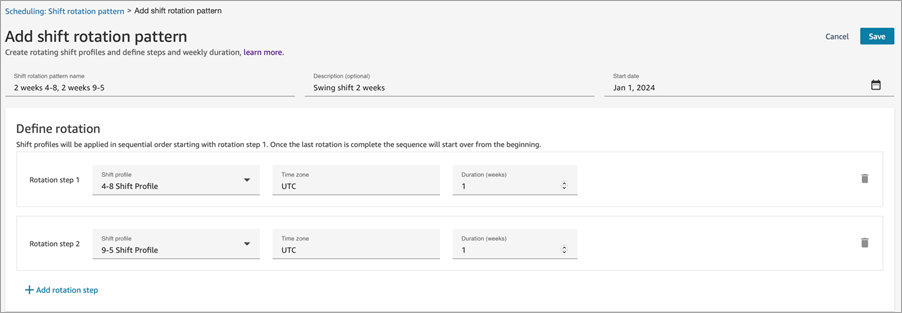
Misalnya, jika Anda menetapkan tanggal mulai ke 1 Januari, dan langkah rotasi pertama adalah 1 minggu, rotasi shift berikutnya - Langkah rotasi 2 - akan berlangsung pada 7 Januari. Anda dapat menambahkan hingga 51 langkah tambahan dan setiap langkah bisa hingga 51 minggu.
-
-
Pilih Simpan.
Menugaskan agen untuk menggeser pola rotasi
Anda menetapkan agen untuk mengubah pola rotasi pada halaman Pen jadwalan, aturan Staf. Ada dua cara Anda dapat memperbarui pola rotasi shift agen:
-
Secara individual, pada halaman aturan Staf. Ini adalah cara sederhana untuk menerapkan pola rotasi shift atau penggantian aturan staf hingga 50 agen secara bersamaan.
-
Secara massal, dengan mengunggah file.csv.
Opsi-opsi ini dibahas selanjutnya.
Menetapkan agen individu untuk mengubah pola rotasi
-
Pada halaman Aturan Staf, pilih penggantian Profil Shift, Diaktifkan, lalu pilih pola rotasi shift.
-
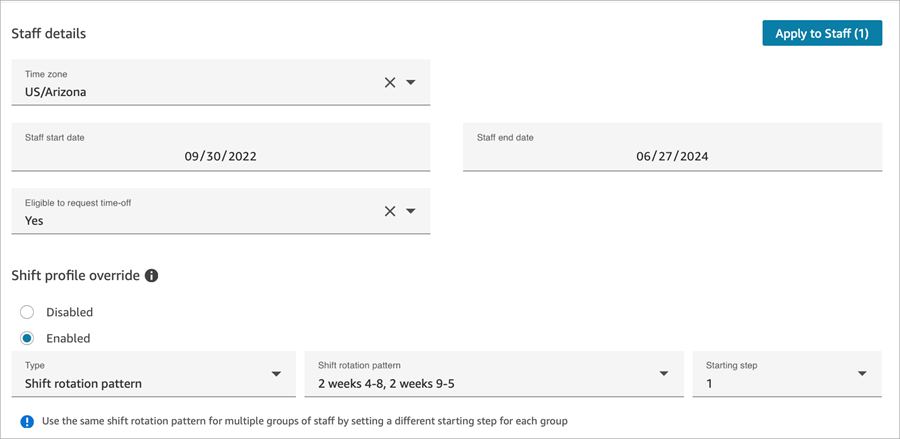
Tentukan pola rotasi pergeseran agen dan langkah awal. Gambar berikut menunjukkan pola 2 minggu 4-8, 2 minggu 9-5.
-
Setelah selesai, pilih Ter apkan ke Staf.
Penetapan pola rotasi shift unggah massal
Saat mengelola agen dalam jumlah yang lebih besar, gunakan opsi upload massal untuk mengatur penggantian profil shift, pola rotasi shift, dan langkah awal dalam file.csv.
catatan
Pastikan pemblokir pop-up Anda tidak aktif sehingga Anda dapat mengunduh template file.csv.
-
Pada halaman Aturan Staf, pilih salah satu opsi berikut:
-
Unduh snapshot, peng gantian profil Shift untuk mengunduh snapshot penetapan pola rotasi shift yang ada untuk agen Anda.
-
Unduh template, ganti profil Shift untuk mengunduh file.csv kosong.
Gambar berikut menunjukkan contoh halaman aturan Staf, dan opsi untuk mengunduh snapshot dari penetapan pola rotasi shift yang ada untuk agen Anda.

Templata.csv berisi bidang kunci yang dapat Anda perbarui:
-
Nama login
-
Nama profil shift
-
Nama pola rotasi shift
-
Langkah awal rotasi geser
-
catatan
Di template.csv, Anda tidak dapat mengisi kolom B dan kolom C di baris yang sama. Artinya, Anda tidak dapat mengatur SHIFT_PROFILE_NAME dan SHIFT_ROTATION_PATTERN_NAME untuk agen dalam file.csv yang sama. Anda hanya dapat mengatur satu.
-
Untuk mengatur nama profil shift untuk agen, tambahkan ke kolom B dan biarkan kolom C dan D kosong.
-
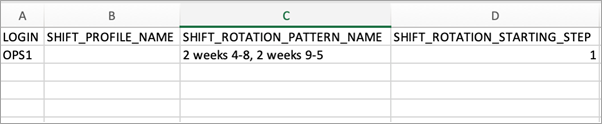
Untuk mengatur pola rotasi shift untuk agen, atur kolom C dan D, dan biarkan kolom B kosong, seperti yang ditunjukkan pada gambar berikut.
Unggah profil rotasi shift dan shift
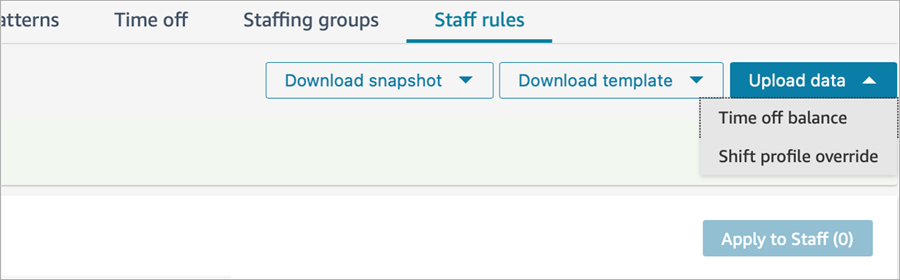
Untuk mengunggah file.csv yang berisi penggantian rotasi shift, pada halaman aturan staf, pilih Unggah data, peng gantian profil shift, seperti yang ditunjukkan pada gambar berikut.
Jika ada masalah dengan file.csv Anda, Connect Customer menampilkan pesan kesalahan yang menunjukkan bidang mana yang tidak cocok. Ini memudahkan Anda untuk memecahkan masalah upload file Anda. Gambar berikut menunjukkan contoh pesan kesalahan.

Setelah file.csv diunggah, spanduk ditampilkan yang menunjukkan bahwa data sedang dimuat ke dalam penjadwalan agen. Proses itu bisa memakan waktu hingga 10 menit untuk ribuan agen. Spanduk akan diperbarui secara otomatis ketika data penggantian profil shift telah berhasil diproses. Ini berarti data telah dimuat ke dalam penjadwalan agen.
Menghasilkan jadwal yang menggunakan pola rotasi shift
-
Pada halaman Pen jadwalan, pilih Manajer jadwal , Buat jadwal.
-
Masukkan nama jadwal, dan deskripsi opsional.
-
Di bagian masukan Jadwal pilih grup perkiraan yang ingin Anda jadwalkan.
Halaman Hasilkan jadwal secara otomatis diperbarui dengan data untuk grup perkiraan tersebut. Ini menampilkan jumlah agen, profil shift terkait, dan pola rotasi shift, seperti yang ditunjukkan pada gambar berikut.

Menghapus pola rotasi shift
Sebelum Anda dapat menghapus pola rotasi shift, Anda harus terlebih dahulu menghapus semua agen yang ditautkan ke pola rotasi shift. Anda dapat menghapus hingga 50 agen dengan menggunakan halaman Aturan Staf.
Anda juga dapat menggunakan unggahan dan pengunduhan massal untuk dengan cepat menghapus ratusan atau bahkan ribuan agen.
