Le traduzioni sono generate tramite traduzione automatica. In caso di conflitto tra il contenuto di una traduzione e la versione originale in Inglese, quest'ultima prevarrà.
Configura l'integrazione per le applicazioni esterne utilizzando Amazon AppFlow
Queste integrazioni utilizzano Amazon AppFlow per fornire aggiornamenti periodici a Connect Customer Customer Profiles. I passaggi seguenti forniscono indicazioni sulla configurazione di un connettore di tua scelta tramite Amazon AppFlow, sulla configurazione delle mappature dei dati e sulla configurazione delle integrazioni per l'inserimento dei dati dei clienti.
Per ulteriori informazioni sui prezzi di Amazon, consulta AppFlow i prezzi di Amazon. AppFlow https://aws.amazon.com/appflow/pricing/
Per ulteriori informazioni sui connettori AppFlow supportati da Amazon, consulta Applicazioni di origine e destinazione supportate.
Prima di iniziare
Quando abiliti Connect Customer Profiles, crei un dominio Customer Profiles, che è un contenitore per tutti i dati, come i profili dei clienti, i tipi di oggetto, le chiavi di profilo e le chiavi di crittografia. Di seguito sono riportate le linee guida per la creazione di domini Profili cliente:
-
Ogni istanza di Connect Customer può essere associata a un solo dominio.
-
È possibile creare più domini, ma questi non condividono integrazioni di applicazioni esterne o dati dei clienti tra loro.
-
Tutte le integrazioni di applicazioni esterne vengono create a livello di dominio. Tutte le istanze Connect Customer associate a un dominio ereditano le integrazioni del dominio.
Prerequisito: abilita i profili dei clienti nella tua istanza Connect Customer
-
Apri la console Connect Customer all'indirizzo. https://console.aws.amazon.com/connect/
Nella pagina delle istanze, seleziona l'alias dell'istanza. L'alias dell'istanza è anche il nome dell'istanza, che appare nell'URL del cliente Connect. L'immagine seguente mostra la pagina delle istanze del contact center virtuale di Connect Customer, con un riquadro attorno all'alias dell'istanza.
-
Nel riquadro di navigazione, scegli Profili dei clienti.
-
Scegli Abilita Profili cliente
Nel modulo, ti verrà richiesto di completare tutti i campi obbligatori per creare un dominio Profili cliente seguendo i passaggi seguenti:
-
Configurazione del dominio. È possibile creare un nuovo dominio e fornire un nome.
-
Crittografia. In Specifica chiave KMS, è possibile abilitare la crittografia selezionando una chiave AWS KMS esistente, creando una nuova chiave AWS KMS oppure scegliere Seleziona dominio esistente.
-
Report degli errori. È possibile fornire una coda DLQ, ovvero una coda SQS per gestire gli errori del profilo del cliente
-
Scegli Invia e verrà creato Profili cliente utilizzando le informazioni sulla cronologia dei contatti dell'istanza.
Configura un'applicazione esterna utilizzando Amazon AppFlow
Puoi aggiungere un'integrazione di applicazioni esterne a un dominio Connect Customer Profiles utilizzando Amazon AppFlow seguendo i passaggi seguenti. Devi creare un flusso per la tua origine dati nella AppFlow console Amazon e impostare Connect Customer Customer Profiles come destinazione prima di continuare nella console Customer Profiles. Se un flusso è stato creato più di 14 giorni fa, è scaduto ed è necessario creare un nuovo flusso per l'integrazione.
Facoltativamente, puoi eseguire trasformazioni dei dati comeArithmetic,Filter,Map,Map_all, Mask MergeTruncate, e Validate quando usi la CloudFormation
AWS::AppFlow::Flow Task risorsa prima dell'inserimento.
-
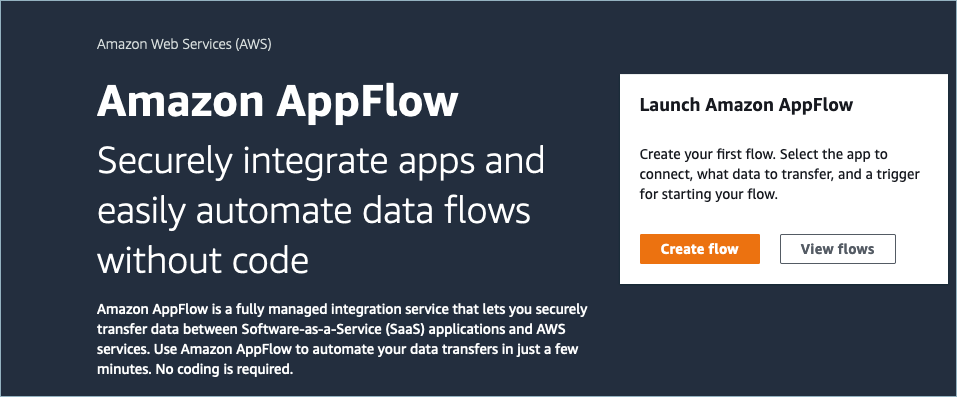
Accedi alla tua console di AWS gestione, seleziona Amazon e scegli Create AppFlow flow.
-
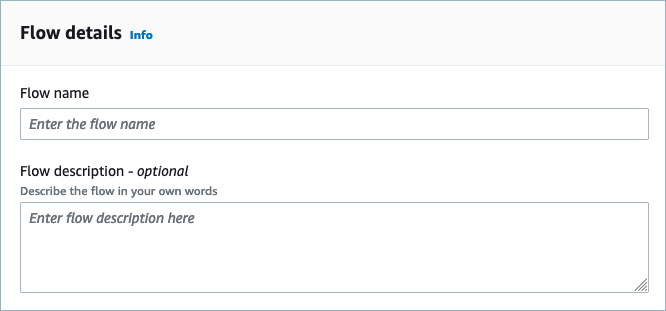
Inserisci il nome del flusso e una descrizione del flusso facoltativa.
-
Puoi lasciare la sezione Crittografia dei dati così com'è poiché il tuo dominio Connect Customer Profiles ha già una AWS KMS chiave esistente che verrà utilizzata per questo flusso. Facoltativamente, è possibile creare tag e quindi scegliere Avanti.

-
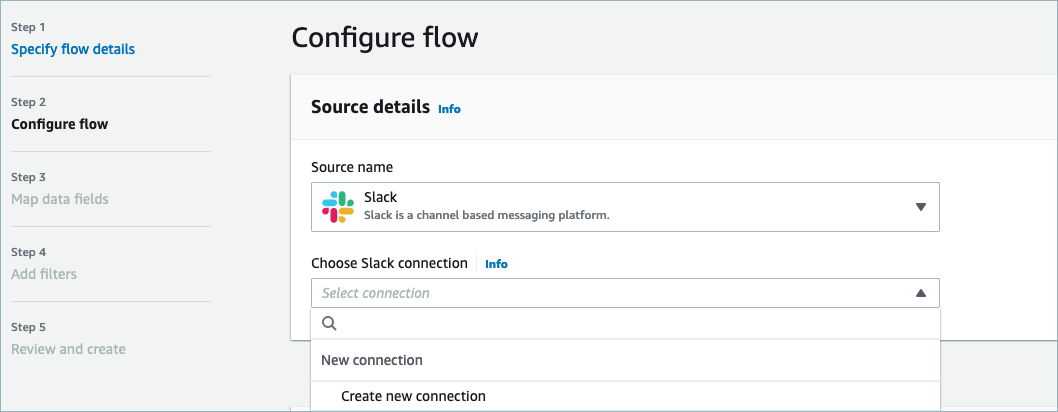
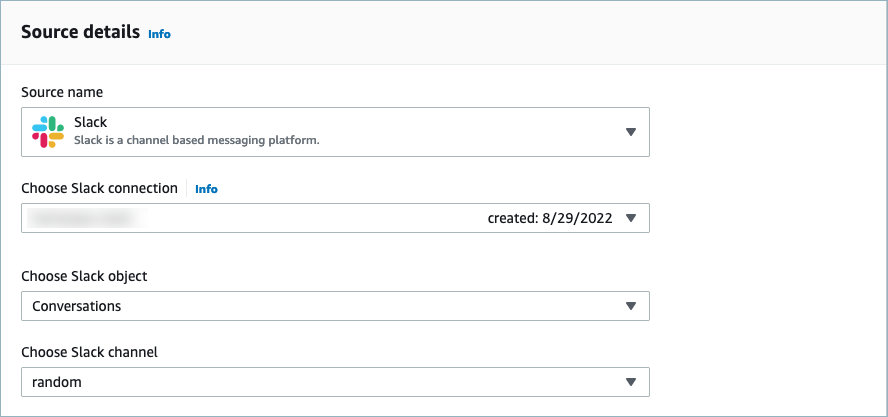
Seleziona un'applicazione esterna a tua scelta nel menu a discesa Nome origine, quindi seleziona il campo successivo pertinente. Ad esempio, se desideri configurare Slack, seleziona Slack dal menu a discesa Nome Nome origine. È possibile selezionare un flusso Slack esistente o creare una nuova connessione.
-
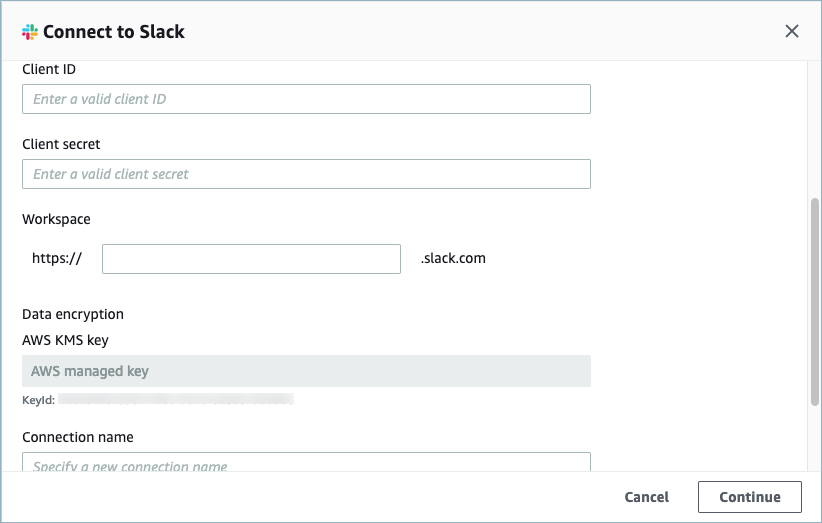
Se hai scelto di creare una nuova connessione, è possibile quindi inserire i dettagli dell'applicazione esterna come nome utente, password e sottodominio. Puoi anche selezionare la AWS KMS chiave per la crittografia dei dati e inserire il nome della connessione per identificare questa connessione.
-
Se scegli di utilizzare una connessione esistente, è possibile selezionare l'oggetto specifico dell'applicazione esterna dal menu a discesa. Ad esempio, se scegli una connessione Slack esistente, è possibile selezionare Conversazioni come oggetto e quindi scegliere il canale Slack specifico che verrà utilizzato.
-
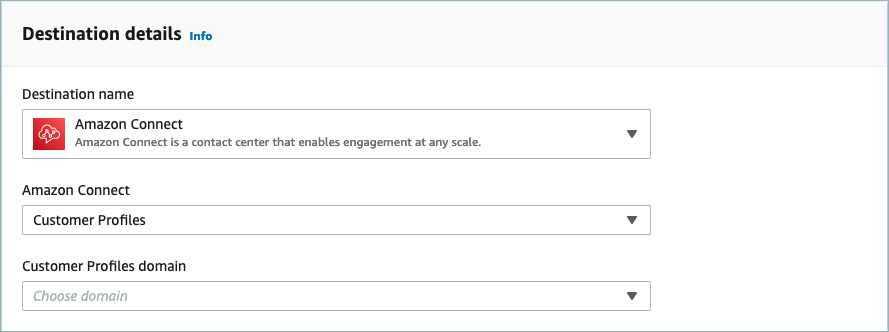
Nella sezione Dettagli della destinazione, seleziona Connect Customer come nome della destinazione nel menu a discesa e seleziona il dominio del profilo cliente creato nella fase precedente dei prerequisiti.
-
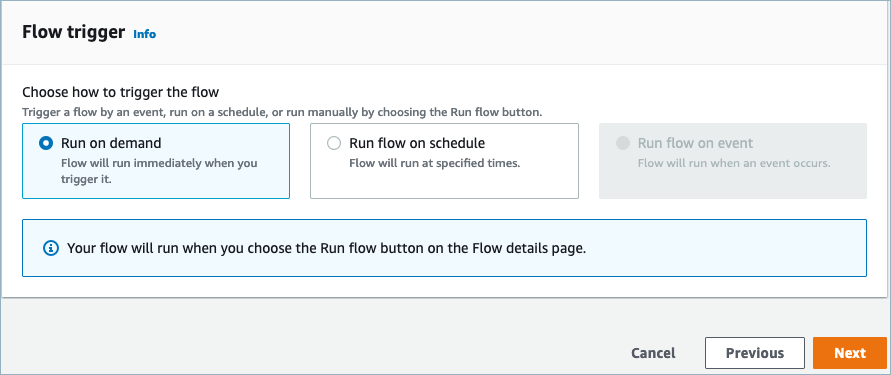
Seleziona un trigger di flusso scegliendo Esegui su richiesta o Esegui flusso in base alla pianificazione. Scegli Avanti.
-
Esegui su richiesta esegue il flusso solo quando lo attivi.
-
Esegui il flusso pianificato esegue il flusso in un momento specifico utilizzando una pianificazione. La frequenza di pianificazione è limitata a 5 minuti, 15 minuti o 1 ora.
-
-
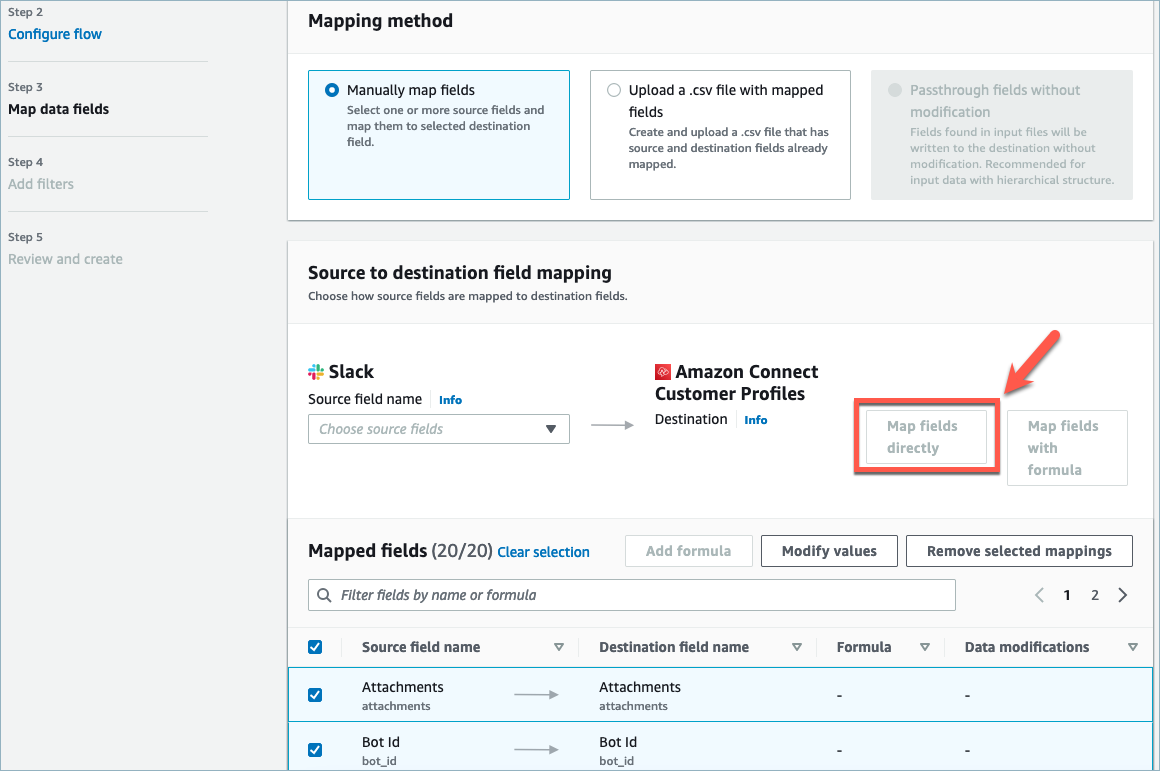
Scegli Mappa manualmente i campi in Metodo di mappatura. Scegli i campi di origine dall'applicazione esterna, quindi scegli Mappa direttamente i campi.
-
Rivedi e scegli Crea flusso.
Per ulteriori informazioni sulla creazione di flussi nella AppFlow console Amazon, consulta Creazione di flussi in Amazon. AppFlow
Per ulteriori informazioni sulla configurazione dell'applicazione esterna e di molte altre applicazioni supportate in Amazon AppFlow, consulta Applicazioni di AppFlow origine e destinazione Amazon supportate.
Impostazione delle mappature dei dati per definire in che modo i dati delle applicazioni esterne vengono mappati su un profilo cliente
Una volta configurata AppFlow l'integrazione con Amazon, è necessario configurare le mappature dei dati nei profili dei clienti per definire in che modo i dati dell'applicazione esterna verranno mappati al profilo del cliente. Con le mappature dei dati, puoi personalizzare i dati che desideri utilizzare per creare il tuo profilo cliente unificato. Scegli la mappatura con attenzione, poiché non è possibile scegliere una mappatura diversa dopo aver creato l'integrazione.
Per informazioni più dettagliate sulle mappature dei dati, consulta Mappatura dei tipi di oggetti.
-
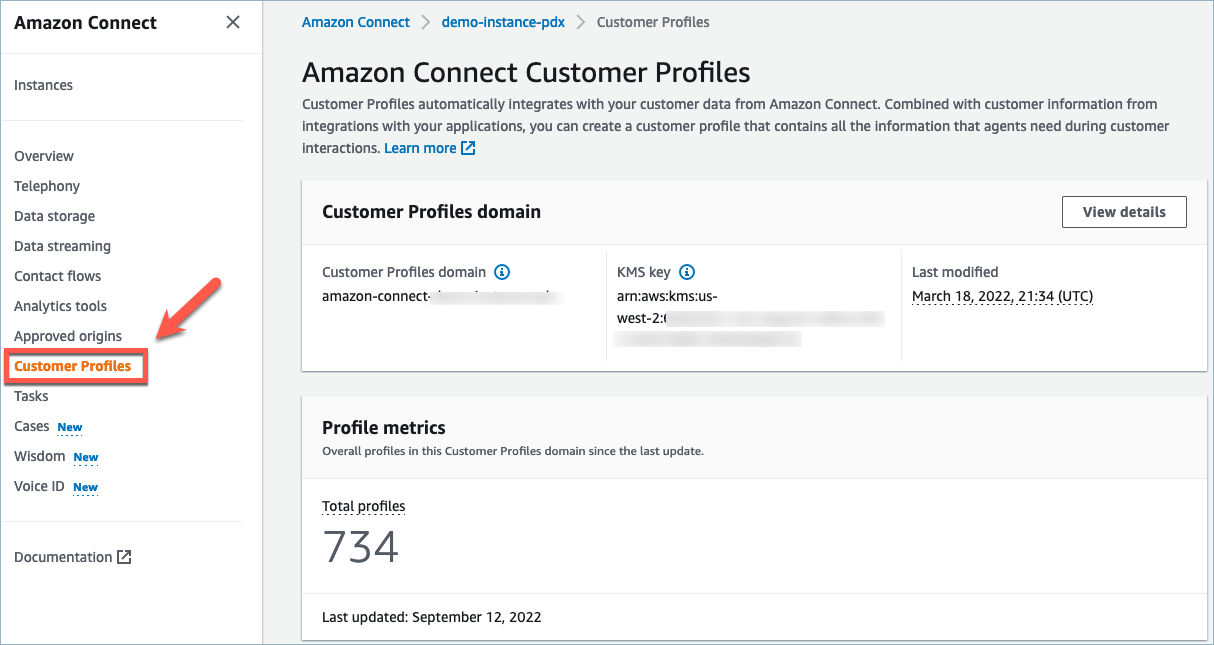
Accedi alla tua console di AWS gestione, seleziona Connect Customer. e scegli Customer Profiles sotto l'alias dell'istanza connect.
-
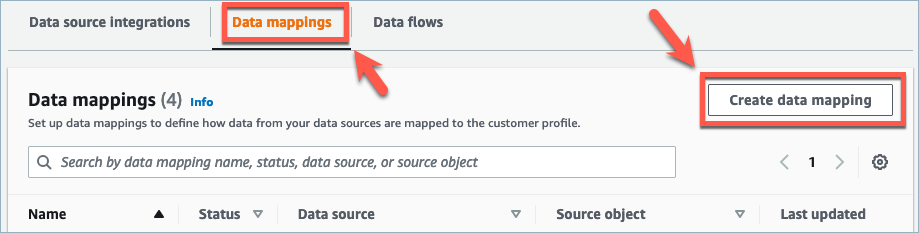
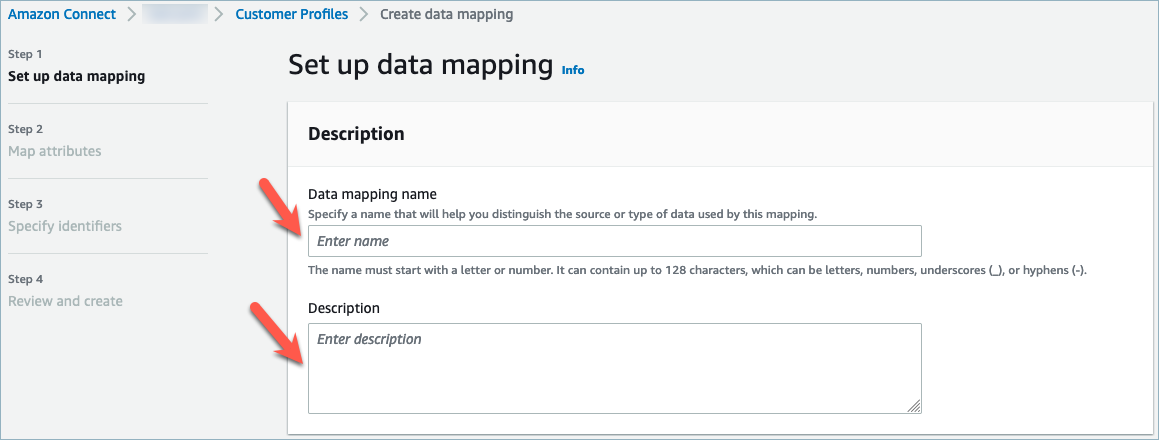
Scegli Mappature dei dati, quindi scegli Crea mappatura dei dati. Fornisci un nome e una descrizione per la mappatura dei dati.
-
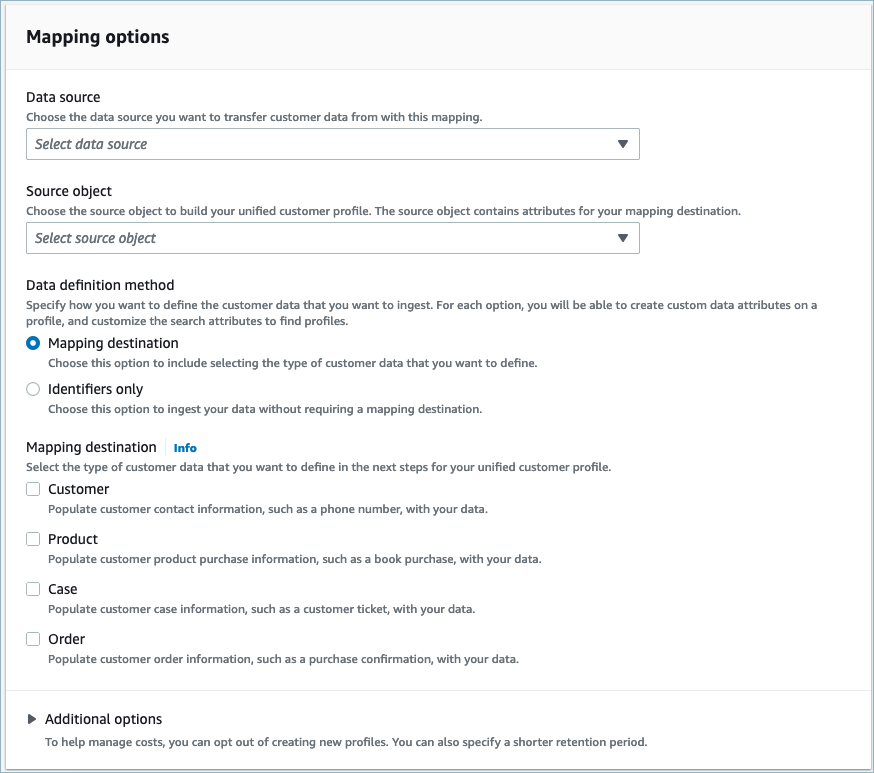
In Opzioni di mappatura, è possibile scegliere Origine dati come applicazione esterna, il Nome del flusso creato nella sezione precedente e il Metodo di definizione dei dati come Destinazione di mappatura. In Mappatura della destinazione è possibile scegliere i tipi di dati dei clienti che desideri definire per i profili cliente unificati. Scegli Avanti.
-
Aggiungi gli attributi del cliente, del prodotto, del caso e dell'ordine con origine, destinazione e tipo di contenuto, quindi scegli Avanti.
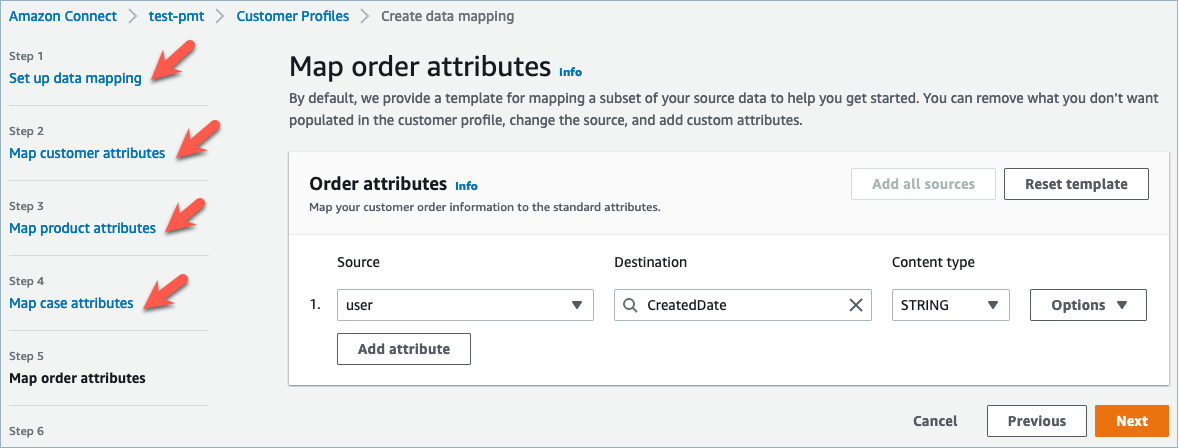
-
In Specifica identificatori, è possibile selezionare vari attributi dall'oggetto dell'origine dati che aiutano a distinguere i dati dagli altri oggetti dell'origine dati. È possibile selezionare gli attributi tra identificatori univoci, del cliente, del prodotto, del caso e dell'ordine. Per ulteriori informazioni sugli identificatori, consulta Identificatori standard per l’impostazione degli attributi sulla chiave in Profili dei clienti.
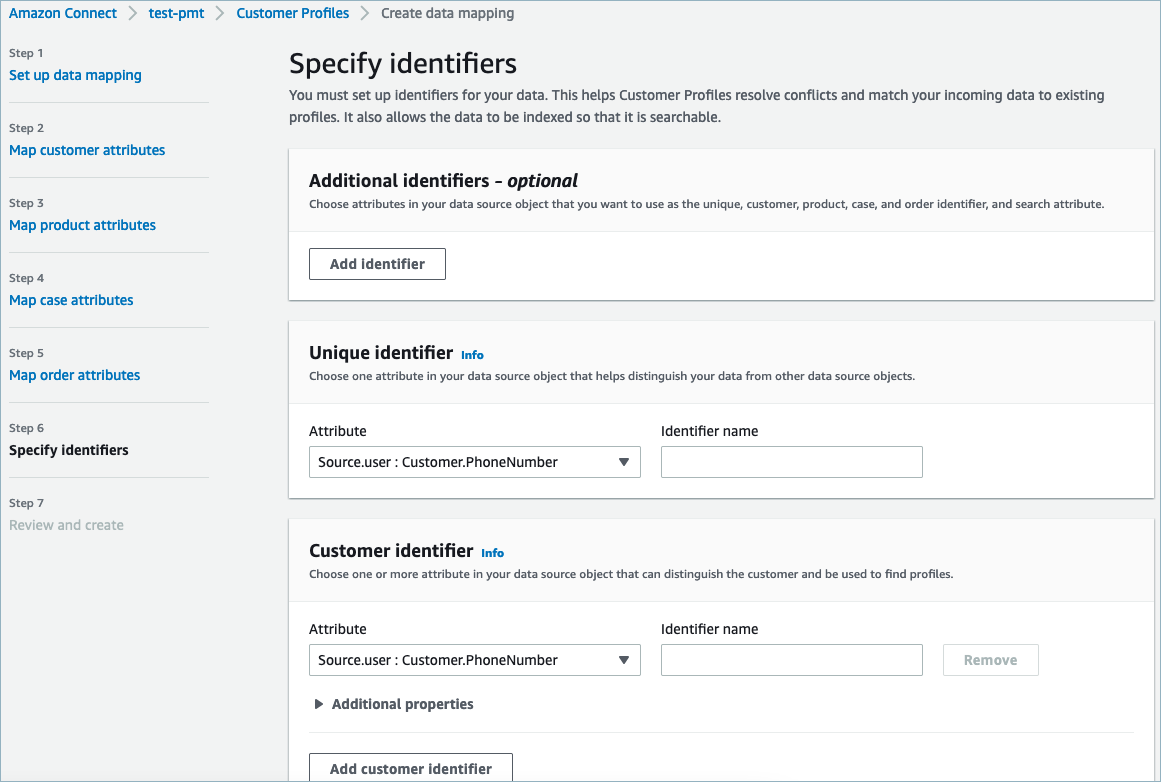
-
Esamina e scegli Crea mappatura dei dati. Lo stato della mappatura dei dati verrà visualizzato come Attivo.
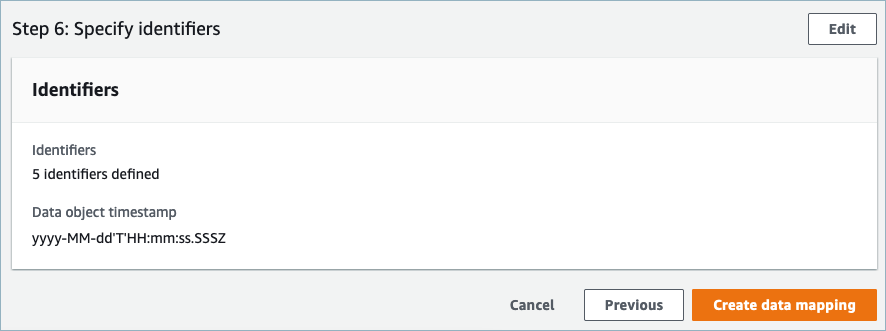
Configurazione delle integrazioni per importare i dati dei clienti da un'applicazione esterna
Dopo aver impostato la mappatura dei dati per un'applicazione esterna, configurerai l'integrazione dell'origine dati per inserire i dati dei tuoi clienti.
-
Accedi alla tua Console di gestione AWS, seleziona Connect Customer. e scegli Customer Profiles sotto l'alias dell'istanza connect.
-
Nella sezione Integrazioni dell'origine dati scegli Aggiungi integrazione dell'origine dati.
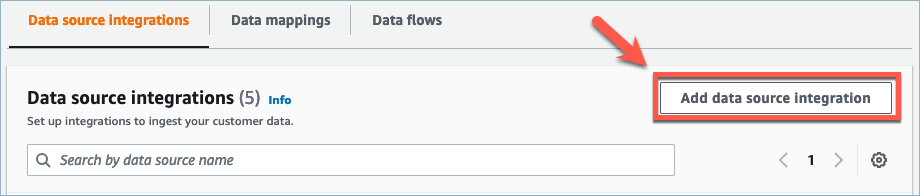
-
Nel menu a discesa Origine dati, seleziona l'applicazione esterna e scegli Avanti. Hai anche la possibilità di scegliere Crea nuovo flusso che aprirà la AppFlow console Amazon in una nuova scheda.
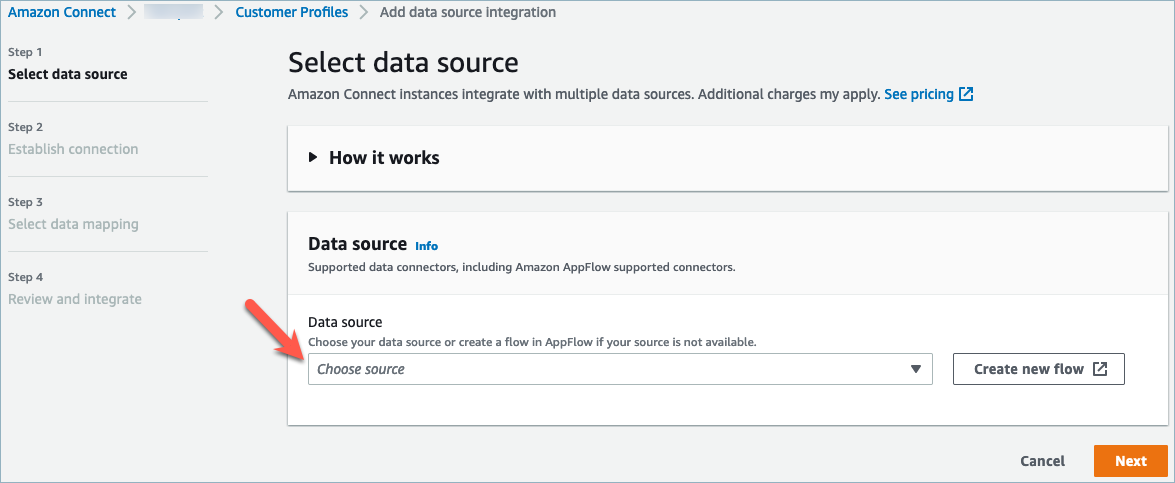
-
Nel menu a discesa Nome flusso, seleziona il flusso che desideri utilizzare dall'origine dati e scegli Avanti.
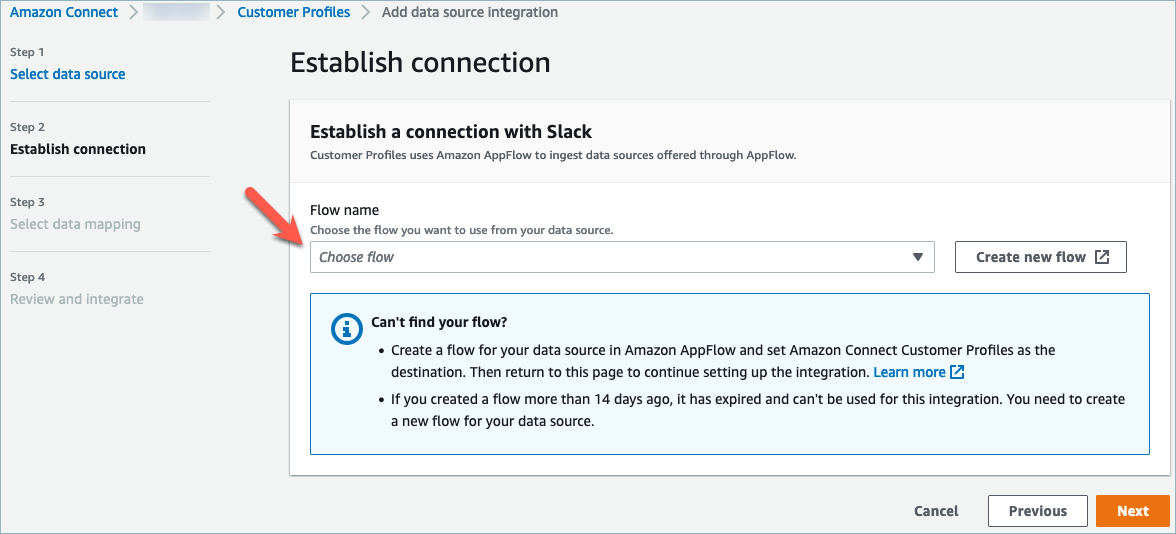
-
Nel menu a discesa Mappatura dei dati, seleziona la mappatura dei dati dell'applicazione esterna per l'oggetto per definire in che modo l'origine dati viene mappata ai profili. Scegli Avanti.
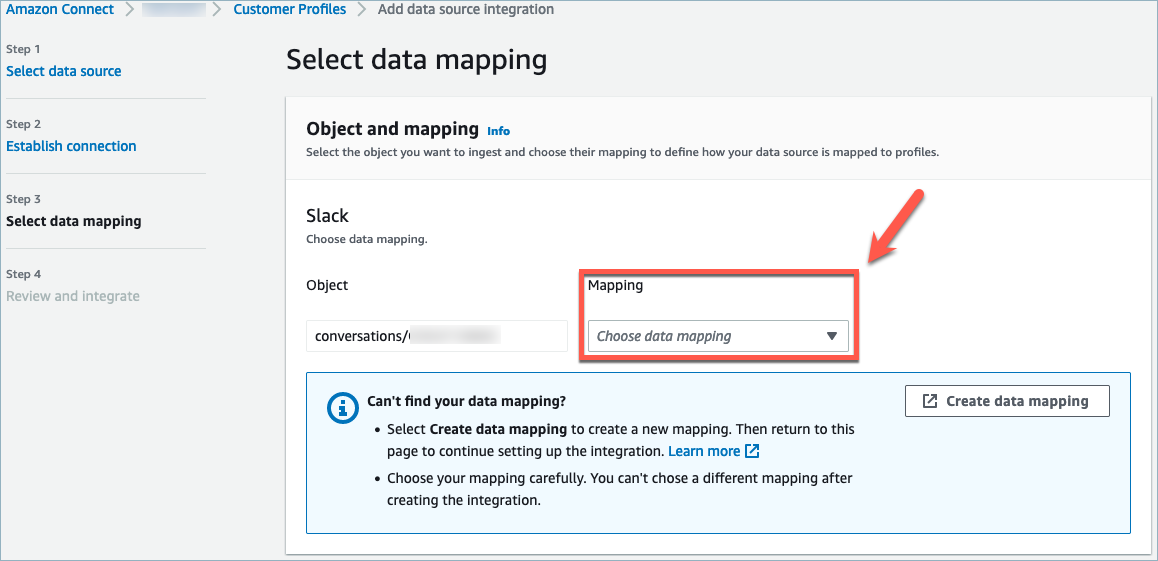
-
Esamina e scegli Aggiungi integrazione dell'origine dati. L'integrazione dell'origine dati dell'applicazione esterna verrà inizialmente mostrata come in sospeso prima di passare allo stato attivo.
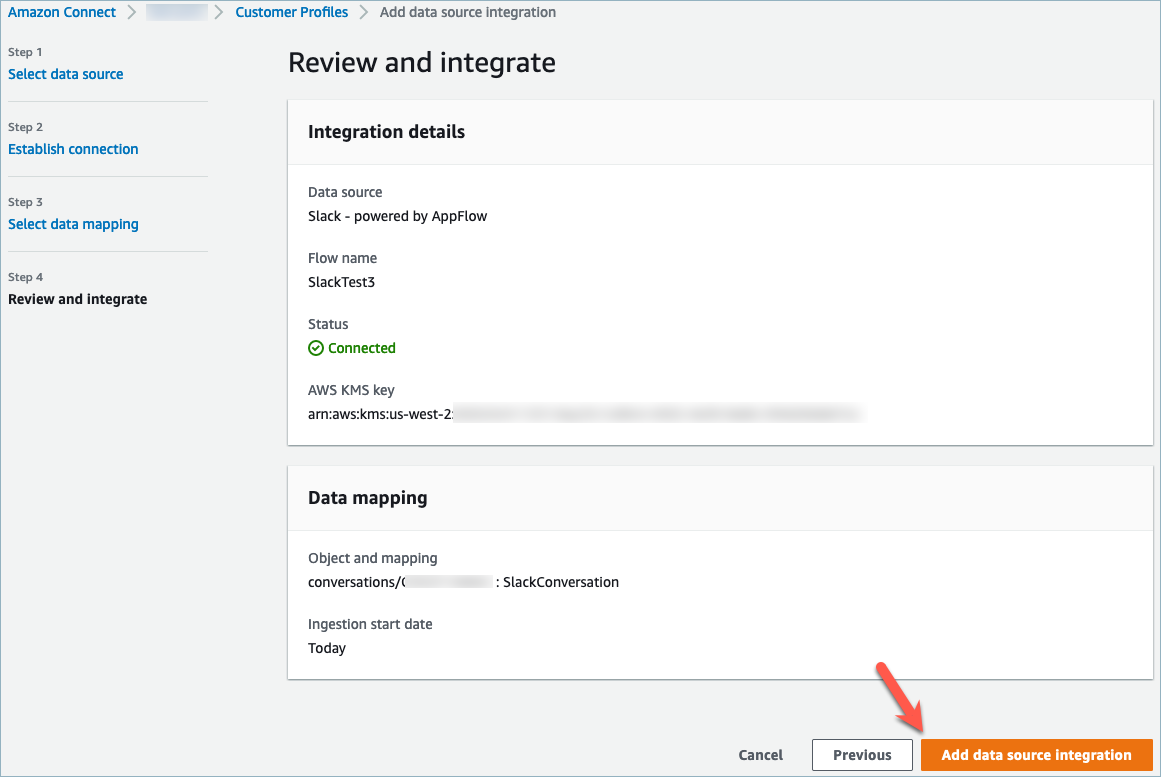
Visualizza il profilo cliente unificato in Connect Customer Customer Profile Agent CCP
I tuoi agenti saranno ora in grado di visualizzare i dati dei clienti che sono stati importati da un'applicazione esterna accedendo al Connect Customer Agent CCP. Per ulteriori informazioni sulla connessione al Connect Customer Agent CCP, vedi Applicazione Agent: Everything in one place.
L’agente deve disporre delle autorizzazioni appropriate per il profilo di sicurezza per visualizzare Profili dei clienti e sarà in grado di eseguire ricerche utilizzando un nome e un valore chiave nella barra di ricerca dei profili.
Per ulteriori informazioni sulle autorizzazioni dei profili di sicurezza, consulta Profili di sicurezza.
Gli utenti esperti che desiderano creare la propria applicazione agente personalizzata e profili cliente incorporati possono utilizzare StreamsJS
