Le traduzioni sono generate tramite traduzione automatica. In caso di conflitto tra il contenuto di una traduzione e la versione originale in Inglese, quest'ultima prevarrà.
Blocco del flusso in Connect Customer: imposta il comportamento di registrazione, analisi ed elaborazione
Questo argomento definisce il blocco di flusso per l'impostazione delle opzioni per configurare il comportamento di registrazione per agente e cliente, abilitare l'interazione automatica, abilitare la registrazione dello schermo, impostare il comportamento di analisi per i contatti e impostare un comportamento di elaborazione personalizzato.
Description
Ci sono due azioni supportate come parte di questo blocco:
-
Imposta il processore di messaggi *: consente ai clienti di configurare il proprio processore lambda, che verrà applicato ai messaggi in corso
-
Imposta il comportamento di registrazione e analisi: ciò consente ai clienti di configurare il comportamento di registrazione e analisi per i contatti vocali, chat ed e-mail, insieme al comportamento di registrazione dello schermo.
*Non disponibile in PDT

La schermata precedente mostra le due azioni nel menu a discesa «Seleziona azione» del blocco.
Dopo aver selezionato un'azione, puoi selezionare un canale per cui configurare tali impostazioni. Ecco i canali supportati per ogni azione:
La chat è supportata? |
Email supportata? |
Attività supportate? |
La voce è supportata? |
|
|---|---|---|---|---|
Imposta l'elaborazione dei messaggi |
Sì |
No |
No |
No |
Set recording and analytics behavior (Imposta comportamento registrazione e analisi) |
Sì |
Sì |
Sì (solo per il comportamento di registrazione dello schermo) |
Sì |
Nota
L'opzione Canale e-mail per l'azione Imposta il comportamento di registrazione e analisi viene visualizzata solo quando l'analisi conversazionale per la posta elettronica è abilitata. Se la tua istanza non dispone di questa funzionalità, l'elenco a discesa del canale non include l'e-mail. La disponibilità può variare in base all'istanza e alla regione.
Tipi di flusso
Questo blocco è supportato per tutti i tipi di flusso ad eccezione dei flussi di viaggio.
Suggerimento
Consigliamo di utilizzare la parte Imposta registrazione di questo blocco in un flusso di sussurri in entrata o in uscita per un comportamento più accurato.
L'utilizzo di questo blocco in altri tipi di flusso non garantisce sempre la registrazione delle chiamate. Questo perché il blocco potrebbe essere eseguito dopo che il contatto è stato unito all’agente.
Come effettuare la configurazione di questo blocco
È possibile configurare il blocco Imposta il comportamento di registrazione, analisi ed elaborazione utilizzando il sito Web di Connect Customer amministrazione. Questa guida spiegherà come configurare ogni azione in questo blocco.
Imposta l'elaborazione dei messaggi
L'immagine seguente mostra un'immagine dell'azione Set message processor impostata nel blocco. Questa azione attualmente supporta solo il tipo di canale Chat, selezionato nel menu a discesa successivo. Il menu a discesa è seguito da diverse impostazioni per configurare un processore lambda personalizzato:
-
Abilita l'elaborazione: controlla se vuoi avviare o interrompere l'elaborazione dei messaggi di chat.
-
Funzione ARN: definisce una funzione lambda che eseguirà l'elaborazione dei messaggi. Questa funzione deve essere integrata con l'elaborazione personalizzata dei messaggi. Puoi farlo tramite l'API CreateIntegrationAssociation pubblica, usando IntegrationType MESSAGE_PROCESSOR. Per ulteriori informazioni, consulta CreateIntegrationAssociation il Connect Customer API Reference.
-
Gestione degli errori di elaborazione: seleziona se desideri che il messaggio originale non elaborato venga recapitato o meno nel caso in cui l'elaborazione fallisca.
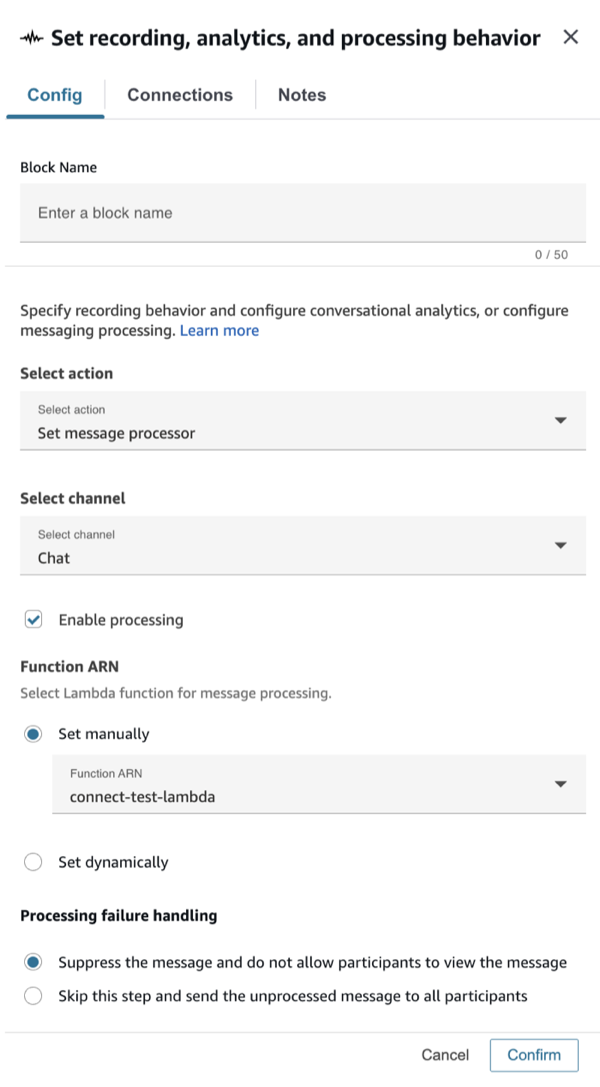
La schermata seguente mostra le impostazioni del blocco quando l'elaborazione è disabilitata:

Set recording and analytics behavior (Imposta comportamento registrazione e analisi)
La seguente guida illustrerà l'azione Imposta registrazione e analisi nel blocco. Esistono diverse configurazioni in questa parte del blocco:
-
Puoi configurare quale parte della chiamata può essere registrata, che si tratti di un agente, di un cliente o di entrambi. Non vengono applicati costi aggiuntivi.
-
Puoi abilitare la registrazione automatizzata delle chiamate di interazione per ascoltare come un cliente interagisce con il tuo IVR o il bot di IA conversazionale. Non vengono applicati costi aggiuntivi.
-
È possibile abilitare la registrazione dello schermo degli agenti, se la registrazione dello schermo degli agenti è stata impostata come descritto in Abilita la registrazione dello schermo. Per ulteriori informazioni, consulta Prezzi di Amazon Connect
. -
È possibile configurare le impostazioni di analisi conversazionale per i contatti vocali, di chat e di posta elettronica. Per ulteriori informazioni, consulta Prezzi di Amazon Connect
. Questo include: -
Lingua in cui clienti e agenti interagiranno (per migliorare la generazione di trascrizioni da voce a testo).
-
Redazione dei dati sensibili.
-
Funzionalità di intelligenza artificiale generativa aggiuntive.
-
Questa azione consente l'analisi conversazionale su un contatto. Per ulteriori informazioni, consulta Analisi delle conversazioni. Questa azione attualmente supporta i tipi di canali multimediali Chat, Email, Voice e Tasks. Tuttavia, per le attività, puoi solo configurare il comportamento di registrazione dello schermo. Pertanto, nel menu a discesa del canale relativo a questa azione, vedrai le seguenti opzioni:

Nota
Per configurare sia la registrazione dello schermo che la registrazione o l'analisi dei canali, utilizza due blocchi separati di registrazione, analisi ed elaborazione dei set in sequenza: uno per la registrazione dello schermo e uno per la registrazione audio. Ogni blocco deve essere configurato per un solo tipo di registrazione per evitare comportamenti imprevisti.
Vediamo come si presenta la configurazione di ogni canale:
Chat
Come mostrato nell'immagine seguente, le impostazioni della chat sono suddivise in due sezioni: Abilita e configura l'analisi conversazionale.

Una volta abilitata l'analisi conversazionale, puoi configurare impostazioni come lingua, redazione e funzionalità di intelligenza artificiale (analisi del sentiment, riepiloghi delle interazioni).
-
Lingua: puoi abilitare dinamicamente l’oscuramento dei file di output in base alla lingua del cliente. Per istruzioni, consulta Abilitare dinamicamente la redazione in base alla lingua del cliente.
-
Redazione delle analisi conversazionali: scegli se oscurare i dati sensibili. Per ulteriori informazioni, consulta Abilita la redazione dei dati sensibili.
-
In-flight Oscurazione: scegli se oscurare i dati sensibili dai messaggi in transito. Per ulteriori informazioni, consulta Abilitare la redazione dei dati sensibili durante il trasferimento e l'elaborazione dei messaggi.
-
Valutazione: scegli se abilitare l’analisi della valutazione.
-
Funzionalità di intelligenza artificiale generativa: per ulteriori informazioni, consulta Visualizzare i riepiloghi generativi post-contatto AI-powered
Come mostrato nell'immagine seguente, quando si seleziona il canale e-mail, è possibile abilitare e configurare l'analisi conversazionale per i contatti e-mail. Poiché i contatti e-mail sono asincroni, l'analisi viene avviata quando il contatto e-mail viene ricevuto, anziché seguire il modello in tempo reale e post-contatto utilizzato per la voce e la chat.

Le impostazioni di analisi delle e-mail includono:
-
Lingua: seleziona la lingua del contenuto dell'email. Puoi impostare dinamicamente la lingua utilizzando gli attributi dei contatti. Per istruzioni, consulta Abilitare dinamicamente la redazione in base alla lingua del cliente.
-
Redazione dell'analisi conversazionale: scegli se oscurare i dati sensibili come nomi, indirizzi e dati della carta di credito dalla trascrizione dell'email. Per ulteriori informazioni, consulta Abilita la redazione dei dati sensibili.
-
Funzionalità di intelligenza artificiale generativa: abilita i riepiloghi dei contatti e-mail. Per ulteriori informazioni, consulta Visualizzare i riepiloghi generativi post-contatto AI-powered .
Nota
L'analisi del sentiment non è disponibile per i contatti e-mail in questo momento.
Voce
Come mostrato nell'immagine seguente, le impostazioni vocali sono suddivise in tre sezioni: Abilita la registrazione e Abilita e configura l'analisi conversazionale.

Impostazioni di registrazione:
-
Registrazione vocale di agenti e clienti: scegli chi vuoi registrare.
-
Analisi vocale: scegli se utilizzare l'analisi vocale nelle registrazioni di agenti e clienti.
-
Registrazione automatica delle chiamate di interazione: scegli se abilitare la registrazione vocale quando il cliente interagisce con bot e altre automazioni.
Configurazione:
-
Lingua: puoi abilitare dinamicamente l’oscuramento dei file di output in base alla lingua del cliente. Per istruzioni, consulta Abilitare dinamicamente la redazione in base alla lingua del cliente.
-
Redazione delle analisi conversazionali: scegli se oscurare i dati sensibili. Per ulteriori informazioni, consulta Abilita la redazione dei dati sensibili.
-
Valutazione: scegli se abilitare l’analisi della valutazione.
-
Funzionalità di intelligenza artificiale generativa: per ulteriori informazioni, consulta Visualizzare i riepiloghi generativi post-contatto AI-powered
Nota
Per includere le trascrizioni e le analisi dei bot Lex nella pagina dei dettagli di contatto e nelle dashboard di analisi di Connect Customer:
-
Nella console Connect Customer, scegli il nome della tua istanza. Per istruzioni, consulta Trova il nome della tua istanza Amazon Connect.
-
Nel riquadro di navigazione scegli Flussi, quindi seleziona Abilita analisi e trascrizioni dei bot in Amazon Connect.
Registrazione dello schermo
Sebbene non sia un canale multimediale, puoi trovarlo nel menu a discesa del blocco relativo ai canali multimediali. Puoi configurarlo per abilitare o disabilitare la registrazione dello schermo dell'agente. Per ulteriori informazioni, consulta Configurare ed esaminare le registrazioni delle schermate degli agenti in Amazon Connect Contact Lens.
Consigli per la configurazione
Nota
Le impostazioni nella sezione Analisi vengono sovrascritte da ogni successivo blocco Imposta comportamento di registrazione e analisi nel flusso.
-
Per le chiamate: deselezionando Abilita l'analisi vocale sulle registrazioni vocali di agenti e clienti si disattiva l'analisi conversazionale.
Ad esempio, supponiamo che nel flusso siano presenti due set di blocchi comportamentali di registrazione, analisi ed elaborazione.
-
Il primo blocco ha consentito l’analisi vocale in tempo reale sulle registrazioni vocali selezionate di agenti e clienti.
-
Tale opzione è deselezionata per il secondo blocco più avanti nel flusso,
In questo caso, le analisi vengono visualizzate solo durante il periodo in cui l’analisi è stata abilitata.
Un altro esempio: supponiamo che nel flusso siano presenti due blocchi di comportamento di registrazione, analisi ed elaborazione di Set.
-
Nel primo blocco è selezionata l’opzione Abilitazione dell’analisi vocale post-chiamata sulle registrazioni vocali degli agenti e dei clienti.
-
Tale opzione è deselezionata per il secondo blocco più avanti nel flusso,
In questo caso, poiché la post-chiamata avviene al termine della chiamata e la configurazione più recente non ha l’analisi abilitata, non sarà disponibile alcuna analisi post-chiamata.
-
-
Per la registrazione automatica delle chiamate di interazione: la registrazione inizia non appena viene impostata su On. Più avanti nel flusso, se è impostata su Off in un secondo blocco, la registrazione viene messa in pausa e può essere attivata in un secondo momento per riprenderla.
Nota
Quando una chiamata viene trasferita utilizzando il blocco Trasferisci al numero di telefono, la registrazione continua.
-
Per la Real-time chat: la chat avvia l'analisi non appena un blocco del flusso lo abilita. Nessun blocco successivo nel flusso disabilita le impostazioni della chat in tempo reale.
-
Se un agente mette un cliente in attesa, l'agente viene comunque registrato, ma non il cliente.
-
Se desideri trasferire un contatto a un altro agente o coda e vuoi continuare a utilizzare l'analisi conversazionale per raccogliere dati, devi aggiungere al flusso un altro blocco Imposta il comportamento di registrazione, analisi ed elaborazione con l'opzione Abilita analisi attivata. Questo perché un trasferimento genera un secondo ID di contatto e un record di contatto. L’analisi conversazionale di deve essere eseguita anche su quel record di contatto.
-
Quando abiliti l'analisi conversazionale, stabilisci il tipo di flusso in cui si trova il blocco e dove è collocato nel flusso, stabilisci se gli agenti ricevono la trascrizione dei punti salienti chiave e quando la ricevono.
Per ulteriori informazioni ed esempi di casi d'uso che spiegano in che modo il blocco influisce sull'esperienza dell'agente con i punti salienti principali, consulta Progettare un flusso per i punti salienti chiave.
Blocco configurato
Questo blocco è suddiviso in tre sezioni: Success, Error e Channel mismatch
Il ramo channel mismatch viene utilizzato se il canale multimediale che dà inizio al contatto non è lo stesso del canale multimediale selezionato nel blocco. In caso di registrazione dello schermo, questo ramo viene utilizzato quando il contatto non è un contatto vocale.

Nel caso in cui il comportamento di registrazione e analisi di Set sia selezionato come azione e Chat sia selezionato come canale multimediale, ci sarà un ramo aggiuntivo chiamato In-flight redaction configuration failed. Questo ramo viene utilizzato se la redazione in corso non viene interrotta o avviata, ma tutte le altre configurazioni vengono aggiornate correttamente.
Quando è selezionata l'azione Imposta processore di messaggi, il blocco mostra tre rami: Success, Error e Channel mismatch:

