Le traduzioni sono generate tramite traduzione automatica. In caso di conflitto tra il contenuto di una traduzione e la versione originale in Inglese, quest'ultima prevarrà.
Crea un VPC dual-stack da utilizzare con un cluster DocumentDB
Uno scenario comune include un cluster in un cloud privato virtuale (VPC) basato sul servizio Amazon VPC. Questo VPC condivide i dati con un'istanza Amazon EC2 pubblica in esecuzione nello stesso VPC. In questo argomento, crei il VPC per questo scenario.
Argomenti
In questa procedura, si crea il VPC per questo scenario che funziona con un database in esecuzione in modalità dual-stack. Dual-stack la modalità consente la connessione tramite il protocollo di indirizzamento IPv6. Per ulteriori informazioni sull'indirizzamento IP, consulta Indirizzamento IP di Amazon DocumentDB.
Dual-stack i cluster di rete sono supportati nella maggior parte delle regioni. Per ulteriori informazioni, consulta Dual-stack modalità: Regione e disponibilità della versione. Per esaminare le limitazioni della modalità dual-stack, consulta Limitazioni per i cluster di rete dual-stack.
Questo argomento e l' IPv4-only argomento creano le sottoreti pubbliche e private nello stesso VPC. Per informazioni sulla creazione del cluster Amazon DocumentDB in un VPC e dell'istanza Amazon EC2 in un VPC diverso, consulta. Accesso a un cluster Amazon DocumentDB in un VPC
Il cluster DocumentDB deve essere disponibile solo per la tua istanza Amazon EC2 e non per la rete Internet pubblica. Pertanto, occorre creare un VPC con sottoreti pubbliche e private. L'istanza EC2 è ospitata nella sottorete pubblica, in modo che possa raggiungere la rete Internet pubblica. Il cluster è ospitato in una sottorete privata. L'istanza EC2 può connettersi al cluster perché è ospitata all'interno dello stesso VPC. Tuttavia, il cluster non è disponibile per la rete Internet pubblica, il che garantisce una maggiore sicurezza.
Le procedure descritte in questo argomento configurano una sottorete pubblica e privata aggiuntiva in una zona di disponibilità separata. Queste sottoreti non vengono utilizzate dalla procedura. Un gruppo di sottoreti DocumentDB richiede una sottorete in almeno due zone di disponibilità. La sottorete aggiuntiva semplifica la configurazione di più di un'istanza di DocumentDB.
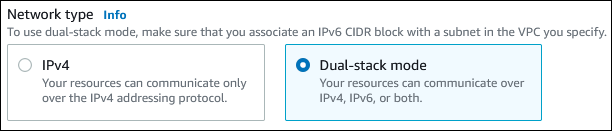
Per creare un cluster che utilizza la modalità dual-stack, specifica la Dual-stack modalità e per l'impostazione del tipo di rete. Puoi anche modificare un cluster con la stessa impostazione. Per ulteriori informazioni sulla creazione di un cluster, vedereCreazione di un cluster Amazon DocumentDB. Per ulteriori informazioni sulla modifica di un cluster di database, consultare Modifica di un cluster Amazon DocumentDB.
Questo argomento descrive la configurazione di un VPC per i cluster Amazon DocumentDB. Per ulteriori informazioni su Amazon VPC, consulta la Guida per l'utente di Amazon VPC.
Fase 1: Creare un VPC con sottoreti private e pubbliche
Utilizza la procedura seguente per creare un VPC con sottoreti pubbliche e private.
Per creare un VPC e delle sottoreti
Apri la console Amazon VPC all'indirizzo https://console.aws.amazon.com/vpc
. Nell'angolo in alto a destra di Console di gestione AWS, scegli la regione in cui creare il tuo VPC. In questo esempio viene utilizzata la regione Stati Uniti occidentali (Oregon).
Nell'angolo in alto a sinistra, scegli VPC Dashboard (Pannello di controllo VPC). Per iniziare a creare un VPC, scegli Create VPC (Crea VPC).
In Resources to create (Risorse da creare) nell'area VPC settings (Impostazioni VPC), scegli VPC and more (VPC e altro).
In VPC settings (Impostazioni VPC) restanti, imposta i seguenti valori:
Generazione automatica dei tag nominativi —
example-dual-stackBlocco CIDR IPv4 —
10.0.0.0/16Blocco CIDR IPv6 — blocco CIDR IPv6 Amazon-provided
Locazione: impostazione predefinita
Numero di zone di disponibilità (AZ): 2
Personalizza aZs: mantieni i valori predefiniti
Numero di sottoreti pubbliche: 2
Numero di sottoreti private: 2
Personalizza le sottoreti, blocchi CIDR: mantieni i valori predefiniti
Gateway NAT ($): nessuno
Gateway Internet solo in uscita: no
Endpoint VPC: nessuno
Opzioni DNS: mantieni i valori predefiniti
Seleziona Crea VPC.
Passaggio 2: creare un gruppo di sicurezza VPC per un'istanza pubblica di Amazon EC2
È possibile a questo punto aggiungere un gruppo di sicurezza per l'accesso pubblico. Per connettersi alle istanze EC2 nel VPC, aggiungi regole in entrata al gruppo di sicurezza VPC per consentire il traffico da Internet.
Per creare un gruppo di sicurezza VPC
Apri la console Amazon VPC all'indirizzo https://console.aws.amazon.com/vpc
. Scegliere VPC Dashboard (Pannello di controllo VPC), Security Groups (Gruppi di sicurezza) e quindi Create security group (Crea gruppo di sicurezza).
Nella pagina Create security group (Crea gruppo di sicurezza) impostare questi valori:
Nome del gruppo di sicurezza:
example-dual-stack-securitygroupDescrizione:
Dual-stack security groupVPC: scegli il VPC che hai creato in precedenza, ad esempio: vpc-example-dual-stack.
Aggiungere regole in entrata al gruppo di sicurezza
Determina l'indirizzo IP da utilizzare per connettersi alle istanze EC2 nel VPC utilizzando Secure Shell (SSH). Per determinare il tuo indirizzo IP pubblico, in una finestra o scheda diversa del browser, puoi utilizzare il servizio all'indirizzo. https://checkip.amazonaws.com
Un esempio di intervallo di indirizzi IPv4 (Internet Protocol version 4) è.
203.0.113.25/32Un esempio di intervalli di indirizzi Internet Protocol versione 6 (IPv6) è2001:db8:1234:1a00::/64.In molti casi, è possibile eseguire la connessione tramite un fornitore di servizi Internet (ISP) o con la protezione di un firewall senza un indirizzo IP statico. In tal caso, trova l'intervallo di indirizzi IP utilizzati dai computer client.
avvertimento
Se utilizzi
0.0.0.0/0per IPv4 o::0per IPv6, consenti a tutti gli indirizzi IP di accedere alle istanze pubbliche utilizzando SSH. Questo approccio è accettabile per un breve periodo di tempo in un ambiente di test, ma non è sicuro per gli ambienti di produzione. In produzione, è preferibile autorizzare l'accesso alle istanze solo a indirizzo IP o a un intervallo di indirizzi specifico.Nella sezione Regole in entrata, scegliere Aggiungi regola.
Imposta i seguenti valori per la nuova regola in entrata per consentire l'accesso SSH all'istanza Amazon EC2. Dopo averlo fatto, puoi connetterti alla tua istanza EC2 per installare applicazioni o altre utilità. Specifica un indirizzo IP per poter accedere all'istanza EC2:
Tipo:
SSHFonte: l'indirizzo o l'intervallo IP creato dal passaggio a. Un esempio di intervallo di indirizzi IPv4 è
203.0.113.25/32. Un esempio di intervallo di indirizzi IPv6 è.2001:DB8::/32
Scegli Aggiungi regola.
Per creare il gruppo di sicurezza, scegli Create security group (Crea gruppo di sicurezza).
Annota l'ID del gruppo di sicurezza perché ti servirà più avanti in un'altra procedura.
Passaggio 3: creare un gruppo di sicurezza VPC per un cluster privato
Per mantenere privato il tuo cluster, crea un secondo gruppo di sicurezza per l'accesso privato. Per connetterti ai cluster privati nel tuo VPC, aggiungi regole in entrata al tuo gruppo di sicurezza VPC. Queste consentono il traffico solo dall'istanza Amazon EC2.
Per creare un gruppo di sicurezza VPC
Apri la console Amazon VPC all'indirizzo https://console.aws.amazon.com/vpc
. Scegliere VPC Dashboard (Pannello di controllo VPC), Security Groups (Gruppi di sicurezza) e quindi Create security group (Crea gruppo di sicurezza).
Nella pagina Create security group (Crea gruppo di sicurezza) impostare questi valori:
Nome del gruppo di sicurezza:
example-dual-stack-cluster-securitygroupDescrizione:
Dual-stack cluster security groupVPC: scegli il VPC che hai creato in precedenza, ad esempio: vpc-example-dual-stack
Aggiungere regole in entrata al gruppo di sicurezza
Nella sezione Regole in entrata, scegliere Aggiungi regola.
Imposta i seguenti valori per la nuova regola in entrata per consentire il traffico DocumentDB sulla porta 27017 dalla tua istanza Amazon EC2. Dopo averlo fatto, puoi connetterti dalla tua istanza EC2 al tuo cluster. In questo modo, puoi inviare dati dalla tua istanza EC2 al tuo database.
Tipo:
Custom TCPFonte: l'identificatore del gruppo di sicurezza EC2 creato in precedenza in questo argomento, ad esempio: sg-9edd5cfb.
Per creare il gruppo di sicurezza, scegli Create security group (Crea gruppo di sicurezza).
Fase 4: Creare un gruppo di sottorete
Un gruppo di sottoreti è una raccolta di sottoreti che crei in un VPC e che poi designi per i tuoi cluster. Utilizzando un gruppo di sottorete, è possibile specificare un particolare VPC durante la creazione dei cluster. Per creare un gruppo di sottoreti DUAL compatibile, tutte le sottoreti devono essere compatibili. DUAL Per essere compatibile con DUAL, a una sottorete deve essere associato un CIDR IPv6.
Come creare un gruppo di sottoreti
Identifica le sottoreti private per il database nel VPC.
Apri la console Amazon VPC all'indirizzo https://console.aws.amazon.com/vpc
. Scegli VPC Dashboard (Pannello di controllo VPC), quindi seleziona Subnets (Sottoreti).
Annota gli ID di sottorete delle sottoreti create nel passaggio 1 denominati, ad esempio: example-dual-stack-subnet-private1-us-west-2a e example-dual-stack-subnet-private2-us-west-2b. Gli ID di sottorete sono necessari per creare il gruppo di sottorete.
Accedi a e apri Console di gestione AWS la console Amazon DocumentDB all'indirizzo. https://console.aws.amazon.com/docdb
Assicurati di connetterti alla console Amazon DocumentDB, non alla console Amazon VPC.
Nel pannello di navigazione selezionare Subnet groups (Gruppi di sottoreti).
Scegli Crea.
Nella pagina Crea gruppo di sottorete, imposta questi valori nella sezione dei dettagli del gruppo di sottorete:
Nome:
example-dual-stack-cluster-subnet-groupDescrizione —
Dual-stack cluster subnet group
Nella sezione Aggiungi sottoreti, imposta questi valori:
VPC: scegli il VPC che hai creato in precedenza, ad esempio: vpc-example-dual-stack
Zone di disponibilità: seleziona entrambe le zone di disponibilità create nel passaggio 1. Esempio: us-west-2a e us-west-2b
Sottoreti: scegli le sottoreti private che hai creato nel passaggio 1.
Scegli Crea.
Il nuovo gruppo di sottorete viene visualizzato nell'elenco dei gruppi di sottorete sulla console DocumentDB. È possibile scegliere il gruppo di sottorete per visualizzare i dettagli nel riquadro dei dettagli. Questi dettagli includono tutte le sottoreti associate al gruppo.
Passaggio 5: creare un'istanza Amazon EC2 in modalità dual-stack
Per creare un'istanza Amazon EC2, segui le istruzioni in Avvia un'istanza EC2 utilizzando la procedura guidata di avvio dell'istanza nella console nella Amazon Elastic Compute Cloud User Guide.
Nella pagina Configure Instance Details (Configura i dettagli dell'istanza), imposta questi valori e lascia gli altri valori come predefiniti:
Rete: scegli un VPC esistente con sottoreti pubbliche e private, ad esempio vpc-example-dual-stack-vpc (vpc-identifier) creato in. Fase 1: Creare un VPC con sottoreti private e pubbliche
Sottorete: scegli una sottorete pubblica esistente, ad esempio subnet - identifier | example-dual-stack-subnet-public1-us-east-2a | us-east-2a creata in. Passaggio 2: creare un gruppo di sicurezza VPC per un'istanza pubblica di Amazon EC2
Auto-assign IP pubblico: scegli Abilita.
Auto-assign IP IPv6: scegli Abilita.
Firewall (gruppi di sicurezza) Scegli Seleziona un gruppo di sicurezza esistente. —
Gruppi di sicurezza comuni: scegli un gruppo di sicurezza esistente, ad esempio example-dual-stack-securitygroup creato in. Passaggio 2: creare un gruppo di sicurezza VPC per un'istanza pubblica di Amazon EC2 Assicurarsi che il gruppo di sicurezza scelto includa regole in ingresso per Secure Shell (SSH) e l'accesso HTTP.
Passaggio 6: creazione di un cluster in modalità dual-stack
In questo passaggio, si crea un cluster DB che viene eseguito in modalità dual-stack. !!! Nota: questa sezione deve essere modificata una volta effettuati gli aggiornamenti IPv6 alla console!!!
Per creare un cluster in modalità dual-stack
Accedi a e apri Console di gestione AWS la console Amazon DocumentDB all'indirizzo. https://console.aws.amazon.com/docdb
Nell'angolo in alto a destra della console, scegli Regione AWS dove vuoi creare il cluster DocumentDB. Questo esempio utilizza la regione Stati Uniti orientali (Ohio).
Nel pannello di navigazione scegliere Cluster.
Nella pagina con l'elenco dei cluster, scegli Crea.
Nella pagina Crea cluster Amazon DocumentDB, assicurati che sia stata scelta l'opzione Instance-based cluster.
Nella sezione Connettività, in Tipo di rete, scegli la Dual-stack modalità.
Nella parte inferiore della pagina, attiva Mostra impostazioni avanzate.
Nella sezione Impostazioni di rete, imposta questi valori:
Cloud privato virtuale (VPC): scegli un VPC esistente con sottoreti pubbliche e private, come vpc-example-dual-stack (vpc-identifier) creato in. Fase 1: Creare un VPC con sottoreti private e pubbliche
Il VPC deve avere sottoreti in diverse zone di disponibilità.
Gruppo di sottorete: scegli un gruppo di sottorete per il VPC, ad esempio example-dual-stack-cluster-subnet-group creato in. Fase 4: Creare un gruppo di sottorete
Accesso pubblico: scegli No.
Gruppo di sicurezza VPC (firewall): seleziona Scegli esistente.
Gruppi di sicurezza VPC esistenti: scegli un gruppo di sicurezza VPC esistente configurato per l'accesso privato, ad esempio example-dual-stack-cluster-securitygroup creato in. Passaggio 3: creare un gruppo di sicurezza VPC per un cluster privato
Rimuovere gli altri gruppi di sicurezza, come quello predefinito, selezionando la X associata a esso.
Zona di disponibilità: scegli la zona di disponibilità creata nel passaggio 1. Esempio: us-west-2a.
Per evitare il traffico cross-AZ, assicurati che il cluster e l'istanza EC2 si trovino nella stessa zona di disponibilità.
Per le sezioni rimanenti, specifica le impostazioni del cluster. Per informazioni su ciascuna impostazione, consulta Creazione di un cluster Amazon DocumentDB.
Passaggio 7: connettiti alla tua istanza Amazon EC2 e al cluster DB
Dopo aver creato l'istanza Amazon EC2 e il cluster DocumentDB in modalità dual-stack, puoi connetterti a ciascuno di essi utilizzando il protocollo IPv6. Per connetterti a un'istanza EC2 utilizzando il protocollo IPv6, segui le istruzioni in Connetti la tua istanza EC2 nella Amazon Elastic Compute Cloud User Guide.
Per connetterti al tuo cluster DocumentDB dall'istanza EC2, segui le istruzioni contenute nell'Passaggio 5: installa MongoDB Shellargomento Connetti Amazon EC2 manualmente (e continua con i successivi passaggi 6 e 7 nella stessa procedura).
Eliminare il VPC
Puoi eliminare un VPC e le altre risorse utilizzate al suo interno, se non sono più necessarie.
Nota
Se hai aggiunto risorse nel VPC che hai creato in questo argomento, potrebbe essere necessario eliminarle prima di poter eliminare il VPC. Ad esempio, queste risorse potrebbero includere istanze Amazon EC2 o cluster DocumentDB. Per ulteriori informazioni, consulta Eliminazione del VPC nella Guida per l'utente di Amazon VPC.
Per eliminare un VPC e le risorse correlate
Elimina il gruppo di sottorete:
Accedi a e apri Console di gestione AWS la console Amazon DocumentDB all'indirizzo. https://console.aws.amazon.com/docdb
Nel pannello di navigazione selezionare Subnet groups (Gruppi di sottoreti).
Seleziona il gruppo di sottorete che desideri eliminare, ad esempio example-dual-stack-cluster-subnet-group.
Scegliere Delete (Elimina) e quindi scegliere Delete (Elimina) nella finestra di conferma.
Annotare l'ID VPC:
Apri la console Amazon VPC all'indirizzo https://console.aws.amazon.com/vpc
. Scegli VPC Dashboard, quindi scegli I tuoi VPC.
Nell'elenco, identifica il VPC che hai creato, ad esempio vpc-example-dual-stack.
Prendi nota del valore ID VPC del VPC creato. L'ID VPC è richiesto nei passaggi successivi.
Eliminare i gruppi di sicurezza:
Apri la console Amazon VPC all'indirizzo https://console.aws.amazon.com/vpc
. Scegliere VPC Dashboard (Pannello di controllo VPC) e quindi scegliere Security Groups (Gruppi di sicurezza).
Seleziona il gruppo di sicurezza per il cluster Amazon DocumentDB, ad esempio example-dual-stack-securitygroup.
Per Azioni, scegli Elimina gruppi di sicurezza, quindi scegli Elimina nella finestra di dialogo di conferma.
Tornando alla pagina Security Groups, seleziona il gruppo di sicurezza per l'istanza Amazon EC2, ad esempio example-securitygroup.
Per Azioni, scegli Elimina gruppi di sicurezza, quindi scegli Elimina nella finestra di dialogo di conferma.
Elliminare il gateway NAT:
Apri la console Amazon VPC all'indirizzo https://console.aws.amazon.com/vpc
. Scegliere VPC Dashboard (Pannello di controllo VPC) e quindi scegliere Security Groups (Gruppi di sicurezza).
Seleziona il gateway NAT del VPC creato. Utilizzare l'ID VPC per identificare il gateway NAT corretto.
In Actions (Operazioni), scegli Delete NAT gateway (Elimina gateway NAT).
Nella finestra di dialogo di conferma, inserisci
delete, quindi scegli Elimina.
Eliminare il VPC
Apri la console Amazon VPC all'indirizzo https://console.aws.amazon.com/vpc
. Scegli VPC Dashboard, quindi scegli I tuoi VPC.
Seleziona il VPC che desideri eliminare, ad esempio vpc-example-dual-stack.
Per Azioni, scegli Elimina VPC.
Nella pagina di conferma vengono visualizzate altre risorse associate al VPC che verranno eliminate, incluse le subnet associate.
Nella finestra di dialogo di conferma, inserisci
delete, quindi scegli Elimina.
Rilascia l'indirizzo IP elastico:
Apri la console EC2 all'indirizzo. https://console.aws.amazon.com/ec2
Scegliere EC2 Dashboard (Pannello di controllo EC2) e quindi scegliere Elastic IPs (IP elastici).
Seleziona l'indirizzo IP elastico da rilasciare.
In Actions (Operazioni), scegli Release Elastic IP addresses (Rilascia indirizzi IP elastici).
Nella finestra di dialogo di conferma, scegli Rilascia.
