SQL Server クライアントを使用した DB クラスターへの接続
SQL Server クライアントを使用して、TDS ポート上の Babelfish に接続できます。Babelfish 2.1.0 以降のリリースでは、SSMS Object Explorer または SSMS Query Editor を使用して Babelfish クラスターに接続できます。
制限事項
-
Babelfishは MARS (複数のアクティブな結果セット) をサポートしていません。Babelfish への接続に使用するどのクライアントアプリケーションも MARS を使用するように設定されていないことを確認してください。
SQL Server と Babelfish の相互運用性と動作の違いについては、「Babelfish for Aurora PostgreSQL と SQL Server の違い」を参照してください。
sqlcmd を使用した DB クラスターへの接続
SQL Server の sqlcmd コマンドラインクライアントを使用すると、Babelfish をサポートしている Aurora PostgreSQL DB クラスターに接続して操作できます。接続するには、以下のコマンドを使用します。
sqlcmd -Sendpoint,port-Ulogin-id-Ppassword-dyour-DB-name
オプションは以下のとおりです:
-
-SはDB クラスターのエンドポイントおよび (オプション) TDS ポートです。 -
-Uはユーザーのログイン名です。 -
-Pはユーザーに関連付いたパスワードです。 -
-dは Babelfish データベースの名前です。
接続後、SQL Server で使用するのと同じコマンドが多く使用できます。例については、「Babelfish システムカタログからの情報の入手」を参照してください。
SSMS を使用した DB クラスターへの接続
Microsoft SQL Server Management Studio (SSMS) を使用して Babelfish を実行している Aurora PostgreSQL DB クラスターに接続できます。SSMS には、「SQL Server データベースを Babelfish for Aurora PostgreSQL に移行する」で説明した SQL Server のインポートとエクスポートウィザードなど、さまざまなツールが含まれています。SSMS の詳細については、Microsoft ドキュメントの「SQL Server Management Studio (SSMS) のダウンロード
注記
SSMS バージョン 19.2 以降では、Object Explorer にデータベースを表示するために、Babelfish バージョン 3.5.0 (Aurora PostgreSQL 15.6) 以降が必要です。
SSMS で Babelfish データベースに接続する方法
-
SSMS をスタートします。
-
[サーバーに接続] ダイアログボックスを開きます。接続を続行するには、次のいずれかの操作を行います。
-
[新しいクエリ] を選択します。
-
クエリエディタが開いている場合、[クエリ]、[接続]、[接続] を選択します。
-
-
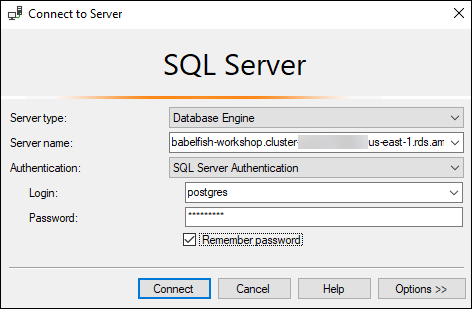
必要に応じて、データベースに次の情報を入力します:
-
[サーバーの種類] で、[データベース エンジン] を選択します。
-
[サーバー名] に DNS 名を入力します。サーバー名は、次の例のような見た目になっている必要があります。
cluster-name.cluster-555555555555.aws-region.rds.amazonaws.com,1433 -
[認証] で、[SQL Server 認証] を選択します。
-
ログインには、データベース作成時に選択したユーザー名を入力します。
-
パスワードには、データベース作成時に選択したパスワードを入力します。
注記
Babelfish 5.1.0 以降のバージョンでは、デフォルトで TLS が使用されます。クライアントにルート CA 証明書をインストールするか、ログインタブの [サーバー証明書を信頼する] チェックボックスをオンにします。
-
-
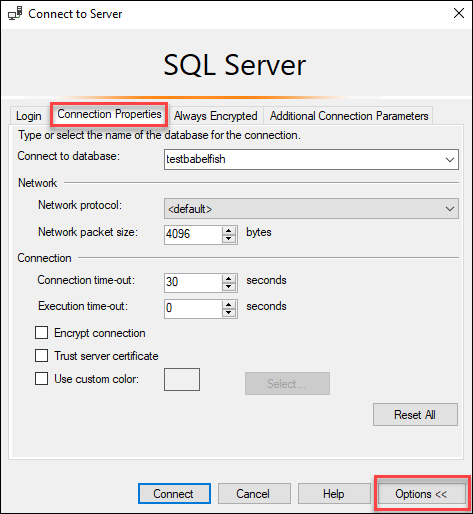
(オプション) Options を選択した後、接続プロパティタブを選択します。
-
(オプション)データベースに接続するでは、接続したい移行された SQL Server データベースの名前を指定し、接続を選択します。
SSMS が接続文字列を適用できないことを示すメッセージが表示されたら、[OK] を選択します。
Babelfish に接続する際に問題が発生する場合は、「接続障害」を参照してください。
SQL Server の接続問題の詳細については、Amazon RDS ユーザーガイドの「SQL Server DB インスタンスへの接続のトラブルシューティング」を参照してください。
