本文属于机器翻译版本。若本译文内容与英语原文存在差异,则一律以英文原文为准。
设置详细账单,详细了解您的 Connect 客户使用情况
默认情况下,Connect Customer 渠道(语音通话、聊天、任务和电子邮件)的账单按使用类型在 AWS 账户级别汇总。例如:
-
语音通话 - 按出站(电话)/入站(电话)/服务分钟数划分
-
聊天 - 通过消息划分
-
任务 - 按单位划分
-
电子邮件 - 按消息划分
要更详细地了解账单和使用情况,您可以向联系人添加成本分配标签(键:值对),然后使用这些标签聚合和分析控制台中的 AWS 账单与成本管理 数据。
-
Connect 客户会自动为每个联系人添加以下系统定义的标签:
-
AWS: Connect: InstanceID:这表示 Connect Customer 实例的 ID。如果您在每个业务线的多个 AWS 账户下有多个实例,则可以查看根据不同实例汇总的使用账单。
-
(aws:connect:systemEndpoint):这表示客户到达(入站)或从(出站)联系到的联络中心号码(端点)。
如果您在联络中心使用了多个电话号码,则此 AWS 生成的标签会有所帮助。使用此标签,您可以将与不同电话号码相关的费用分组。例如,对来电的入站电话号码进行分组,对用于出站呼叫的出站号码进行分组。
-
aws: connect: transerver FromEndpoint:这表示呼叫转接自的去电者 ID。您可以看到第三方转接呼叫的使用账单与转接呼叫的电话号码的汇总情况。目前,此 AWS 生成的标签仅添加到第三方外部转接呼叫的联系中。
-
-
您最多可添加 6 个用户定义的标签。例如,部门、成本中心或业务部门。使用这些标签来整理 AWS 账单,以反映您自己的成本结构。
下图显示了 “联系人详细信息” 页面上的两个用户定义的标签: CostCenter 和部门。它还显示了两个系统定义的标签:实例 ID 和联络中心电话号码(aws:connect:systemEndpoint)。

本主题介绍如何为联系人添加标签、激活成本分配标签以及如何在 AWS Billing 控制面板中查看它们。
内容
用户定义标签需知
-
Connect Customer 会自动将用户定义的标签应用到新的联系人细分中,用于转移或联系人补液等场景(例如,持续聊天和与联系人相关的任务)。
-
使用 DescribeContact API 列出联系人的标签。
-
您可以使用联系标签区块或TagContact和 UntagContact API 来移除或覆盖标签。
-
通过使用TagContact和 UntagContact API,您可以在联系人断开连接后最多 3 小时内更新联系人的用户定义标签。但是,未来对联系标签的任何更新都不会反映在计费系统中。例如,在联系断开连接后 3 小时内,您对标签的值进行了更改。 AWS Billing 控制台将显示标签的旧值,但是 S3 存储桶和联系人记录具有新值。
-
向 Connect Customer 添加标签后,它们可在所有联系人界面中使用:联系人记录、联系人事件和联系人详细信息页面。您还可以使用
$.TagsJSONPath 参考以及使用 “连接客户流” 来访问它们。 -
在联系搜索页面上,您不能使用标签作为筛选条件。此外,它们也不能包含在任何分析或报告页面中。
-
联系标签仅用作成本分配标签。您不能使用它们对联系进行基于标签的访问控制。
-
标签可在连接客户数据湖联系人记录表中的 tags_references_items 下找到。
第 1 步:为联系添加用户定义的标签
要向联系中添加用户定义的标签,例如部门和成本中心,您有两种选择:
-
使用 TagContact API。
-
将联系标签数据块添加到流中。
下图显示了使用名为部门的标签配置的联系标签数据块的属性页面示例。其值手动设置为财务。

重要
请勿在标签中存储个人身份信息(PII)或其他机密或敏感信息。我们使用联系标签为您提供计费服务。标签的用途并非用于私人或敏感数据。
步骤 2:在中激活成本分配标签 AWS Billing 控制台
提示
标签最长需要 24 小时才能激活。
要使 AWS 计费应用程序能够根据具有相同标签密钥值(系统定义和用户定义的联系标签)的资源来组织账单信息,您必须激活标签。执行以下步骤。
-
在处打开 AWS 账单与成本管理 控制台https://console.aws.amazon.com/costmanagement/
。 -
在左侧导航菜单中,选择成本分配标签。
-
选择系统定义和用户定义的标签,然后选择激活。最多需要 24 小时才能激活标签。
下图显示了成本分配标签页面上的标签示例。

第 3 步:使用成本分配标签查看成本和使用趋势
您可以使用成本分配标签更精细地查看月度趋势。
在处打开 AWS 账单与成本管理 控制台https://console.aws.amazon.com/costmanagement/
。 -
在左侧导航中,选择 AWS Cost Explorer。
-
在成本资源管理器页面,选择标签,然后选择要查看的标签,例如部门或入站电话号码。
下图 AWS Cost Explorer 显示了一个示例报告,其中部门是经过筛选的成本分配标签。

如果您使用 AWS 账户级别账单摘要在 AWS Billing 控制面板中查看服务级别成本明细,则在实施联系人标签后,控制面板上不会看到任何变化。下图显示了示例 AWS Billing 仪表板。

有关使用 AWS 成本管理器的更多信息,请参阅AWS Cost Management 用户指南 AWS Cost Explorer中的使用分析成本。
(可选)步骤 4:在中启用成本和使用情况报告 AWS 账单与成本管理 控制台
您可以在 AWS 账单与成本管理 控制台上启用 AWS 成本和使用情况报告,并配置 S3 存储桶以将数据导出到的时间粒度(每小时、每天、每月)。设置完成后,您将在其他列中收到带有标签的报告。默认情况下,报告按使用类型和标签进行汇总。
有关说明,请参阅《AWS 数据导出用户指南》中的创建成本和使用情况报告。
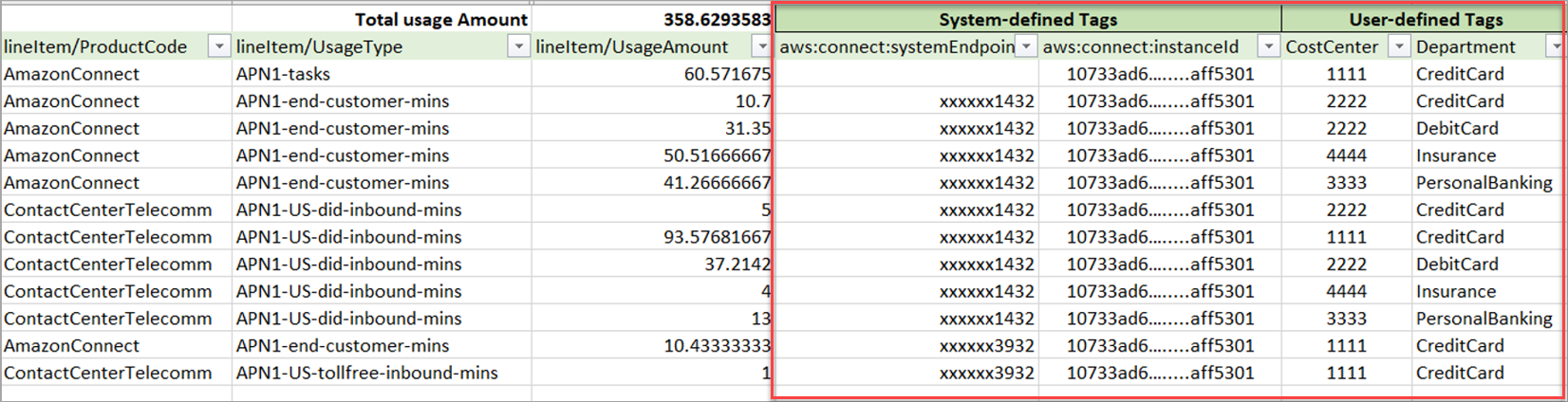
下图显示了成本和使用情况报告的样子,其中包含系统和用户定义的标签列。
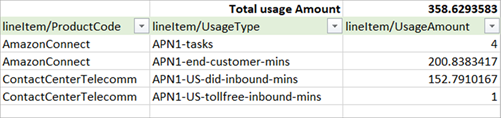
下图显示了成本和使用情况报告的样子,其中不包含系统或用户定义的标签。
更多报告选项
另一种选择是查看每个联系的使用情况数据。您可以启用联系人资源 ID 以显示在 AWS 账单与成本管理 控制台的成本和使用情况报告中。选择此选项后,您将在您的 S3 存储桶中收到详细报告,数据将按每个联系人资源 ID 进行分类。您可以使用这些报告供第三方应用程序进行分析。
注意
如果包括资源 ID,将为每个资源创建单独的行项目。根据您的使用情况,这可能会显著增加 “成本和使用情况报告” 文件的大小。 AWS
下图显示了您在 AWS Billing 控制台上启用 “包含资源 ID” 的位置。

下图显示了启用包括资源 ID 时的成本和使用情况报告示例。

有关此选项的说明,请参阅《AWS 数据导出用户指南》中的创建成本和使用情况报告。
