本文為英文版的機器翻譯版本,如內容有任何歧義或不一致之處,概以英文版為準。
使用 Amazon AppFlow 為 Salesforce 設定應用程式整合
如果您與 Salesforce 整合以建立事件,Connect Customer 也會使用 Amazon AppFlow 將資料放入 EventBridge。這是因為 Salesforce 透過 Amazon AppFlow API 傳送事件。若要進一步了解 Connect Customer 如何使用 EventBridge 和 Amazon AppFlow 資源來支援 Salesforce 整合,請參閱此部落格文章:與 Amazon EventBridge 和 Amazon AppFlow 建置 Salesforce 整合
注意
如果您使用 custom AWS Identity and Access Management (IAM) 政策,如需設定 Connect Customer Tasks 所需的 IAM 許可清單,請參閱 任務頁面。
若要整合 Salesforce 以建立任務
-
在 https://https://console.aws.amazon.com/connect/
開啟 Connect Customer 主控台。 -
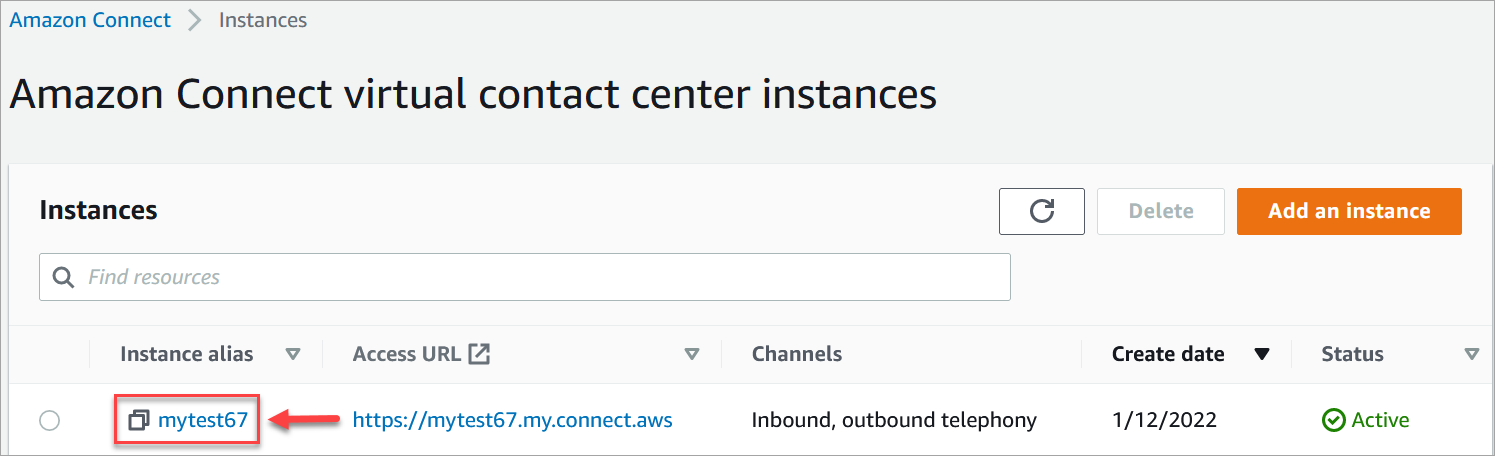
在執行個體頁面上,選擇執行個體別名。執行個體別名也是您的執行個體名稱,會出現在 Connect Customer URL 中。下圖顯示 Connect Customer 虛擬聯絡中心執行個體頁面,並在執行個體別名周圍有一個方塊。
-
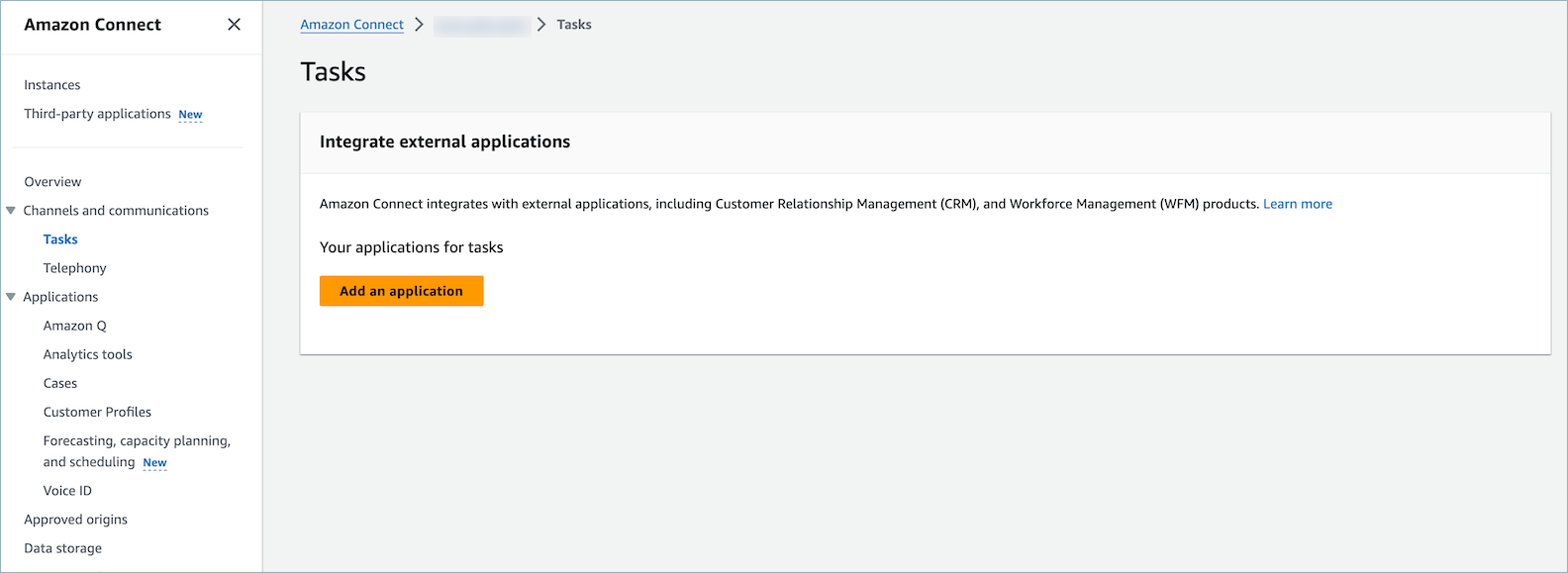
選擇 任務,然後選擇 新增應用程式。
-
在 選擇應用程式 頁面上,選擇 Salesforce。
-
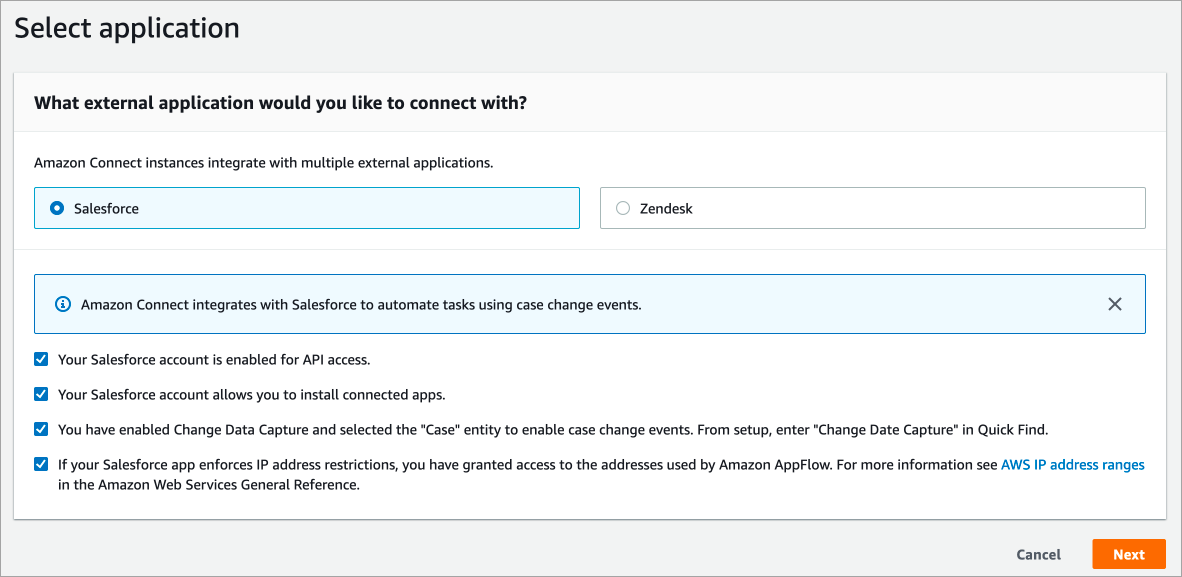
檢閱 選擇應用程式 頁面上列出的應用程式需求。
下圖顯示 Salesforce 的需求。
-
若要確認 Salesforce 與 Amazon AppFlow 相容,請登入 Salesforce,例如 https://[instance_name].my.salesforce.com。
重要
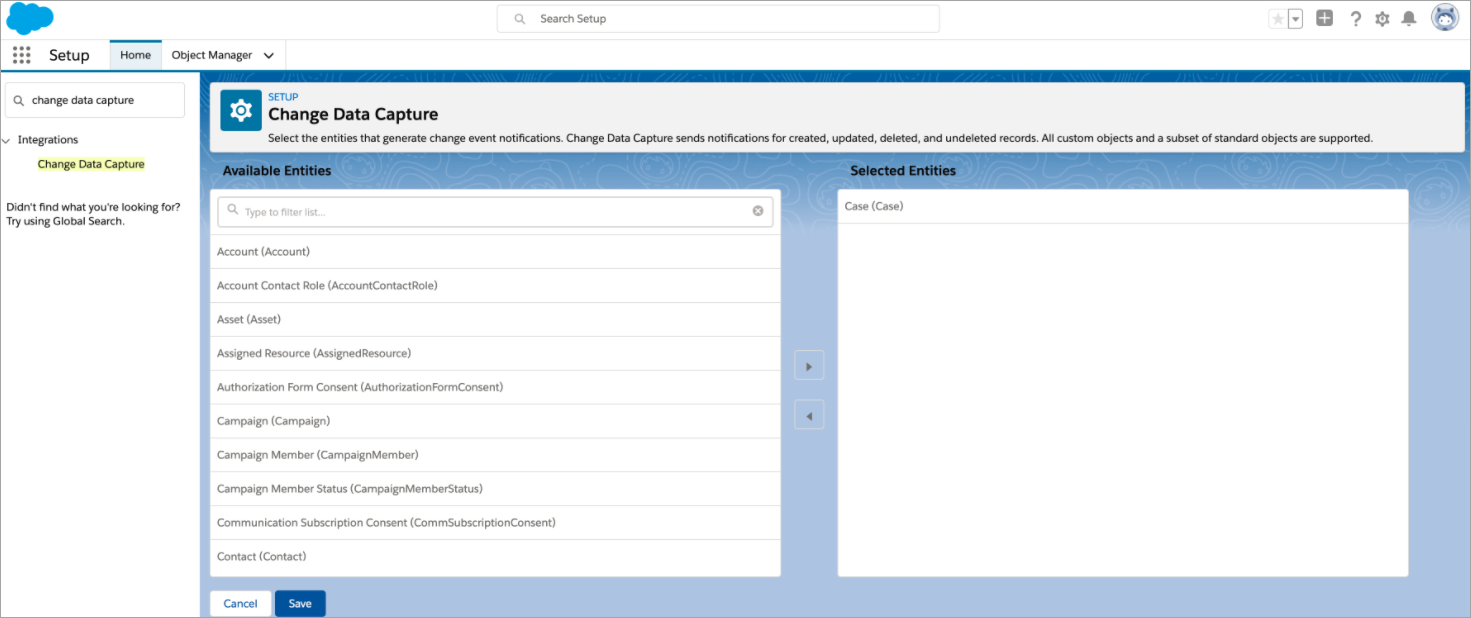
確認您已在 Salesforce 中啟用變更資料擷取。下圖顯示 Salesforce 中的 變更資料擷取 頁面範例,您可以在此頁面選擇 Case 實體:
-
-
確認 Salesforce 需求後,請在 選擇應用程式 頁面上選擇 下一步。
-
在 建立連線 頁面上,選擇下列其中一項:
-
使用現有的連線。您可以使用此項目來重複使用現有的 EventBridge 資源,這些資源會連結到您可能已在 AWS 帳戶中建立的 Amazon AppFlow 流程。
-
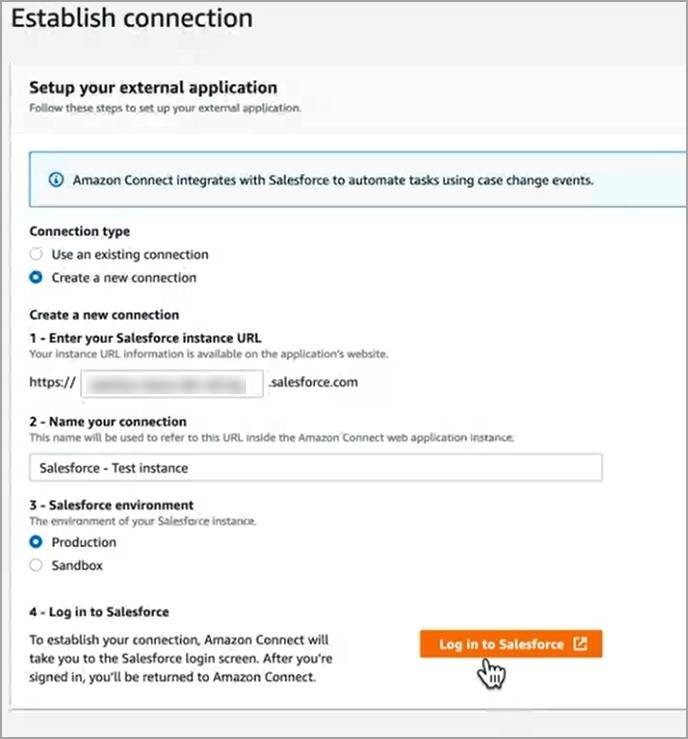
建立新連線:輸入外部應用程式所需的資訊。
-
輸入您的應用程式執行個體 URL。此 URL 用於深層連結到外部應用程式中建立的任務。
-
為您的連線提供易記的名稱,例如 Salesforce - Test 執行個體。稍後,當您新增規則時,您會參考這個易記名稱。
-
指定這是生產環境或沙盒環境。
-
-
-
選擇 登入 Salesforce。
-
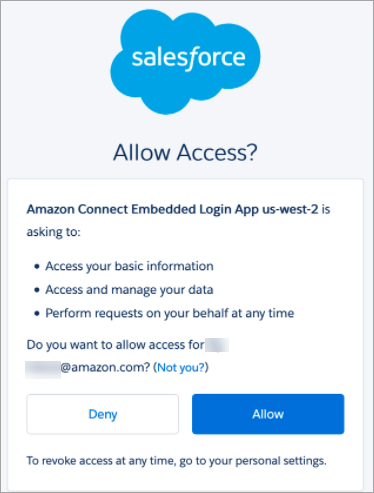
在 Salesforce 中,選擇允許存取 Connect Customer Embedded Login App 【區域】。
-
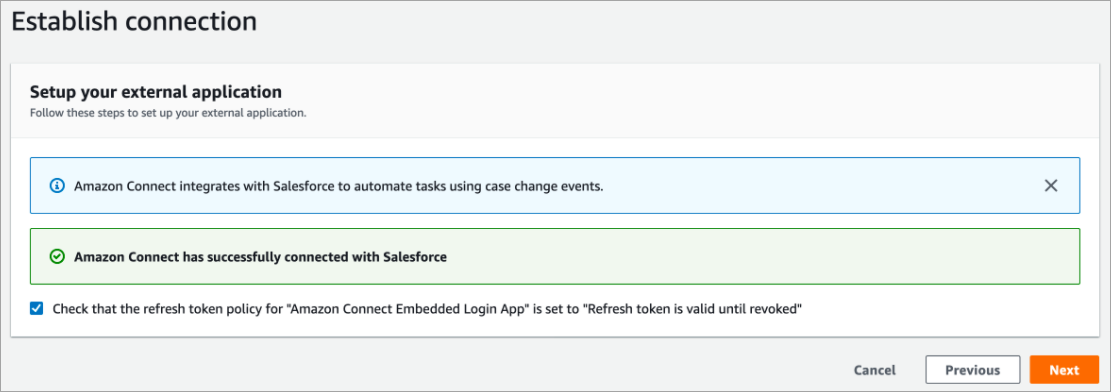
在 Connect Customer 成功連線至 Salesforce 之後,請前往 Salesforce 並確認 Connect Customer Embedded Login App 的重新整理權杖政策設定為重新整理權杖有效,直到撤銷為止。這樣可以授予 Amazon AppFlow 存取權限從您的 Salesforce 帳戶提取資料,而無需重新驗證。
-
在 建立連線 頁面上,選擇下圖所示的方塊,然後選擇 下一步。
-
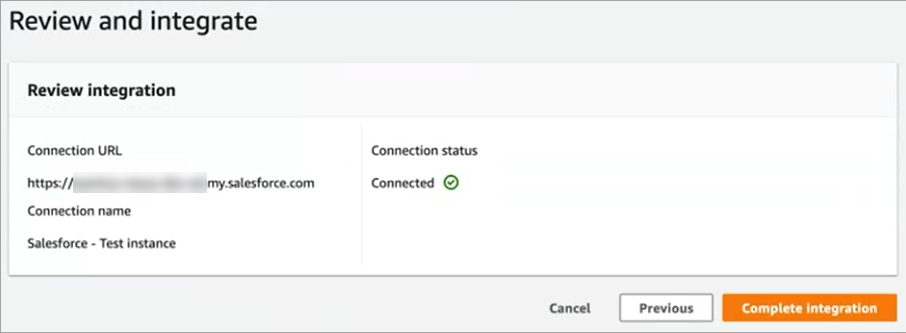
在 檢閱與整合 頁面上,檢查 連線狀態 是否顯示 已連線,然後選擇 完成整合。
-
在 任務 頁面上會列出新的連線。
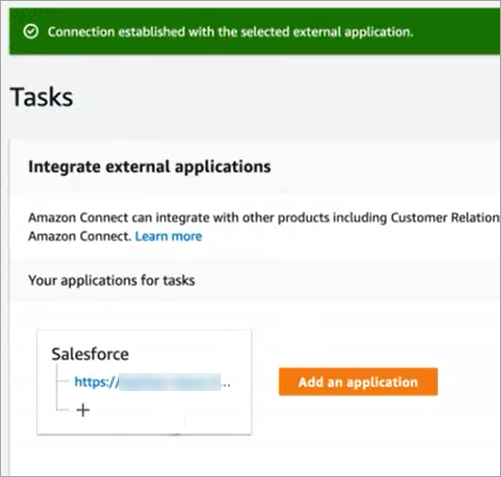
你完成了!接下來,新增通知 Connect Customer 何時建立任務以及如何路由任務的規則。如需說明,請參閱在 Connect Customer 中建立產生第三方整合任務的規則。
連接未成功建立時該怎麼辦
如果您沒有按照核取方塊旁邊的指示確認其與 Amazon AppFlow 相容,則可能無法為 Salesforce 建立連線。
一個常見的錯誤是沒有在 變更資料擷取 設定中設定 案例 實體以擷取這些事件。若要修正此錯誤:
-
登入 Salesforce,前往 變更資料擷取,然後選擇 Case 實體。
-
在 https://console.aws.amazon.com/appflow)
開啟 Amazon AppFlow 主控台以選擇剛建立的流程,然後選擇 啟用流程。 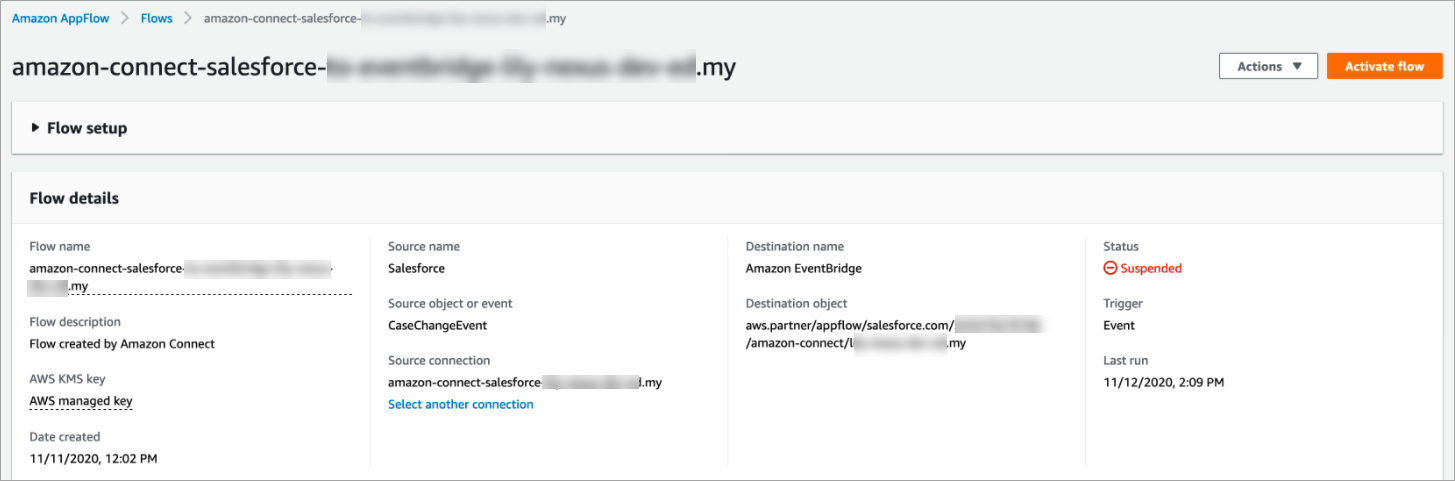
或者,您可能需要刪除 Amazon AppFlow Salesforce 連線和流程,然後重新開始。
