Die vorliegende Übersetzung wurde maschinell erstellt. Im Falle eines Konflikts oder eines Widerspruchs zwischen dieser übersetzten Fassung und der englischen Fassung (einschließlich infolge von Verzögerungen bei der Übersetzung) ist die englische Fassung maßgeblich.
Geführter Campaign Builder
-
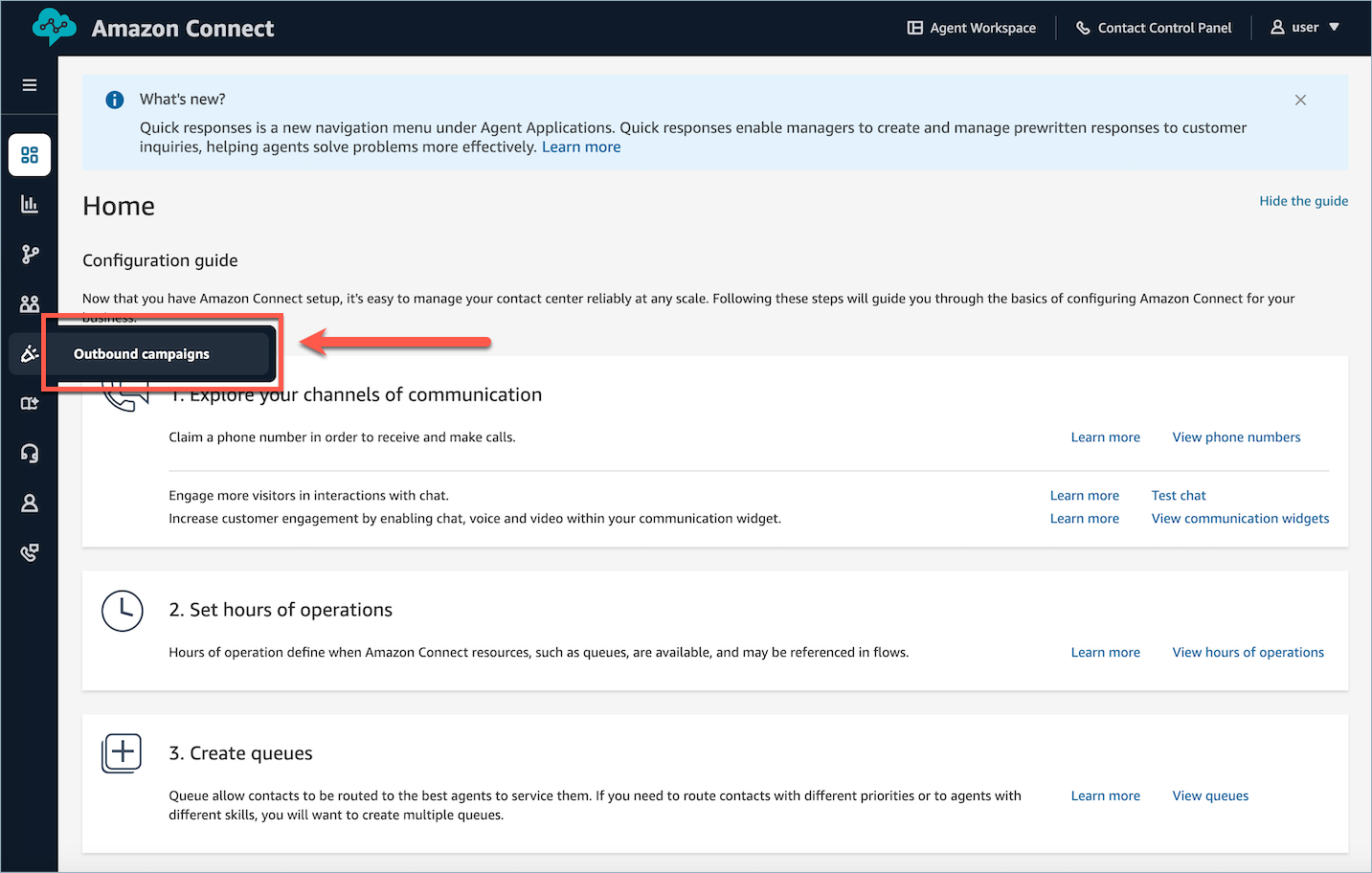
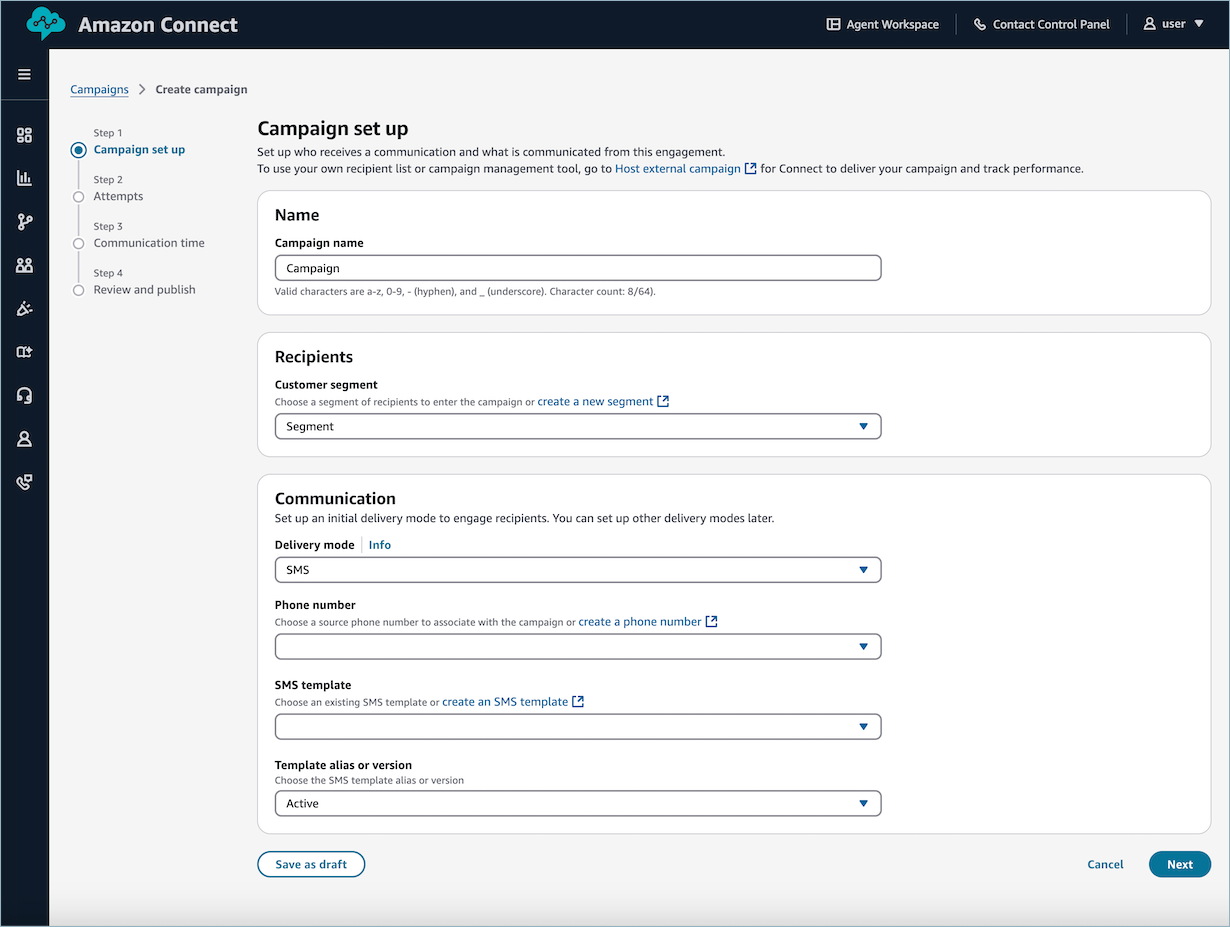
Öffnen Sie auf der Connect Customer Admin-Website die Seite für Connect Customer ausgehende Kampagnen.
-
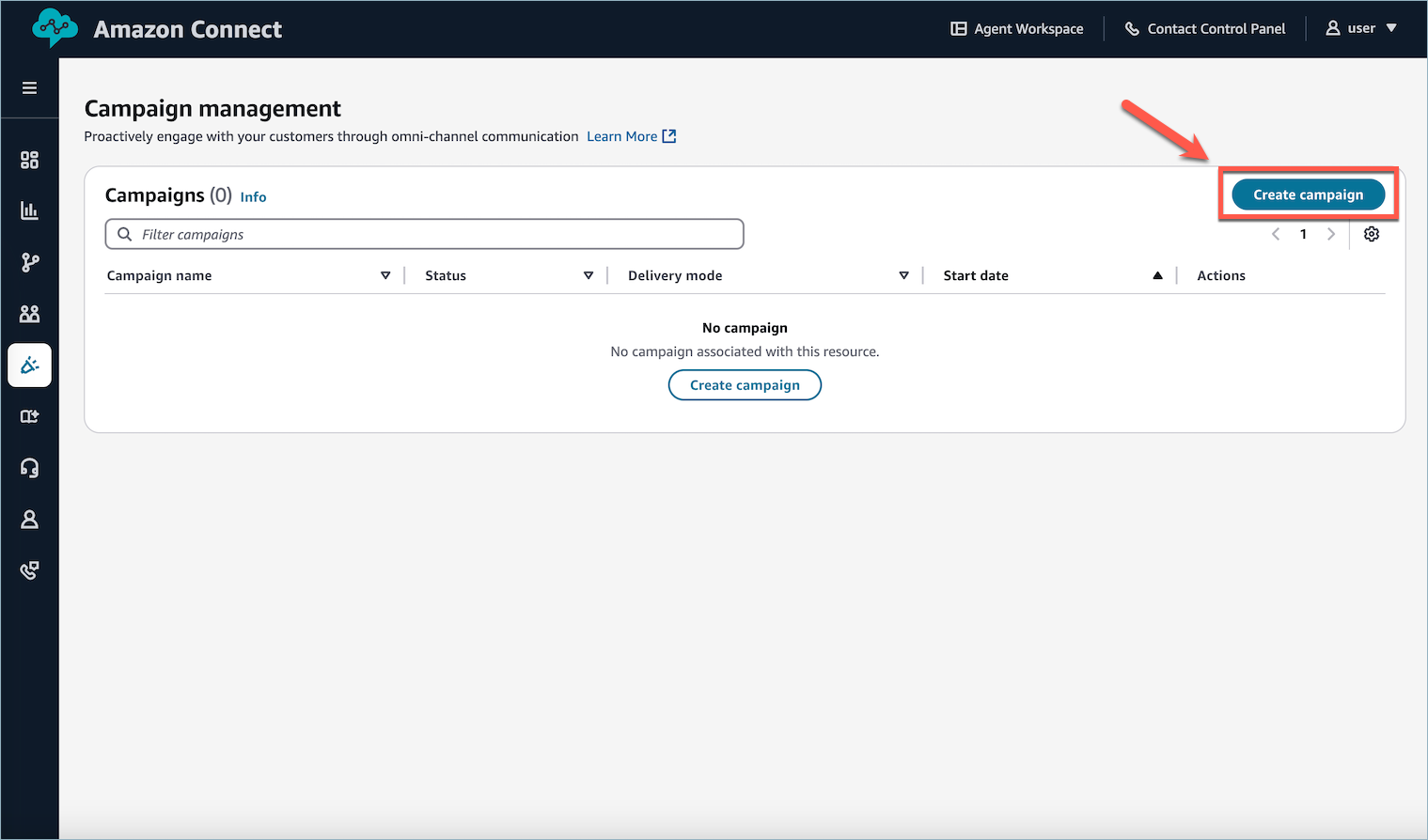
Wählen Sie unter Output Campaigns die Option Create Campaign aus.
Sie haben zwei Möglichkeiten, ausgehende Kampagnen zu erstellen. Verwenden Sie den Visual Journey Builder, um mithilfe einer intuitiven Drag-and-Drop-Arbeitsfläche mehrere Kanäle und mehrere Schritte zu erstellen, oder verwenden Sie den geführten Kampagnen-Generator, um anhand einer schrittweisen Anleitung einen einzelnen Kanal zu erstellen.
-
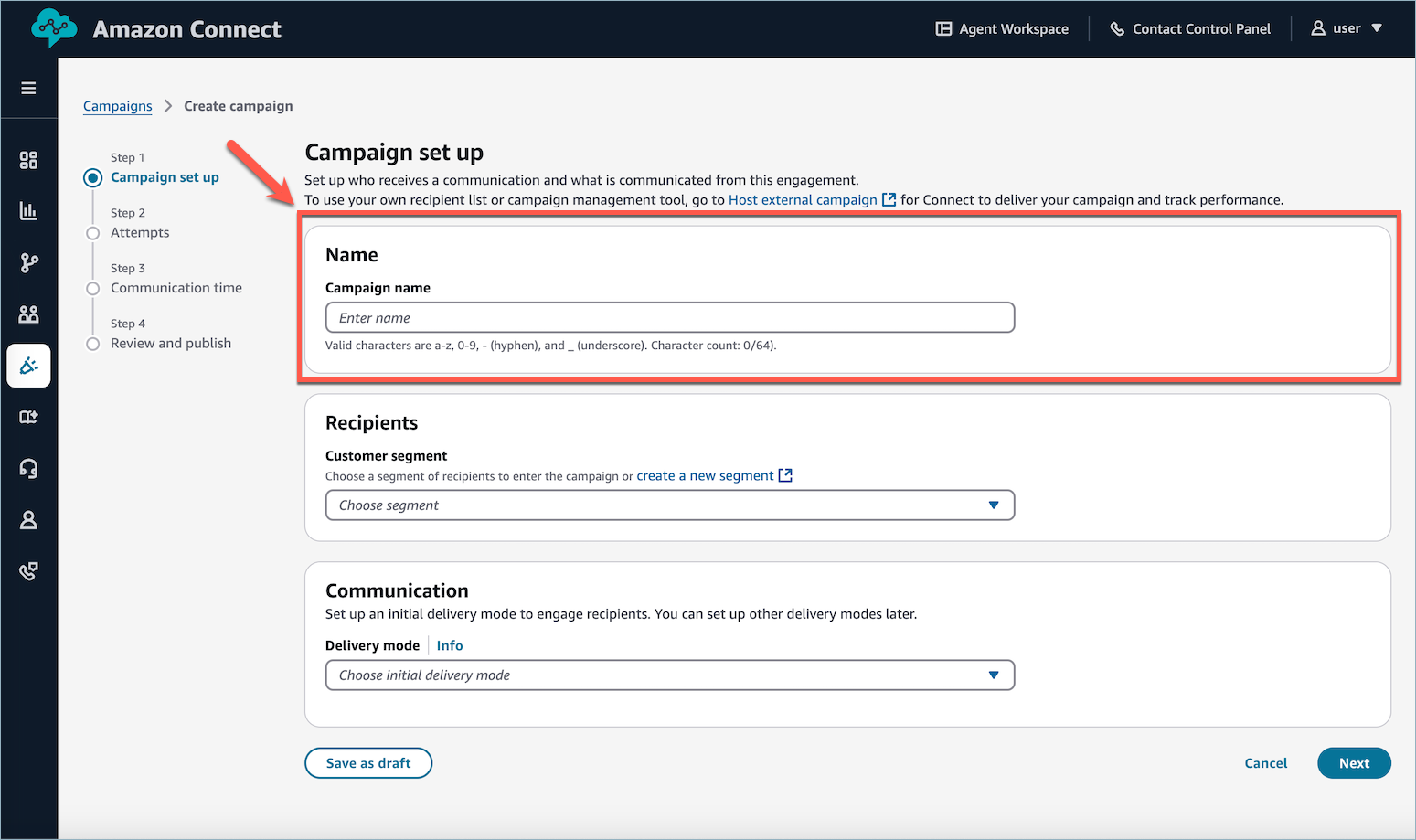
Geben Sie unter Name einen Namen für die Kampagne ein.
Anmerkung
Sie können auch Ihre eigene Empfängerliste oder Ihr eigenes Tool zur Verwaltung von Kampagnen verwenden, indem Sie Externe Kampagne hosten auswählen. Weitere Informationen zum Einrichten einer Kampagne mit Ihren eigenen Ressourcen finden Sie im Blogbeitrag Hochvolumige ausgehende Kommunikation mit ausgehenden Kampagnen. Connect Customer

-
Wählen Sie ein Kundensegment aus, das für diese Kampagne verwendet werden soll. Die Empfänger für die Kampagne werden zur geplanten Startzeit der Kampagne anhand des ausgewählten Segments bestimmt.
Spark-SQL-Segmente werden nicht unterstützt
Verwaltete Kampagnen unterstützen die Verwendung von Spark SQL-Segmenten nicht. Sie müssen Classic-Segmente verwenden.
-
Wählen Sie den Kanal für die Hauptkommunikation der Kampagne aus. Zu den unterstützten Kanälen gehören Kundendienstmitarbeitergestützte Stimme, Automatisierte Stimme, E-Mail und SMS.
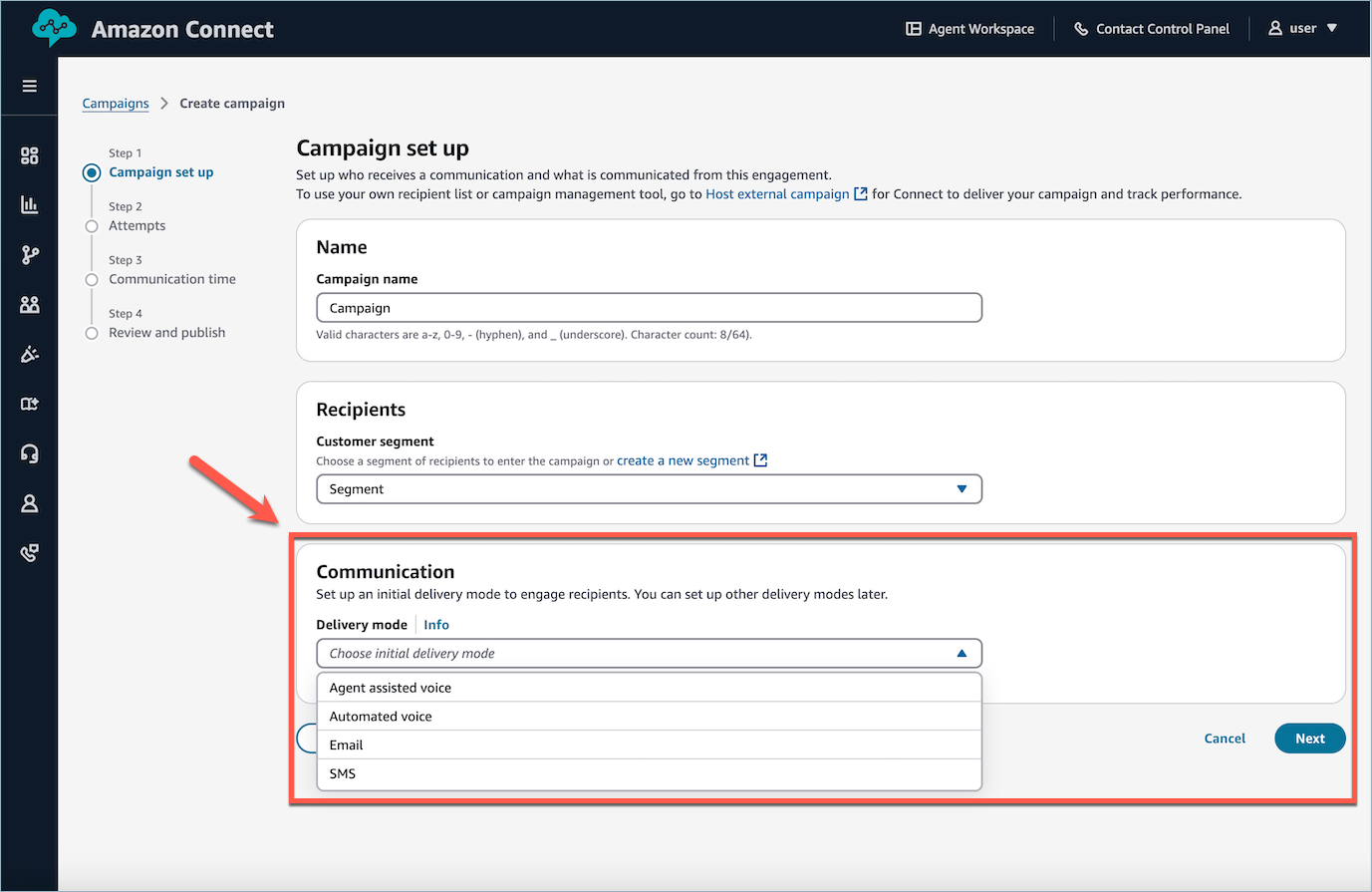
Anmerkung
Empfänger mit falschen oder ungültigen Endpunkten werden aus der Kommunikation ausgeschlossen. Bei einer E-Mail-Kampagne ist ein Empfänger mit der E-Mail-Adresse „jane.doe@abc!com“ zum Beispiel nicht gültig und wird nicht verarbeitet.
Kanalkonfigurationen für ausgehende Kampagnen
Outbound-Kampagnen unterstützen die folgenden Kanäle. Wählen Sie den Kanal aus, der der Art und Weise entspricht, wie Sie Ihre Kunden erreichen möchten, und schließen Sie dann die Konfiguration auf der entsprechenden Registerkarte ab:
-
E-Mail: Senden Sie mithilfe einer E-Mail-Vorlage eine E-Mail-Nachricht an Ihre Kunden.
-
Agentengestützte Sprachunterstützung: Tätigen Sie einen ausgehenden Anruf, der an eine Agentenwarteschlange weitergeleitet wird, sodass ein Agent live mit dem Kunden spricht. Verwenden Sie diesen Kanal, wenn Ihr Anwendungsfall einen Live-Agenten erfordert, z. B. im Verkauf oder Inkasso.
-
Automatisierte Sprachübertragung: Tätigen Sie einen ausgehenden Anruf, der von Anfang bis Ende von einem Flow abgewickelt wird, ohne dass ein Agent anwesend ist. Verwenden Sie diesen Kanal für Self-Service-Nachrichten wie Terminerinnerungen oder Zahlungsbenachrichtigungen.
-
SMS: Senden Sie mithilfe einer SMS-Vorlage eine Textnachricht an Ihre Kunden.
-
WhatsApp: Senden Sie mithilfe einer WhatsApp Nachrichtenvorlage eine WhatsApp Nachricht an Ihre Kunden.
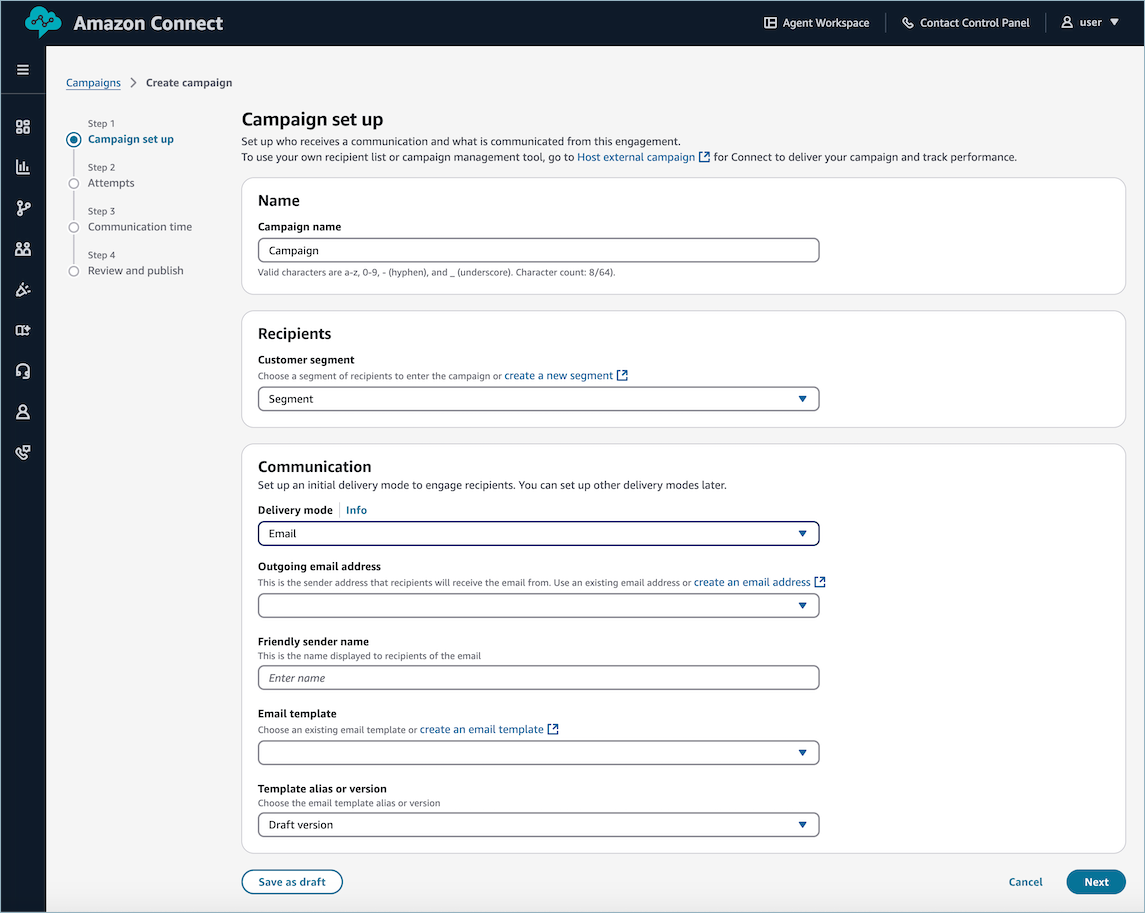

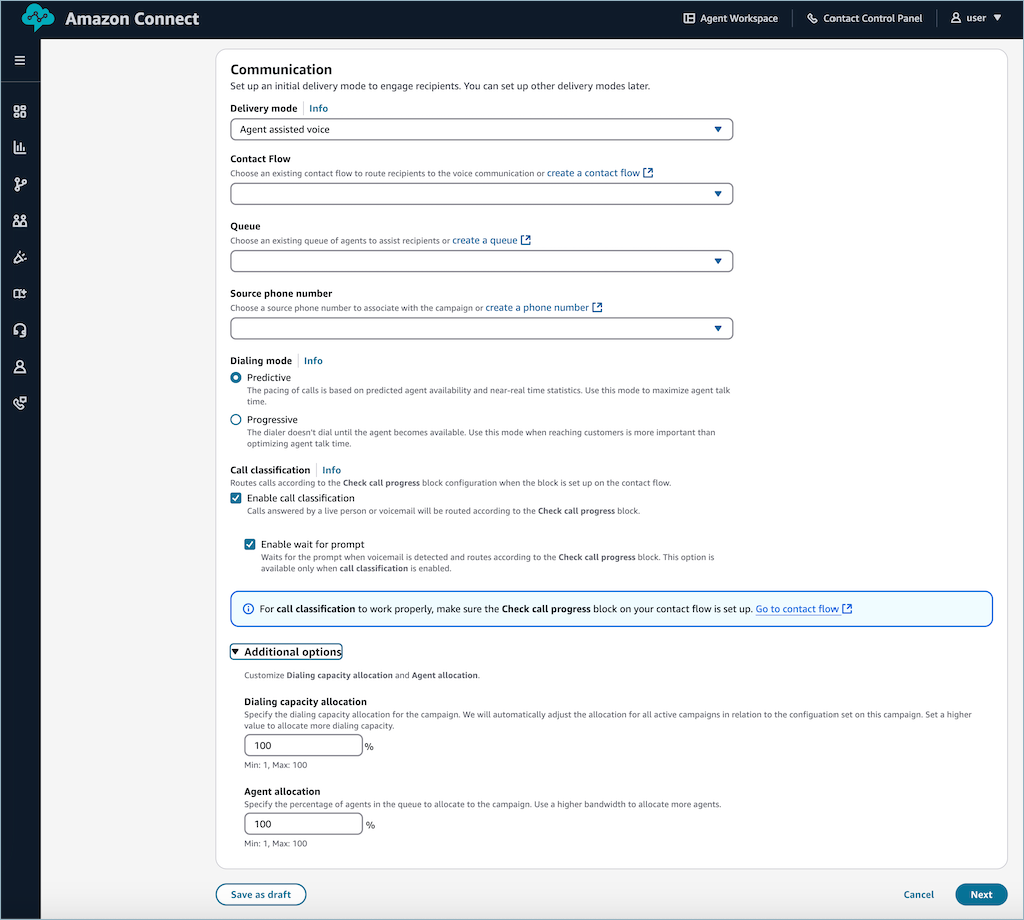


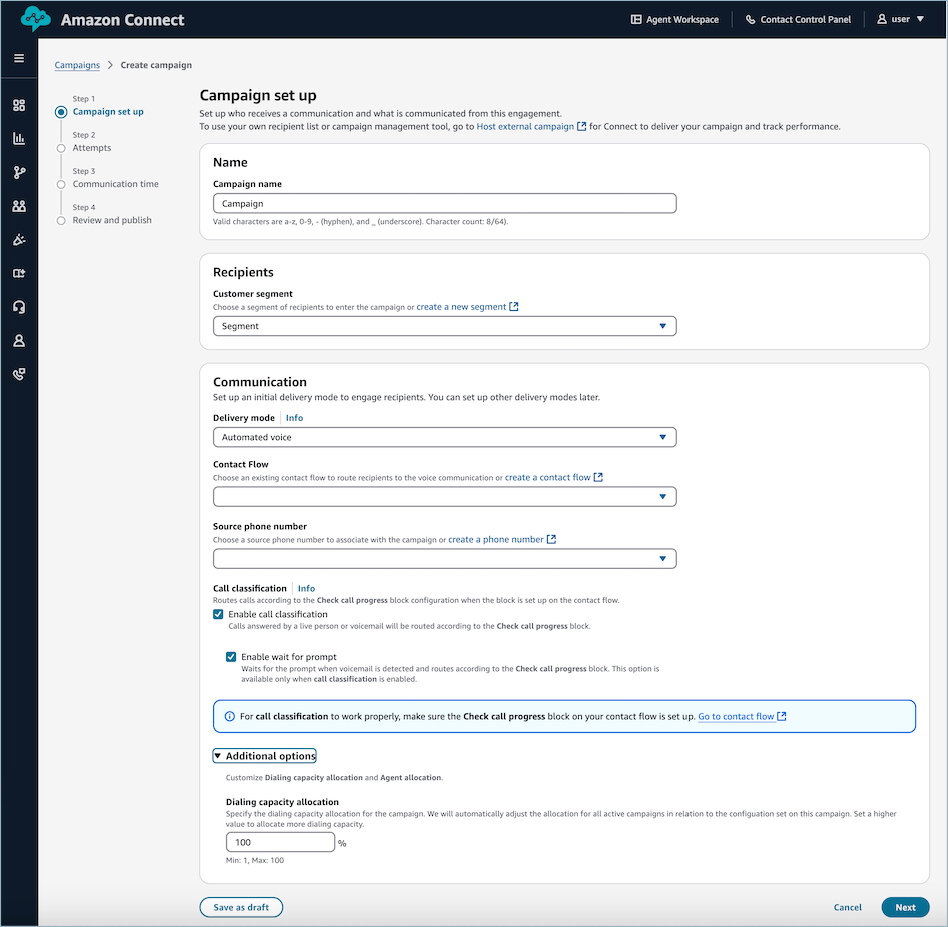

Versuche ausgehender Kampagnen
Mitteilungen pro Empfänger
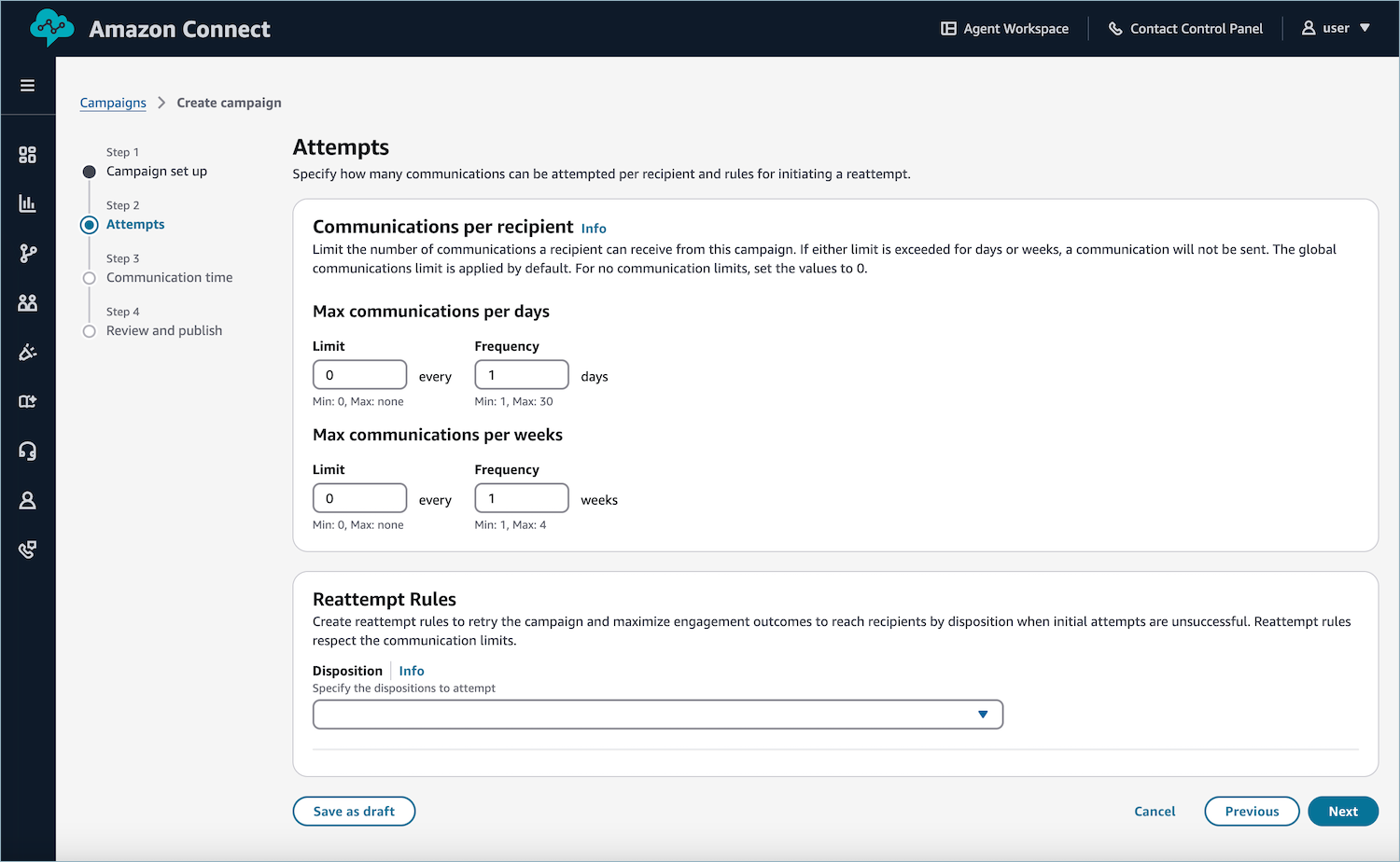
Sie können steuern, wie oft jeder Empfänger kontaktiert wird, indem Sie Mitteilungslimits für die Kampagne festlegen. Geben Sie einfach die maximale Anzahl von Nachrichten an, die ein Empfänger innerhalb eines definierten Zeitrahmens erhalten kann (z. B. pro Tag, Woche oder Monat). Wenn ein Empfänger innerhalb eines der von Ihnen festgelegten Zeitrahmen bereits die maximale Anzahl an Mitteilungen erhalten hat, überspringt Amazon Connect Outbound Campaigns diesen Empfänger automatisch und er erhält keine weiteren Nachrichten aus der Kampagne.
Beispiel:
Wenn Sie ein Limit von 4 Mitteilungen pro 2 Tage und 6 Mitteilungen pro 2 Wochen (14 Tage) festlegen, wird jeder Empfänger, der in den letzten 2 Tagen bereits 4 Nachrichten oder in den letzten 14 Tagen 6 Nachrichten erhalten hat, von dieser Kampagne nicht erneut kontaktiert.
Amazon Connect Outbound Campaigns betrachtet jedes Mal, wenn ein Empfänger kontaktiert wurde, unabhängig von der Interaktion des Empfängers mit der Nachricht, als Mitteilung. Beispielsweise wird ein Telefonanruf, der mit einer Voicemail endet, dennoch als Mitteilung betrachtet. Amazon Connect Outbound Campaigns passt die Anzahl der Mitteilungen an, wenn es feststellen kann, dass die Nachricht den Endbenutzer nie erreicht hat, und wird dabei stets eher zu einer Überzählung neigen.
Sie können nicht nur Mitteilungslimits für einzelne Kampagnen festlegen, sondern auch Gesamtmitteilungslimits auf Instance-Ebene definieren. Diese Limits steuern, wie viele Nachrichten ein Empfänger in allen Kampagnen, die in Ihrer Amazon-Connect-Instance ausgeführt werden, über einen bestimmten Zeitraum erhalten kann. Wenn ein Empfänger das angegebene Limit erreicht, z. B. 10 Mitteilungen pro Woche, wird er von weiteren Nachrichten in allen Kampagnen ausgeschlossen, bis das Zeitfenster zurückgesetzt wird. Dadurch wird sichergestellt, dass das gesamte Nachrichtenvolumen innerhalb akzeptabler Grenzen bleibt.
Bei wichtigen Kampagnen haben Sie die Möglichkeit, sich von den Gesamtmitteilungslimits abzumelden, indem Sie die Einstellung Gesamtlimits ignorieren aktivieren. Auf diese Weise können diese Kampagnen die Limits für die gesamte Instance umgehen und sicherstellen, dass wichtige Nachrichten zugestellt werden, ohne dass andere laufende Kampagnen sie blockieren.
Anmerkung
-
Die Gesamtzahl der Nachrichten aus allen Kampagnen wird nicht unbedingt sofort erhöht, ist aber letztlich korrekt. Wenn beispielsweise zwei Kampagnen zum gleichen Zeitpunkt auf denselben Nutzer abzielen, spiegelt sich die Kommunikation der ersten Kampagne möglicherweise nicht in der Gesamtzahl der Mitteilungen wider, wenn die zweite Kampagne überprüft wird.
-
Alle Mitteilungen aus allen Kampagnen im aktiven Status werden berücksichtigt, wenn festgestellt wird, ob ein Empfänger seine Gesamtlimits überschritten hat.
-
Mit Connect Customer Outbound Campaigns wird ein Tag als fortlaufendes 24-Stunden-Fenster ab dem aktuellen Zeitpunkt gemessen.
-
Alle Mitteilungen, die von einer Kampagne gesendet werden, welche die Gesamtlimits ignoriert, werden den Gesamtmitteilungslimits der Instance nicht angerechnet. Diese Kampagnen werden so behandelt, als ob sie außerhalb des Geltungsbereichs der Limits auf Instance-Ebene liegen.
Gesamtmitteilungslimits
Rahmen für Kampagnenmitteilungslimits

Regeln für erneute Versuche ausgehender Kampagnen
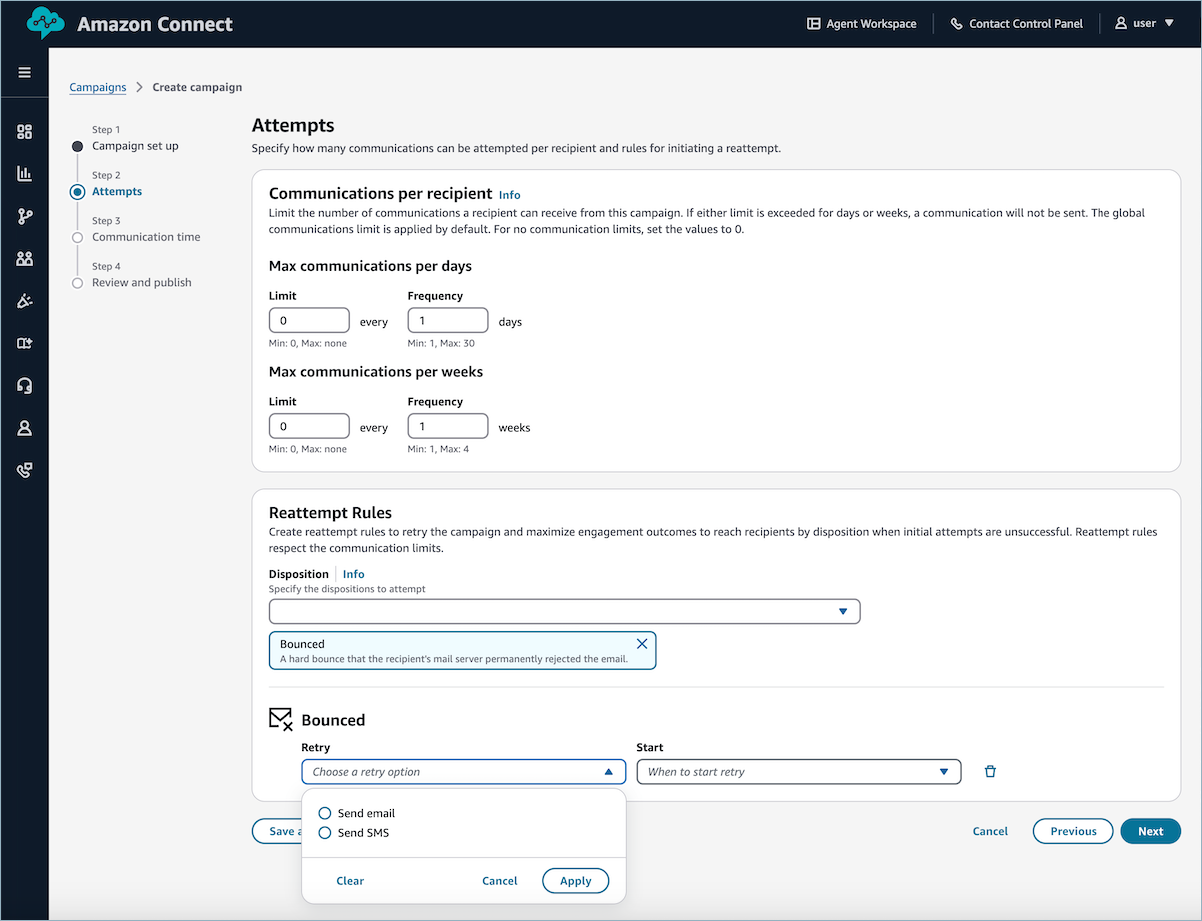
Mitteilungsergebnisse führen zu Dispositionscodes. Sie können eine Teilmenge dieser Dispositionscodes auswählen, für die Sie eine Mitteilung erneut senden möchten. Das Dropdown-Menü Dispositionen ist bereits mit möglichen Codes gefüllt, die Sie verwenden können.
-
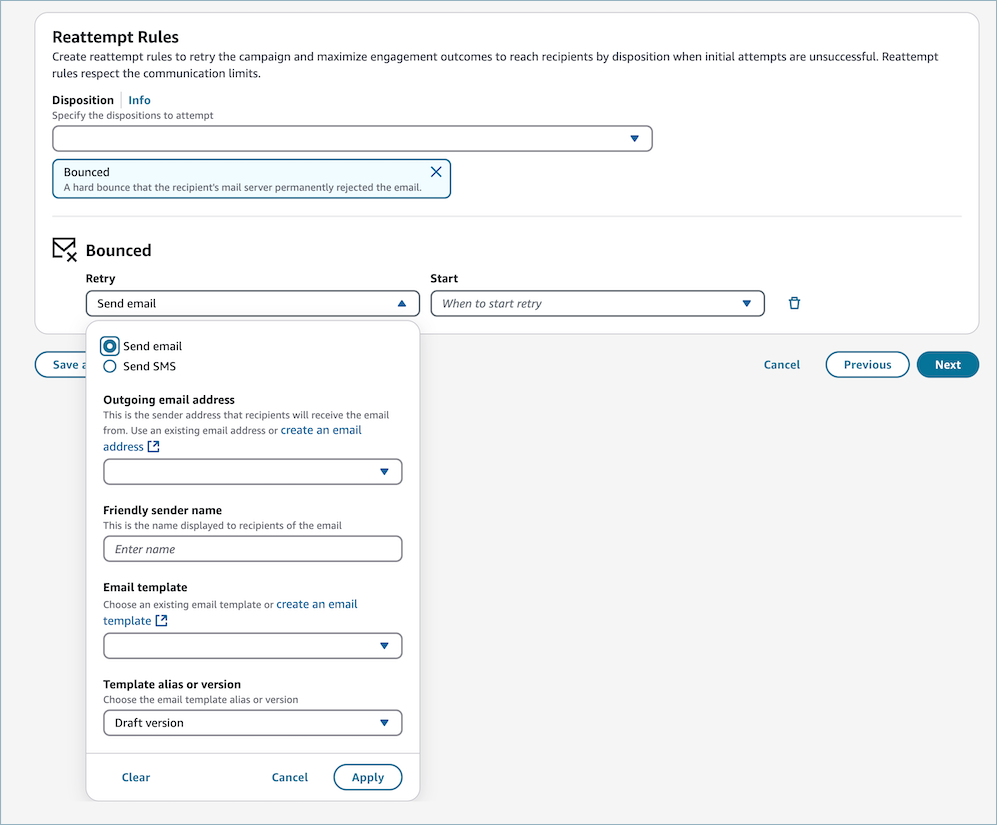
Erneut versuchen: Wählen Sie den Kanal aus, auf dem Sie es erneut versuchen möchten. Nachdem der Kanal ausgewählt wurde, wird die mögliche zusätzliche Konfiguration angezeigt.
-
Starten: Wählen Sie eine optionale Wartezeit aus, bevor Sie es erneut versuchen.
Im Folgenden finden Sie eine Liste der Dispositionscodes, die im Dropdown-Menü Disposition zur Verfügung stehen, damit Sie eine Wiederholungsregel konfigurieren können.
-
Sprachkanal (Kundendienstmitarbeiter und automatisierte Stimme)
Dispositionscode in der Benutzeroberfläche Kampagnenereignis-ID (der AMD-Status) Description Beschäftigt SIT_TONE_BUSYDie gewählte Nummer war besetzt.
Das Wiederholungsverhalten bei besetzten Nummern kann variieren. Bei einigen Kampagnen möchten Sie möglicherweise erneut die Nummer „Besetzt“ versuchen, bei anderen nicht. Das hängt von Ihrer spezifischen Kampagnenkonfiguration ab.
Ungültige Nummer SIT_TONE_INVALID_NUMBERDie gewählte Nummer war keine gültige Nummer. Unbeantwortet AMD_UNANSWEREDDie gewählte Nummer klingelte, aber der Anruf wurde nicht angenommen.
In der Regel löst dieser Status einen erneuten Versuch aus, den Kunden zu einem späteren Zeitpunkt erneut zu erreichen.
Voicemail VOICEMAIL_BEEPVOICEMAIL_NOBEEPDie gewählte Nummer wurde per Voicemail mit und ohne Piepton beantwortet.
In der Regel löst dieser Status einen erneuten Versuch aus, den Kunden zu einem späteren Zeitpunkt erneut zu erreichen.
Anmerkung
Standardmäßig können Sie es nur einmal erneut versuchen, es sei denn, Sie konfigurieren die Interaktionspräferenzen und laden Daten in Customer Profiles hoch.
-
E-Mail-Kanal
Dispositionscode in der Benutzeroberfläche Kampagnenereignis-ID Description Abprallt BounceEin Problem im Zusammenhang mit der E-Mail-Adresse des Empfängers oder der Server hat die E-Mail dauerhaft abgelehnt, sodass der Connect-Kunde die Nachricht nicht zustellen konnte. -
SMS-Kanal
Dispositionscode in der Benutzeroberfläche Kampagnenereignis-ID Description Gesperrt TEXT_BLOCKEDDas Gerät oder der Mobilfunkanbieter des Empfängers blockiert SMS-Nachrichten. Ungültige Nummer TEXT_INVALIDDie Zieltelefonnummer ist nicht gültig. Nicht erreichbar TEXT_UNREACHABLEUnerreichbare Ereignisse treten auf, wenn das Gerät des Empfängers derzeit nicht verfügbar ist. Beispielsweise könnte das Gerät ausgeschaltet oder vom Netzwerk getrennt sein.
Die folgende Abbildung zeigt ein Beispiel für die Einstellung der Regel für erneute Versuche für unzustellbare E-Mails.
Die folgende Abbildung zeigt, dass Sie aufgefordert werden, die ausgehende E-Mail-Adresse, den benutzerfreundlichen Absendernamen, die E-Mail-Vorlage und die Version anzugeben, wenn Sie E-Mail senden als Antwort auf eine unzustellbare E-Mail auswählen.
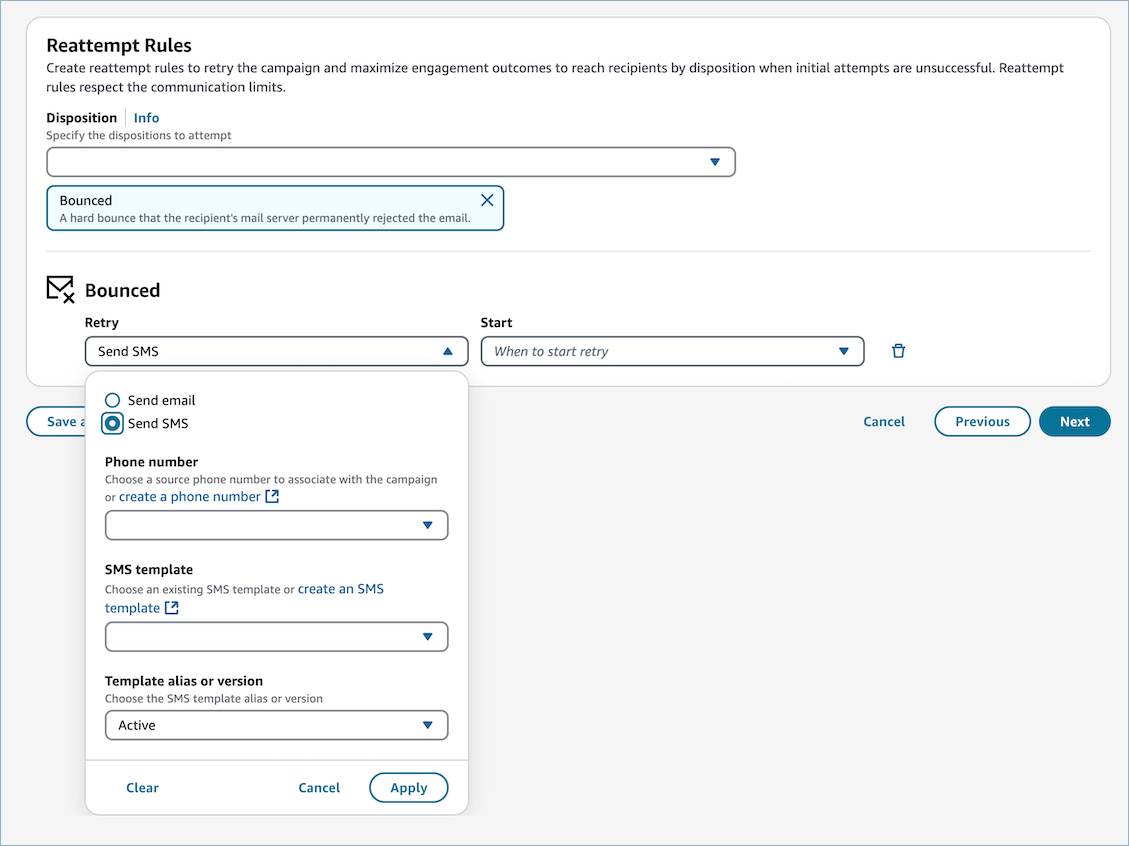
Die folgende Abbildung zeigt, dass Sie aufgefordert werden, die Telefonnummer, die SMS-Vorlage und den Alias oder die Version der Vorlage anzugeben, wenn Sie SMS senden als Antwort auf eine unzustellbare E-Mail auswählen.
Einrichten der Kampagne und Durchschalten der Empfängerkontakttypen für Mitteilungen
In diesem Abschnitt soll gezeigt werden, wie Sie die Kampagne so konfigurieren können, dass für jeden Empfänger durch mehrere Kontakttypen geschaltet wird.
Anmerkung
Konfigurieren Sie die Interaktionspräferenzen und laden Sie Daten in Customer Profiles hoch. Einzelheiten zur Erfassung von Kundenprofilen vor der Erstellung einer Kampagne finden Sie unter Erfassung von kontobasierten Profilen.
-
Die Option Maximale Wahlwiederholungen pro Nummer definiert die Anzahl der Wiederholungsversuche für jeden Kontakttyp in allen Dispositionen.
-
Nächste Aktion — optional — ermöglicht den Wechsel zum nächsten verfügbaren Kontakttyp für den Kontakttyp, der mithilfe der profile/account Kundeninteraktionseinstellungen in den Kundenprofilen angegeben wurde
Anmerkung
Sie können die Anzahl der Wiederholungsversuche und der nächsten Aktionen festlegen, aber die für jeden Empfänger festgelegten Höchstgrenzen für Mitteilungen werden nicht überschritten.

Beispielszenarien
Bevorzugte Wählreihenfolge (in Customer Profile):
-
Primär (Mobil)
-
Sekundär (Zuhause)
-
Tertiär (Arbeit)
Szenario A – Anrufversuche: Alle Nummern schlagen mit „Besetzt“ fehl – Wiederholungsaktion: Erneut anrufen. Max. Wählversuche pro Nummer: 0. „Alle verfügbaren Nummern des Empfängers erneut versuchen“ aktiviert

| Versuch | Telefonnummer | Disposition | Ergriffene Aktion | Gesamtzahl der Versuche |
|---|---|---|---|---|
| 1 | Mobil | Besetzt | Weiter zur nächsten Nummer (Zuhause) | 1 |
| 2 | Startseite | Besetzt | Weiter zur nächsten Nummer (Arbeit) | 2 |
| 3 | Arbeit | Besetzt | Ende – Max. Anzahl der Wählversuche erreicht | 3 |
Szenario B – Anrufversuche: Alle Nummern schlagen mit „Besetzt“ fehl – Wiederholungsaktion: Erneut anrufen. Max. Wählversuche pro Nummer: 2. „Alle verfügbaren Nummern des Empfängers erneut versuchen“ aktiviert

| Versuch | Telefonnummer | Disposition | Ergriffene Aktion | Gesamtzahl der Versuche |
|---|---|---|---|---|
| 1 | Mobil | Besetzt | 15 Minuten warten, erneut anrufen | 1 |
| 2 | Mobil | Besetzt | 15 Minuten warten, erneut anrufen | 2 |
| 3 | Mobil | Besetzt | Weiter zur nächsten Nummer (Zuhause) | 3 |
| 1 | Startseite | Besetzt | 15 Minuten warten, erneut anrufen | 4 |
| 2 | Startseite | Besetzt | 15 Minuten warten, erneut anrufen | 5 |
| 3 | Startseite | Besetzt | Weiter zur nächsten Nummer (Arbeit) | 6 |
| 1 | Arbeit | Besetzt | 15 Minuten warten, erneut anrufen | 7 |
| 2 | Arbeit | Besetzt | 15 Minuten warten, erneut anrufen | 8 |
| 3 | Arbeit | Besetzt | Ende – Max. Anzahl der Wählversuche erreicht | 9 |
Szenario C – Anrufversuche: Alle Nummern schlagen mit „Besetzt“ fehl – Wiederholungsaktion: Erneut anrufen. Max. Wählversuche pro Nummer: 2. „Alle verfügbaren Nummern des Empfängers erneut versuchen“ NICHT aktiviert

| Versuch | Telefonnummer | Disposition | Ergriffene Aktion | Gesamtzahl der Versuche |
|---|---|---|---|---|
| 1 | Mobil | Besetzt | 15 Minuten warten, erneut anrufen | 1 |
| 2 | Mobil | Besetzt | 15 Minuten warten, erneut anrufen | 2 |
| 3 | Mobil | Besetzt | Ende – Max. Anzahl der Wählversuche erreicht | 3 |
Szenario D – Anrufversuche: Gemischte Disposition zwischen „Unbeantwortet“, „Besetzt“ – Wiederholungsaktion: Erneut anrufen. Max. Wählversuche pro Nummer: 2. „Alle verfügbaren Nummern des Empfängers erneut versuchen“ aktiviert

| Versuch | Telefonnummer | Disposition | Ergriffene Aktion | Gesamtzahl der Versuche |
|---|---|---|---|---|
| 1 | Mobil | Unbeantwortet | 30 Minuten warten, erneut anrufen | 1 |
| 2 | Mobil | Besetzt | 15 Minuten warten, erneut anrufen | 2 |
| 3 | Mobil | Besetzt | Weiter zur nächsten Nummer (Zuhause) | 3 |
| 1 | Startseite | Besetzt | 15 Minuten warten, erneut anrufen | 4 |
| 2 | Startseite | Unbeantwortet | 30 Minuten warten, erneut anrufen | 5 |
| 3 | Startseite | Unbeantwortet | Weiter zur nächsten Nummer (Arbeit) | 6 |
| 1 | Arbeit | Besetzt | 15 Minuten warten, erneut anrufen | 7 |
| 2 | Arbeit | Besetzt | 15 Minuten warten, erneut anrufen | 8 |
| 3 | Arbeit | Besetzt | Ende – Max. Anzahl der Wählversuche erreicht | 9 |
Mitteilungszeit
Sie können gültige Zeiten angeben, zu denen versucht werden soll, Ihre Benutzer zu kontaktieren. Die aktive Mitteilungszeit gibt diese gültigen Zeiten an, die auf dem Wochentag basieren. Ausnahmen von der Mitteilungszeit, eine optionale Einstellung, gibt bestimmte Tage im Jahr an, an denen keine Mitteilungen gesendet werden sollen, auch wenn dieser Tag zufällig in eine aktive Mitteilungszeit fällt.
Zeitzone
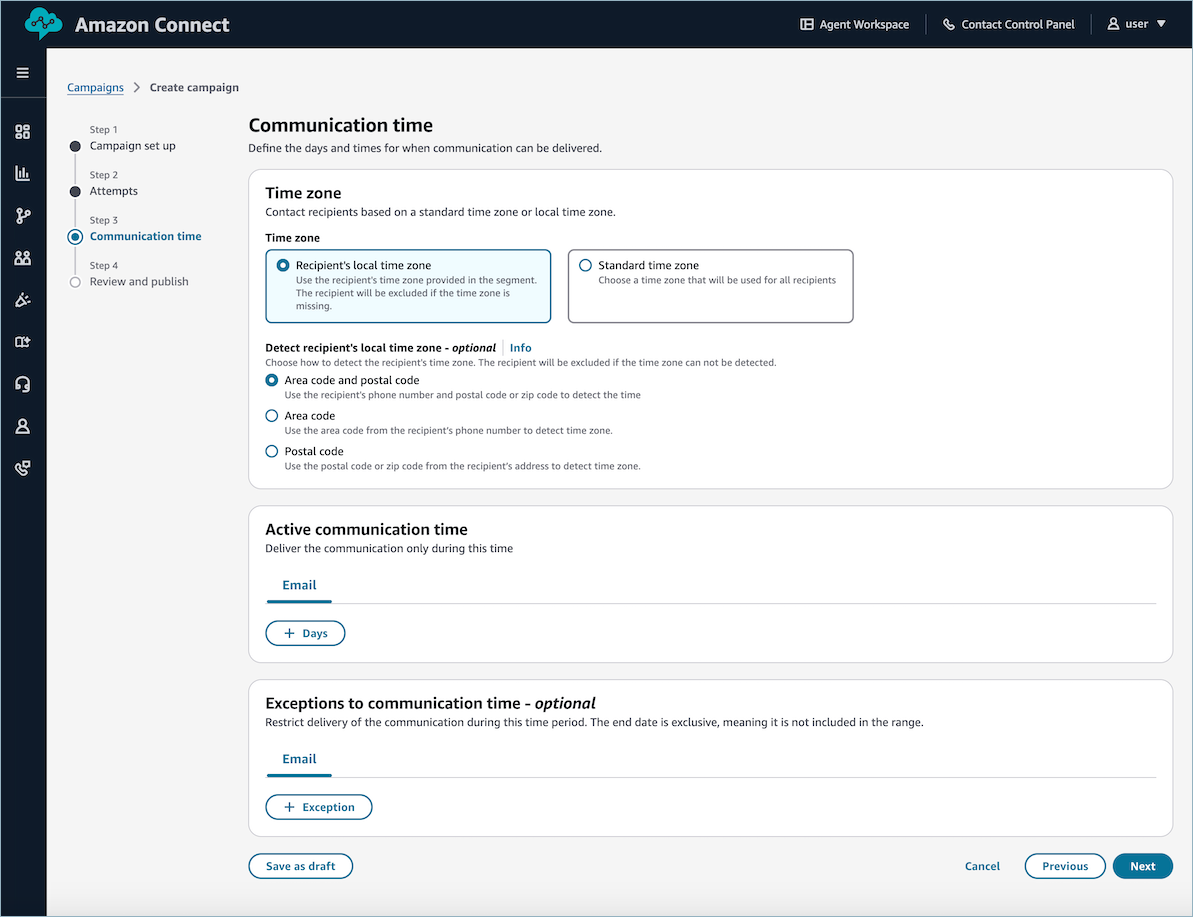
Damit die Kampagne den geeigneten Zeitpunkt für den Mitteilungsversuch mit einem bestimmten Empfänger festlegen kann, müssen Sie eine Zeitzone angeben. Sie können entweder eine Standardzeitzone auswählen, die für alle Empfänger verwendet wird, oder Sie können die lokale Zeitzone des Empfängers angeben. Empfänger, für die keine Zeitzone angegeben wurde, sind von der Nachrichtenzustellung ausgeschlossen.
-
Standardzeitzone:
Die gewählte Zeitzone wird für alle Empfänger verwendet. Wählen Sie diese Option, wenn Sie die Zeitzone aller Empfänger in Ihrem Segment kennen oder wenn Sie alle Mitteilungen in derselben Zeitzone senden möchten.
-
Lokale Zeitzone des Empfängers:
Outbound-Kampagnen von Connect-Kunden verwenden die angegebene Adresse oder die Vorwahl aus der Telefonnummer, um die Zeitzone des Empfängers abzuleiten. Wenn die Zeitzone nicht bestimmt werden kann (z. B. wenn entweder die Adresse oder die Telefonnummer fehlt oder ungültig ist), wird der Empfänger aus der Kampagne ausgeschlossen. Wählen Sie diese Option, wenn es wichtig ist, Mitteilungen nur während der jeweiligen lokalen Zeiten der Empfänger zu versenden.
Wenn Sie die lokale Zeitzone des Empfängers auswählen, konfigurieren Sie die folgenden Einstellungen:
-
Lokale Zeitzone des Empfängers ermitteln — Wählen Sie die Methode aus, mit der die Zeitzone des Empfängers ermittelt wird. Outbound-Kampagnen von Connect Customer verwenden die Adresse oder die Vorwahl einer Telefonnummer eines Profils, um die Zeitzone des Empfängers abzuleiten.
Um die Zeitzone eines Empfängers anhand seiner Postleitzahl zu erkennen, müssen Sie das Profil zusammen mit ausfüllen.
Address.CountryAddress.PostalCodeEine auf der Postleitzahl beruhende Zeitzonenerkennung ist erforderlichCountry, andere Erkennungsmethoden nicht.CountryWenn sieCountryfehlt, können wir die Zeitzone des Empfängers nicht anhand der Postleitzahl ermitteln. Wir entfernen den Empfänger mit einemDROPPED_MISSING_TIMEZONEStatus aus der Kampagne. -
Profilattribute, die für die Zeitzonenerkennung verwendet werden sollen — Wählen Sie den Umfang der Profilattribute aus, die für die Zeitzonenerkennung verwendet werden sollen:
-
Nur primär — Verwendet nur die primäre Telefonnummer oder die Adressattribute aus dem Kundenprofil des Empfängers, um die Zeitzone zu bestimmen.
-
Alle verfügbar — Verwendet alle Telefonnummer- oder Adressattribute aus dem Kundenprofil des Empfängers, um die Zeitzone zu bestimmen.
-
-
Aktive Mitteilungszeit
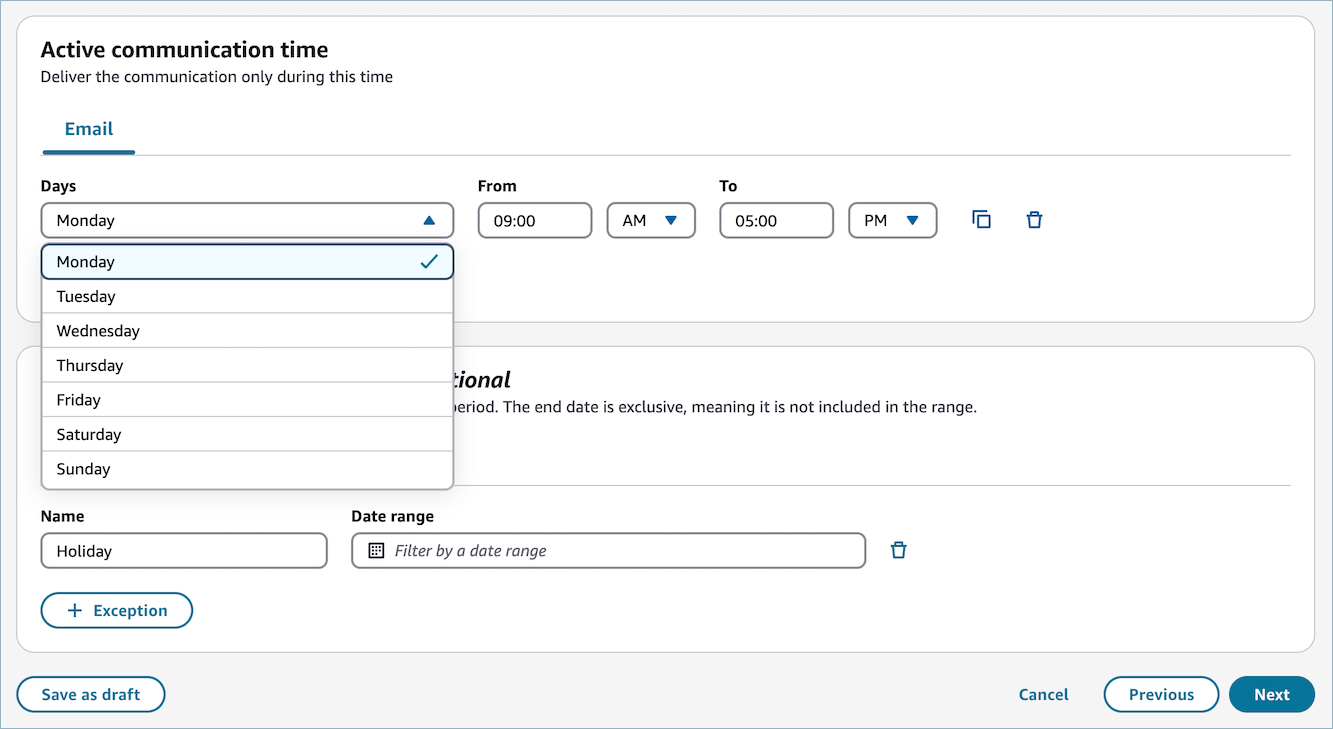
Die aktive Kommunikationszeit gibt die Zeiten an, zu denen Connect Customer ausgehende Kampagnen möglicherweise Mitteilungen für diese Kampagne senden. So fügst du Zeiten für aktive Kommunikation hinzu:
-
Wählen Sie den Kanal aus. Wählen Sie alternativ Auf alle Kanäle anwenden aus, um die aktiven Mitteilungszeiten auf jeden Kanal anzuwenden.
-
Wählen Sie den zu konfigurierenden Wochentag aus. Falls gewünscht, können Sie für jeden Tag mehrere aktive Mitteilungszeiten hinzufügen.
-
Wählen Sie den Zeitraum aus, in dem Connect Customer ausgehende Kampagnen an dem angegebenen Tag Mitteilungen versenden können.
Anmerkung
-
Connect Customer Bei ausgehenden Kampagnen werden die Von - und Zielzeiten im Verhältnis zur Standardzeitzone oder zur lokalen Zeitzone des Empfängers ausgewertet, je nachdem, welche Zeitzone angegeben ist.
-
Wenn Sie keine aktive Kommunikationszeit angeben, wird versucht, die beabsichtigten Empfänger zu erreichen, sobald die Kampagne veröffentlicht ist.
Ausnahmen bei der Mitteilungszeit – (optional)
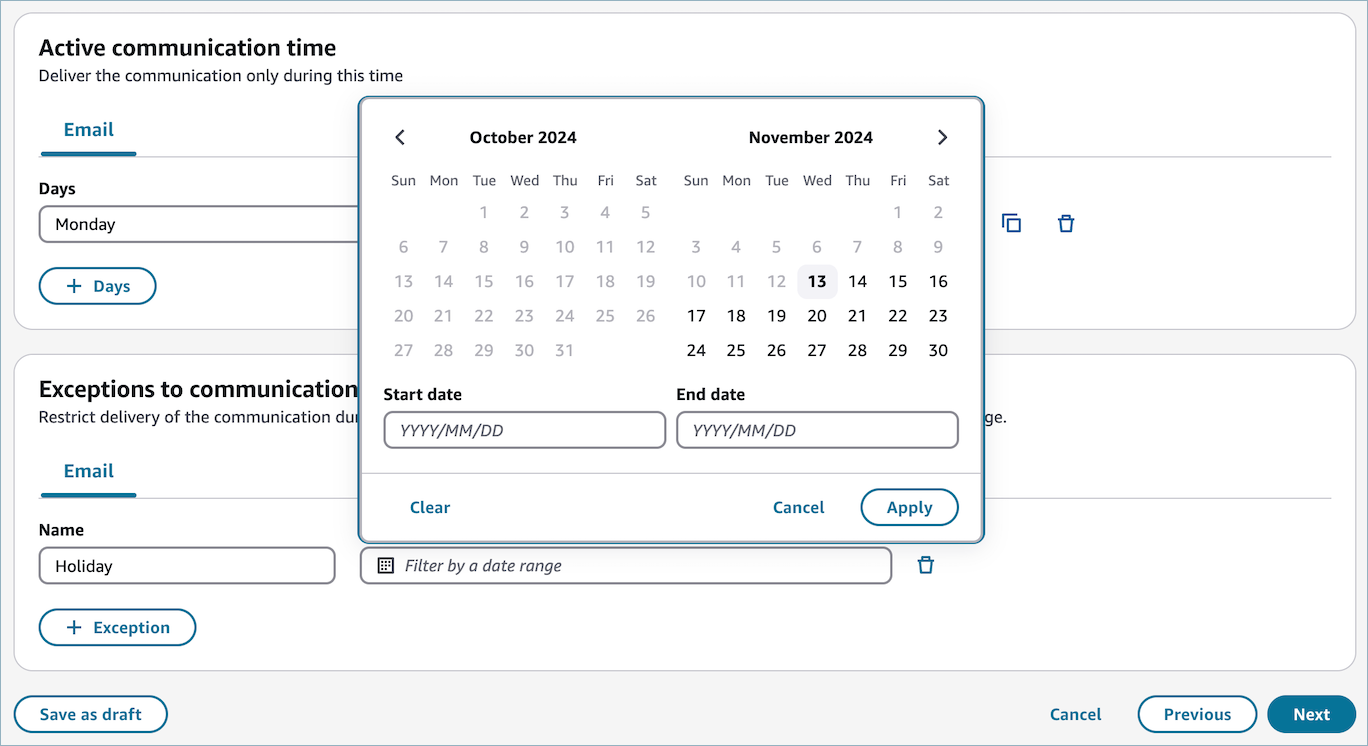
Ausnahmen von der Mitteilungszeit ist eine optionale Angabe zu bestimmten Kalendertagen, an denen keine Mitteilungen gesendet werden sollen. Wenn in der Kampagne Ausnahmen enthalten sind, müssen auch aktive Mitteilungszeiten angegeben werden. So fügen Sie Ausnahmen von der Mitteilungszeit hinzu:
-
Wählen Sie den Kanal aus.
-
Fügen Sie einen Namen für die Ausnahme hinzu. Dieser Name dient nur zu Informationszwecken und hat keinen Einfluss auf die Ausführung der Kampagne.
-
Wählen Sie den Datumsbereich für die Ausnahme aus.
Wichtig
Das Enddatum ist exklusiv. Wenn Sie beispielsweise den 12. bis 13. Juli auswählen, werden alle Mitteilungen nur zwischen dem 12. Juli 00:00 Uhr und dem 12. Juli 23:59 Uhr blockiert. Für den 13. Juli gäbe es keine Ausnahme.
Überprüfen und Veröffentlichen
Nehmen Sie sich vor der Veröffentlichung einen Moment Zeit, um Ihre Kampagne zu überprüfen.
Wichtig
Diese Einstellungen können nach der Veröffentlichung Ihrer Kampagne nicht mehr geändert werden.
Nachdem Sie Ihre Kampagne überprüft haben, wählen Sie Veröffentlichen, um Ihre Kampagne zu planen.
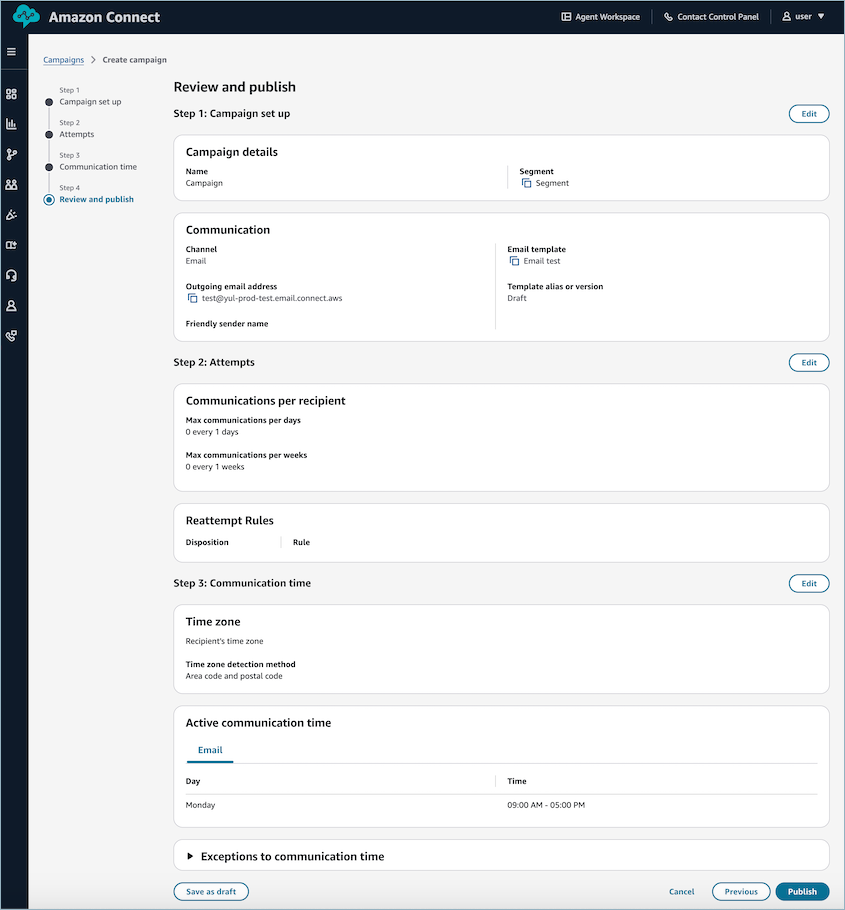
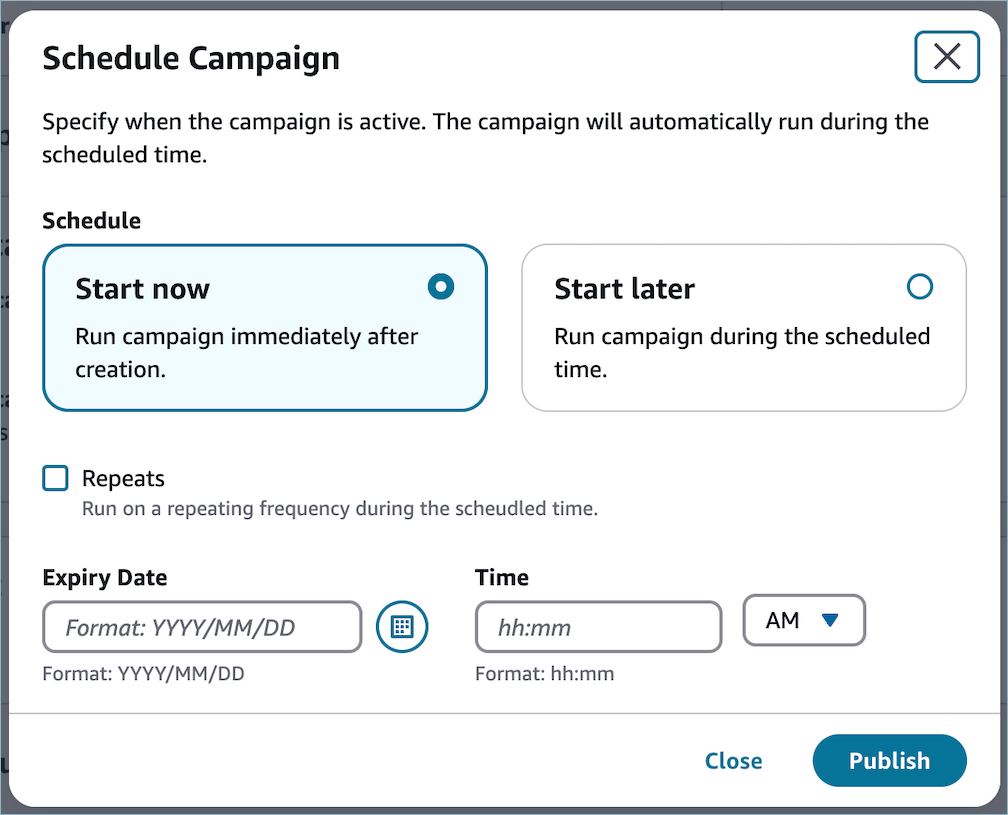
Zeitplan für die Kampagne
Geben Sie an, wann Ihre Kampagne beginnen soll:
-
Jetzt starten: Starten Sie die Kampagne sofort.
-
Später starten: Wählen Sie den Tag und die Uhrzeit für den Beginn der Kampagne aus.
-
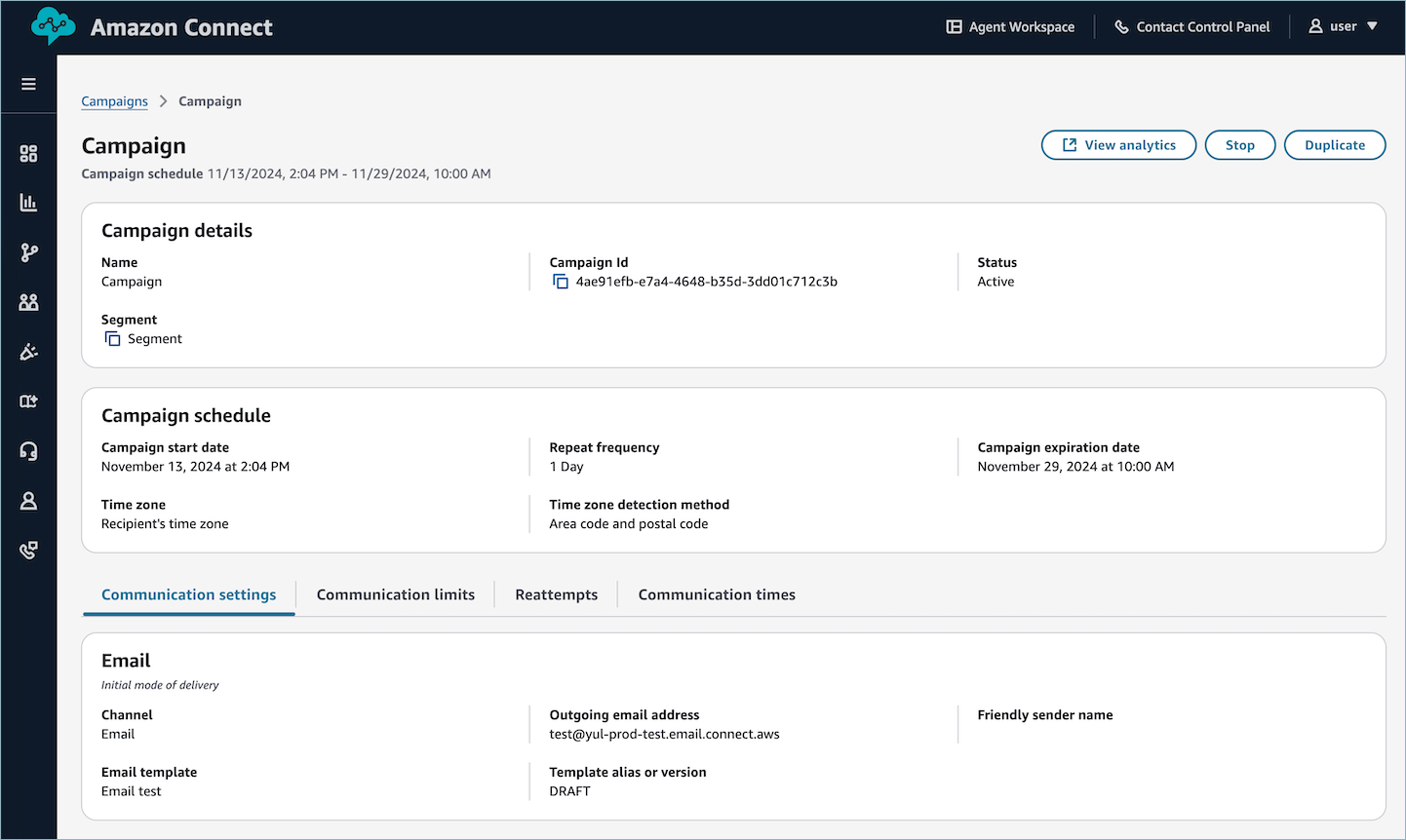
Ablaufdatum und Uhrzeit: Das Datum und die Uhrzeit, zu denen Connect Customer ausgehende Kampagnen die Kampagne beenden sollen. Eine abgelaufene Kampagne wird wenige Augenblicke nach Ablauf mit dem Status Abgeschlossen angezeigt.
Die Start- und Endzeiten einer Kampagne, die jetzt beginnt, oder einer Kampagne, die später beginnt, basieren auf Ihrer lokalen Zeitzone.
Wiederkehrend
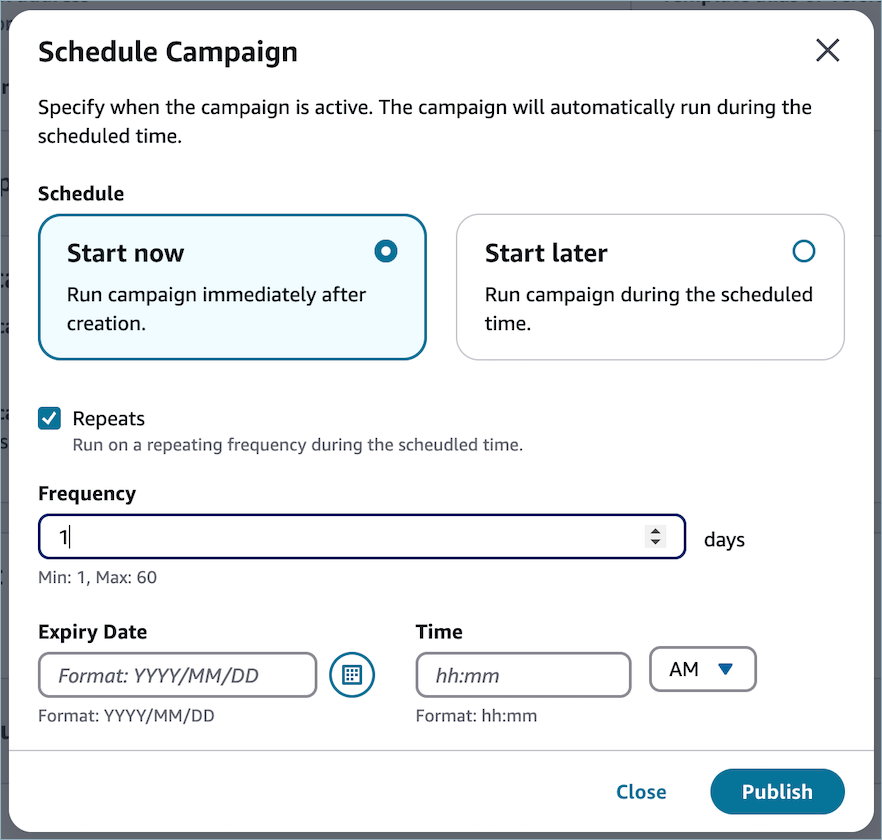
Wenn Sie möchten, dass Ihre Kampagne wiederholt läuft, wählen Sie das Optionsfeld Wiederholungen aus und wählen Sie eine Häufigkeit aus. Connect Customer Ausgehende Kampagnen aktualisieren dann die Profile in dem für diese Kampagne angegebenen Segment mit derselben Häufigkeit, die Sie ausgewählt haben. Wenn die Kampagne mit einer Startzeit von 7:03 Uhr EST und der Häufigkeit „Täglich“ geplant wird, werden die Profile im Segment täglich um 7:03 Uhr EST aktualisiert.
Wichtig
-
Ein Empfänger kann in einer Kampagne nur einmal zu einem bestimmten Zeitpunkt aktiv sein. Wenn er sich beim Erstellen des nächsten Segment-Snapshots noch im Prozess des Austritts aus der Kampagne befindet und diesem Snapshot angehört, darf er NICHT als Teil des zweiten Snapshots erneut in die Kampagne aufgenommen werden.
-
Wenn ein Empfänger Teil eines Segment-Snapshots ist und sich derzeit nicht in der Kampagne befindet, darf er aufgenommen werden, unabhängig davon, ob er die Kampagne bereits durchlaufen hat.
Einreisebeschränkungen
Die Einstiegslimits legen fest, wie oft und wie oft dasselbe Profil an der Kampagne teilnehmen kann. Standardmäßig können Profile unbegrenzt oft und ohne Intervallbeschränkung an der Kampagne teilnehmen. Um die Einstiegsbeschränkungen anzupassen, aktivieren Sie das Kontrollkästchen Einstiegsbeschränkungen anpassen.
-
Teilnahmelimit: Die maximale Häufigkeit, mit der dasselbe Profil an der Kampagne teilnehmen kann. Für eine unbegrenzte Anzahl von Einträgen auf 0 setzen.
-
Eingabeintervalllimit: Die Mindestzeit, die vergehen muss, bevor ein Profil erneut an der Kampagne teilnehmen kann. Geben Sie einen numerischen Wert an und wählen Sie eine Zeiteinheit (Stunden oder Tage) aus. Stellen Sie den Wert 0 ein, wenn kein Mindestintervall festgelegt ist. Wenn der Grenzwert für das Eingabeintervall kürzer als die Aktualisierungsfrequenz ist, hat die Aktualisierungshäufigkeit Vorrang.
Beispiel: Stellen Sie sich eine Kampagne vor, die auf Profile abzielt, deren Abonnement innerhalb von 7 Tagen abläuft. Bei einer Aktualisierungshäufigkeit von 1 Stunde, einem Eintragslimit von 3 und einem Eintragsintervall von 3 Stunden:
-
Das Segment wird jede Stunde neu bewertet.
-
Jedes Profil kann bis zu dreimal an der Kampagne teilnehmen.
-
Ein Profil wird mindestens 3 Stunden lang nicht erneut angezeigt, obwohl die Kampagne stündlich aktualisiert wird.
Veröffentlichen
Wählen Sie Veröffentlichen aus, um Ihre Kampagne zu planen.
Kampagnenstatus
Nachdem eine Kampagne ausgeführt wurde, können Sie sie stoppen. Sie können eine Kampagne auch jederzeit löschen.
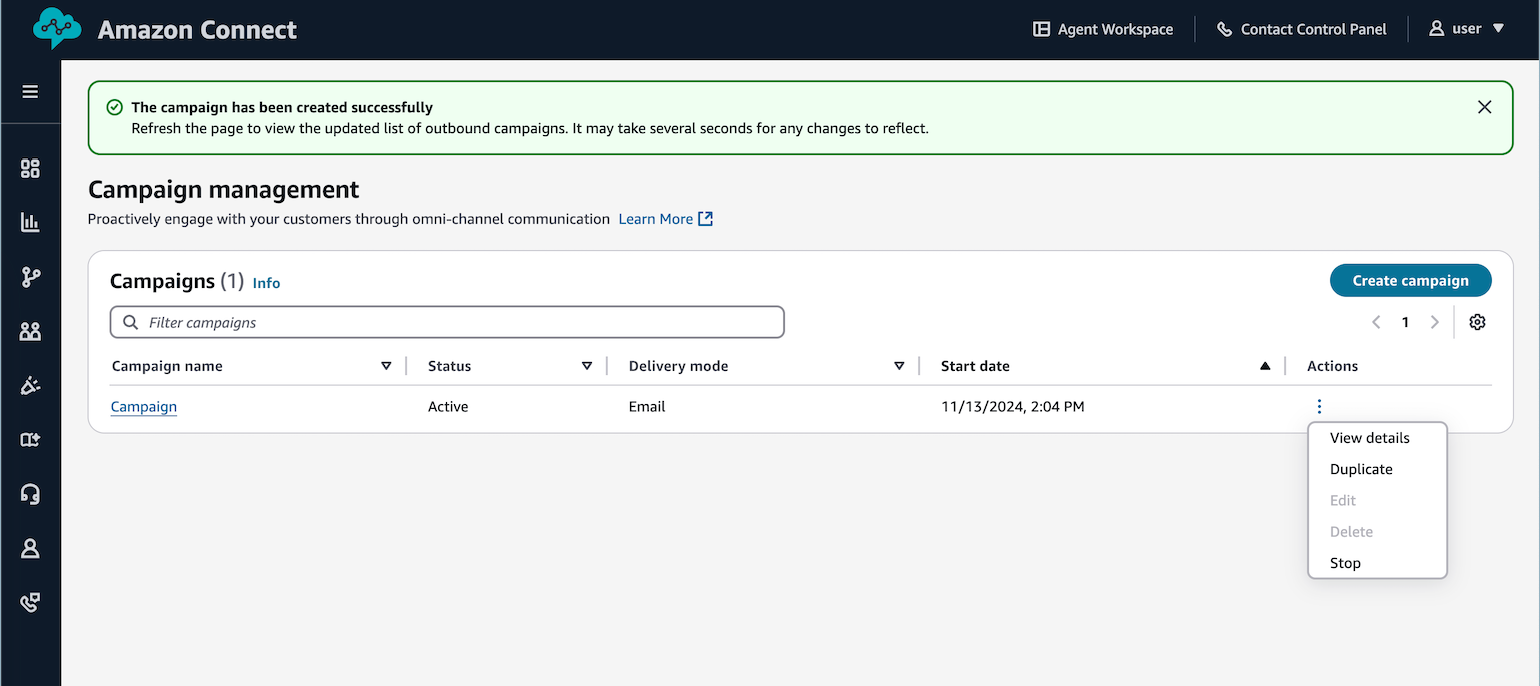
Im Folgenden finden Sie eine Beschreibung der einzelnen Kampagnenstatuswerte:
-
Entwurf: Die Kampagne wird entwickelt und wurde noch nicht veröffentlicht.
-
Aktiv: Die Kampagne wurde entwickelt und veröffentlicht. Je nach Zeitplan der Kampagne läuft die Kampagne möglicherweise gerade oder soll zu einem späteren Zeitpunkt gestartet werden.
-
Gestoppt: Die Kampagne wurde gestoppt. Sie können eine gestoppte Kampagne nicht fortsetzen.
-
Fehler: Ein Fehlerstatus hat dazu geführt, dass die Kampagne fehlschlug.
-
Abgeschlossen: Die Ausführung der Kampagne wurde abgeschlossen. Alle Teilnehmer wurden in die Kampagne aufgenommen und kein Teilnehmer wartet darauf, die Kampagne abzuschließen.