Las traducciones son generadas a través de traducción automática. En caso de conflicto entre la traducción y la version original de inglés, prevalecerá la version en inglés.
WorkSpaces Aplicación cliente de Windows
La siguiente información le ayudará a empezar a utilizar la aplicación cliente de WorkSpaces Windows.
Contenido
Requisitos
-
El WorkSpaces cliente de Amazon para Windows requiere una versión de Windows 11 compatible con Microsoft. Para obtener más información, consulta la información sobre la versión de Windows 11
. Para obtener información sobre las versiones de WorkSpaces cliente compatibles, consulte la política de fin de ciclo de vida de las aplicaciones WorkSpaces cliente.
Nueva experiencia de cliente (versión preliminar pública)
A partir de la versión 5.34, el WorkSpaces cliente para Windows incluye una nueva experiencia de cliente junto con la experiencia actual (clásica). La nueva experiencia de cliente incluye una interfaz actualizada y está diseñada para que sea más fácil de usar, con un flujo de conexión simplificado, configuraciones y herramientas de sesión más fáciles de encontrar, mensajes de error más útiles y una nueva función de mantenimiento de la sesión.
nota
La nueva experiencia del cliente solo admite la conexión a. DCV-based WorkSpaces
Cambiar de una experiencia a otra
De forma predeterminada, el cliente se abre en la experiencia clásica. Si su administrador no ha desactivado la nueva experiencia, después de introducir su código de registro, verá un enlace en la parte superior derecha de la aplicación cliente que le permitirá probar la nueva experiencia. Seleccione Probar de nuevo WorkSpaces para empezar.
nota
Cambiar de experiencia puede tardar unos instantes.

Si el administrador ha establecido una política que requiere una experiencia específica (nueva o clásica), la opción de cambiar está oculta y el cliente utiliza la experiencia que el administrador ha seleccionado. Para obtener más información, póngase en contacto con su administrador.
Volviendo a la experiencia clásica
Si cambiaste a la nueva experiencia y quieres volver a la versión clásica, elige la opción Volver a la clásica en la esquina superior derecha de la nueva experiencia.
nota
La vuelta a la versión anterior puede tardar unos instantes.

Insignia de vista previa
Mientras la nueva experiencia esté en la versión preliminar pública, aparecerá una insignia de vista previa en el cliente. Elige la insignia para ver las notas de la versión, las limitaciones conocidas y un enlace al que enviar tus comentarios AWS.

¿En qué se diferencia la nueva experiencia del cliente?
La nueva experiencia incluye los siguientes cambios y mejoras:
-
Interfaz actualizada: una interfaz de usuario rediseñada con un diseño más limpio, ajustes y herramientas más fáciles de encontrar y un aspecto moderno.
-
Flujo de conexión e inicio de sesión simplificado: un flujo revisado para registrarse y conectarse a un usuario WorkSpace, y opciones de personalización adicionales para gestionar el acceso frecuente. WorkSpaces Para obtener más información, consultaConectándose a su WorkSpace y Administrar la información de inicio de sesión.
-
Soporte para temas de color: elige entre colores claros u oscuros o sigue la configuración de temas de tu sistema. Cambia esto desde el WorkSpaces menú > Configuración > Apariencia.

-
Nueva barra de herramientas: una barra de herramientas consolidada disponible durante la WorkSpace sesión que permite acceder a los métodos abreviados del teclado, los controles de los dispositivos que puede utilizar durante la sesión (cámara, micrófono, audio, dispositivos USB), las opciones de transferencia de archivos y una nueva función de mantenimiento de la sesión. Además, la nueva barra de herramientas incluye un conjunto de acciones que puedes realizar en cada ventana: minimizar, maximizar en pantalla completa y desconectar o cerrar.
-
Cuando la sesión está en modo ventana, la barra de herramientas aparece en la parte superior de la ventana de la sesión, como parte del título de la ventana, por lo que no bloquea la vista de la sesión.

-
Cuando la sesión está en modo de pantalla completa, la barra de herramientas flota cerca de la parte superior de la pantalla durante unos segundos y, a continuación, se oculta automáticamente para ayudarlo a concentrarse.
-
Si necesitas apartarla del camino, mantén pulsada la tecla en cualquier parte de ella, arrástrala hasta el borde superior de la pantalla y suéltala en cualquier otra posición horizontal.
-
Si quieres que vuelva a aparecer la barra de herramientas, mueve el ratón cerca del borde superior de la pantalla, cerca de la barra de herramientas minimizada, y volverá a aparecer completa.
-
Si desea mantener la barra de herramientas siempre visible, seleccione Fijar la barra de herramientas (icono de alfiler).

-
-
-
Estado de la sesión: una nueva función que monitoriza las condiciones de calidad de la sesión (incluido el estado de la red, la accesibilidad del servicio, la intensidad de la Wi-Fi señal, la latencia de la red, el ancho de banda y las métricas de los dispositivos locales que, en ocasiones, pueden afectar a la sesión, como el uso de la CPU y la memoria del dispositivo local) y sugiere las medidas que puede tomar para resolver los problemas.
-
El icono del estado de la sesión cambiará de color si hay algo que necesite atención y, al seleccionarlo, se abrirá el panel de la derecha donde se proporcionarán los detalles. Elige las preguntas pertinentes en la parte inferior del panel para obtener más información.
-
Si necesitas mover el panel para que no estorbe, selecciona Desacoplar (icono de desacoplar) en la parte superior derecha del panel y podrás moverlo libremente por la sesión. Selecciona Dock (icono de Dock) para volver a colocarlo en el lado derecho.


-
-
Modo de pantalla completa simplificado y uso de varias pantallas externas: para obtener más información, consulteModo de pantalla completa y uso de varias pantallas.
-
Nuevo panel de dispositivos para administrar los dispositivos locales que puede usar en la WorkSpace sesión, incluidos los altavoces, el micrófono y la cámara locales, además de otros dispositivos USB que el administrador haya habilitado.

-
Nueva experiencia de transferencia de archivos para mover archivos hacia y desde su ubicación WorkSpace, cuando su administrador habilita esta función.
-
Para empezar, elige la opción Transferencia de archivos (icono de carpeta) en la barra de herramientas.
-
Selecciona los iconos Atrás, Adelante, Arriba y Actualizar para navegar por tus carpetas WorkSpace de almacenamiento.
-
Selecciona Cargar aquí para seleccionar un archivo de tu dispositivo local y transferirlo a tu WorkSpace.
-
Selecciona un archivo WorkSpace y elige Descargar para transferirlo a tu dispositivo local.
-
Navega hasta la ubicación deseada en tu jerarquía de WorkSpace almacenamiento y elige Nueva carpeta para crear una nueva carpeta en esa ubicación.

-
-
Nuevo panel Mis WorkSpace detalles: proporciona información clave sobre ti de un WorkSpace vistazo, con la posibilidad de copiarla y pegarla.

-
Mensajes de error mejorados: los errores de conexión y los eventos de desconexión ahora incluyen descripciones de lo que ocurrió y, si procede, los pasos que puede seguir para resolver el problema.
-
Soporte actualizado para el registro de diagnósticos: una nueva opción para enviar registros a petición, con un código de referencia para el servicio de AWS asistencia, además de la opción de registro de diagnóstico automático existente. Para obtener más información, consulte Registro de diagnóstico.
-
Una forma de enviar comentarios a AWS: disponible en cualquier momento seleccionando Amazon WorkSpaces > Ayuda > Enviar comentarios a AWS. El envío de tus comentarios se rige por el Aviso AWS de privacidad
. 

Limitaciones conocidas
-
En el momento del lanzamiento, la nueva experiencia de cliente solo está disponible en inglés. Se añadirán otros idiomas compatibles poco después del lanzamiento.
-
El controlador de redireccionamiento USB no está disponible actualmente para descargarlo desde el menú de configuración del cliente; está disponible durante el proceso de instalación, cuando se instala el cliente, para todos los usuarios del dispositivo Windows.
Instalación y configuración
Puedes descargar la versión más reciente del WorkSpaces cliente para Windows desde la página de descargas del WorkSpaces cliente de
Tienes dos opciones para instalar la aplicación WorkSpaces cliente de Amazon:
-
Instalarla solo para sí. Si eliges esta opción y compartes tu dispositivo local con otros usuarios, la aplicación WorkSpaces cliente solo estará disponible para ti. Si otros usuarios de la máquina también desean usar la aplicación WorkSpaces cliente, deben instalarla para su propio uso.
-
Instálala para todos los usuarios del dispositivo. Si elige esta opción, la aplicación WorkSpaces cliente estará disponible para cualquier persona que inicie sesión en su dispositivo local. Para instalar la aplicación WorkSpaces cliente para todos los usuarios, es necesario disponer de credenciales de administrador en el dispositivo local.
Si tiene dudas sobre qué opción elegir, pida orientación a su administrador.
Instalación del controlador de redireccionamiento USB
Para utilizar sus dispositivos USB locales en su dispositivo WorkSpace, tendrá que instalar el controlador de redireccionamiento USB. Para instalar este controlador, instale la WorkSpaces aplicación para todos los usuarios y, a continuación, marque la casilla Instalar el controlador para la redirección USB. Esto requiere que tenga credenciales de administrador en su dispositivo local.
Determinar la versión de su cliente
Experiencia de cliente clásica
Selecciona Amazon WorkSpaces > Acerca de Amazon WorkSpaces.
Nueva experiencia de cliente
Selecciona Amazon WorkSpaces > Acerca de nosotros.

Actualizaciones del cliente
El WorkSpaces cliente para Windows comprueba automáticamente si hay actualizaciones disponibles y, cuando hay nuevas versiones disponibles, las instala en segundo plano cuando no las esté utilizando. Una vez finalizada la instalación, abra el cliente para empezar a utilizar la versión más reciente.
nota
Las actualizaciones automáticas de los clientes son compatibles en la mayoría de AWS las regiones. En las regiones en las que no se admiten las actualizaciones automáticas de los clientes, o si su administrador las ha desactivado, aparece un mensaje en el cliente cuando hay una nueva versión disponible y usted tiene la opción de instalarla.
Las actualizaciones del cliente mantienen el mismo contexto de instalación que la instalación original. Esto significa que si el WorkSpaces cliente se instaló originalmente para todos los usuarios del dispositivo local, las actualizaciones automáticas futuras se aplicarán a todos los usuarios. Del mismo modo, si el cliente se instaló para un solo usuario, las actualizaciones futuras solo se aplicarán a ese usuario específico.
Idioma del cliente
Puede elegir el idioma que muestra el WorkSpaces cliente para Windows.
Para elegir el idioma del cliente
-
Selecciona Configuración > Cambiar idioma.
-
Elige el idioma que desees en el menú desplegable y selecciona Guardar.
nota
Por el momento, la nueva experiencia de cliente solo está disponible en inglés. La compatibilidad con otros idiomas se añadirá en una actualización futura.
Conectándose a su WorkSpace
Experiencia de cliente clásica
-
Abre el WorkSpaces cliente. Si es la primera vez, el cliente le pedirá que introduzca un código de registro, que debe incluir en el correo electrónico de bienvenida o proporcionárselo el administrador. Introduzca el código de registro y seleccione Registrarse.
-
En la pantalla de inicio de sesión, introduce tus credenciales y selecciona Iniciar sesión. Si la autenticación multifactor está habilitada, introduce el código de verificación que recibiste cuando se te solicite. Si tu administrador no la ha desactivado, puedes seleccionar la casilla Mantener la sesión iniciada situada en la parte inferior de la pantalla de inicio de sesión para guardar tus credenciales de forma segura. Esto le permite volver a conectarse a su cuenta WorkSpace sin tener que volver a introducir sus credenciales mientras el cliente permanezca abierto.
-
Una vez establecida la conexión de la sesión, se mostrará la WorkSpace suya.
-
La próxima vez que abras el WorkSpaces cliente, se rellenará automáticamente el último código de registro utilizado. Selecciona Continuar o Registrarse para continuar con el paso de inicio de sesión.
-
Para introducir un código de registro diferente, selecciona Cambiar código de registro en la parte inferior de la página de inicio de sesión, elige entre los demás códigos de registro guardados en el menú desplegable o escribe tu nuevo código de registro.
Nueva experiencia de cliente
-
Abre el WorkSpaces cliente. Si es la primera vez, el cliente le pedirá que introduzca un código de registro, que debe incluir en el correo electrónico de bienvenida o proporcionárselo el administrador. Introduzca el código de registro, si lo desea, asigne WorkSpace un nombre descriptivo y seleccione Agregar.
-
En la pantalla de inicio de sesión, introduce tus credenciales y selecciona Iniciar sesión. Si la autenticación multifactor está habilitada, introduce el código de verificación que recibiste cuando se te solicite.
-
Una vez establecida la conexión de la sesión, WorkSpace aparecerá tu nombre.
-
La próxima vez que abras el WorkSpaces cliente, WorkSpace aparecerá en la pantalla de inicio y podrás continuar directamente con el paso de inicio de sesión.
-
Para introducir un código de registro diferente, selecciona Cambiar junto al que está seleccionado actualmente WorkSpace, elige entre otros códigos guardados WorkSpaces en la lista o elige Añadir uno nuevo WorkSpace para introducir tu nuevo código de registro.


Administrar la información de inicio de sesión
Experiencia de cliente clásica
Para ver y administrar los códigos de registro guardados, selecciona Configuración > Administrar la información de inicio de sesión. Desde aquí, puedes ver la región en la que te WorkSpaces encuentras, añadir o editar un nombre descriptivo para ti WorkSpaces, gestionar la opción Mantener la sesión iniciada y eliminar los códigos de registro que ya no necesites. WorkSpaces
Nueva experiencia de cliente
Para ver y gestionar lo que has guardado WorkSpaces, selecciona Cambiar junto a lo que estás seleccionado actualmente WorkSpace. En la WorkSpace lista, puedes hacer lo siguiente:
-
Selecciona Establecer como predeterminado (icono de estrella) en un archivo guardado WorkSpace para configurarlo como predeterminado. De esta forma, se preseleccionará WorkSpace al iniciar la aplicación y también se clasificará en la parte superior de la lista.
-
Selecciona Cambiar nombre (icono de lápiz) en un archivo guardado WorkSpace para cambiarle el nombre.
-
Selecciona Cambiar el color (icono de color) de un archivo guardado WorkSpace para cambiar su color (útil para reconocerlo fácilmente en la lista).
-
Selecciona Eliminar (icono de papelera) para eliminar una WorkSpace que ya no necesites.
-
Selecciona Añadir una nueva WorkSpace en la parte inferior de la lista para añadir una nueva WorkSpace.
-
Ctrl+Alt+Shift+ —Minimizar ArrowDown la ventana
-
Ctrl+Alt+Shift+F11: borra el enfoque del teclado
Conectividad de red y reconexión a su WorkSpace
Una interrupción de la conectividad de red puede provocar la desconexión de la sesión activa. Esto puede deberse a eventos como el cierre de la tapa del portátil o la pérdida de la conexión de red inalámbrica. El WorkSpaces cliente para Windows intenta volver a conectar la sesión automáticamente si la conectividad de red se recupera en un período de tiempo determinado. El tiempo de espera predeterminado para reanudar la sesión es de 20 minutos, pero el administrador puede modificarlo.
Configuraciones de conexión
Configuración de IPv6
El WorkSpaces cliente para Windows admite la conexión a WorkSpace través de conexiones IPv4 e IPv6.
Experiencia de cliente clásica
De forma predeterminada, la experiencia de cliente clásica usa una conexión IPv4 para la transmisión. Para habilitar la transmisión a través de una conexión IPv6:
-
Selecciona Configuración > Administrar la configuración de conexión.
-
En Configuración general de conexión, selecciona Preferir IPv6-enabled comunicaciones. Preferirá una conexión IPv6 cuando la red la admita y, de no ser así, recurrirá a IPv4.
nota
Las conexiones IPv6 se admiten en la versión 5.30.1 o posterior de la aplicación WorkSpaces cliente. No puede cambiar la configuración de IPv6 si está en una sesión activa. WorkSpace Cambie la configuración antes de conectarse a su. WorkSpace
Nueva experiencia de cliente
De forma predeterminada, la nueva experiencia de cliente prefiere una conexión IPv6 para la transmisión cuando la red la admite y, de no ser así, recurre a IPv4. Si desea cambiar esta opción para usar solo IPv4:
-
Selecciona Amazon WorkSpaces > Configuración > Conexiones.
-
Desactiva la opción Usar IPv6 cuando esté disponible.

nota
Si está en una WorkSpace sesión activa, los cambios en la configuración de la conexión IPv6 surtirán efecto en la siguiente sesión.
Servidores proxy
Si el administrador requiere que utilice un servidor proxy, configure el proxy en la configuración del cliente antes de conectarse al suyo WorkSpace.
Experiencia de cliente clásica
De forma predeterminada, la experiencia de cliente clásica usa la configuración del servidor proxy especificada en el sistema operativo del dispositivo local. Para ver o realizar cambios en esta configuración:
-
Selecciona Configuración > Administrar la configuración de conexión.
-
En Configuración de proxy, selecciona:
-
No utilices un servidor proxy para deshabilitar el uso de un servidor proxy.
-
Usa la configuración del sistema operativo de tu dispositivo para usar la configuración del servidor proxy del sistema operativo de tu dispositivo local.
-
Personalice el servidor proxy para usar un servidor proxy personalizado. Introduzca la dirección IP o la URL y el número de puerto del servidor proxy personalizado.
-
-
Tras realizar los cambios, seleccione Guardar.
Nueva experiencia de cliente
-
Selecciona Amazon WorkSpaces > Configuración > Conexiones.
-
En Usar un servidor proxy, selecciona Configurar. Elige:
-
No utilice un servidor proxy para deshabilitar el uso de un servidor proxy.
-
Usa la configuración de proxy de tu computadora para usar la configuración del servidor proxy de tu computadora local. Seleccione Abrir la configuración de proxy de su ordenador para ver y cambiar esta configuración localmente.
-
Usa un servidor proxy HTTPS personalizado para usar un servidor proxy personalizado. Introduzca la dirección IP o la URL y el número de puerto de su servidor proxy personalizado. Seleccione Save.
-

nota
Si está en una WorkSpace sesión activa, los cambios en la configuración del servidor proxy surtirán efecto en la siguiente sesión.
Uso de pantallas externas
Compatibilidad de pantalla
Puede utilizar pantallas externas conectadas localmente en su WorkSpaces sesión, lo que le permitirá ampliarlas WorkSpace a ellas. La cantidad máxima de pantallas admitidas y la resolución máxima de pantalla admitidas se muestran en la tabla siguiente.
| Cantidad de pantallas | Resolución máxima de pantalla |
|---|---|
2 |
3840 x 2160 |
4 |
1920 x 1200 |
Modo de pantalla completa y uso de varias pantallas
Experiencia de cliente clásica
En el modo ventana, puedes cambiar al modo de pantalla completa seleccionando Ver > Entrar en pantalla completa.
En el modo de pantalla completa, puedes volver al modo ventana moviendo el ratón hasta la parte superior de la pantalla, esperando un momento a que vuelva a aparecer el menú y seleccionando Ver > Salir de pantalla completa.
Para usar varias pantallas
-
Conecta las pantallas a tu dispositivo local y configura los ajustes de la pantalla local según sea necesario.
-
En el WorkSpaces cliente para Windows, inicie sesión en su WorkSpace.
-
Para extender la WorkSpace sesión a todas las pantallas conectadas, seleccione Ver > Entrar en pantalla completa en todas las pantallas.
-
Para extender la WorkSpaces sesión a un subconjunto de las pantallas conectadas, seleccione Ver > Entrar en pantalla completa en pantallas seleccionadas. Aparecerán las pantallas conectadas; selecciona las pantallas a las que deseas extender la sesión.
nota
-
Deberás seleccionar las pantallas que estén adyacentes entre sí.
-
Para realizar cambios en las pantallas conectadas, el diseño de la pantalla u otras configuraciones de pantalla, visita la configuración de pantalla de tu dispositivo local.
Nueva experiencia de cliente
Para configurar el modo de pantalla completa predeterminado:
-
Selecciona Amazon WorkSpaces > Configuración > Pantalla.
-
En el modo de pantalla completa, elige:
-
Maximice la ventana para maximizar la WorkSpace sesión en la pantalla actual, sin pasar a pantalla completa; utilícela cuando desee ver la barra de tareas de su dispositivo local simultáneamente con la suya. WorkSpace
-
Pantalla completa en la pantalla actual para pasar a pantalla completa en la pantalla actual (única).
-
Pantalla completa en todas las pantallas para pasar a pantalla completa en todas las pantallas conectadas.
-
Pantalla completa en pantallas seleccionadas para pasar a pantalla completa en un subconjunto de las pantallas conectadas. Al elegir esta opción, aparecerán las pantallas conectadas; selecciona las pantallas a las que deseas extender la sesión.
-
-
Tras realizar los cambios, el comportamiento predeterminado del icono Maximizar o pantalla completa (en la parte superior derecha del cliente) se ajustará en consecuencia. Cuando esté en modo ventana, seleccione el icono Maximizar o pantalla completa para pasar al modo seleccionado. En el modo maximizado o de pantalla completa, selecciona el icono Restaurar/Salir de pantalla completa para volver al modo de ventana.
nota
-
Deberás seleccionar pantallas adyacentes entre sí.
-
Para realizar cambios en las pantallas conectadas, el diseño de la pantalla u otras configuraciones de pantalla, visita la configuración de pantalla de tu dispositivo local.


Métodos abreviados de teclado
El cliente admite los siguientes métodos abreviados de teclado: WorkSpaces
-
Ctrl + Alt + Enter: cambia el modo de pantalla completa (es decir, entrar o salir del modo de pantalla completa)
-
Ctrl + Alt + Shift + ArrowDown — Minimiza la ventana del cliente WorkSpaces
-
Ctrl + Alt + Shift + F11 — Borra el enfoque del teclado
-
Ctrl + Alt + F12 — Desconectarse de la sesión WorkSpace
Experiencia de cliente clásica
En la experiencia de cliente clásica, además de los métodos abreviados de teclado compatibles descritos anteriormente, puedes enviar un comando Ctrl + Alt + Del WorkSpace desde el cliente. Para ello, seleccione Ver > Enviar Ctrl + Alt + Del.
Nueva experiencia de cliente
En la nueva experiencia de cliente, además de los métodos abreviados de teclado compatibles descritos anteriormente, puedes enviar un comando Ctrl + Alt + Del WorkSpace desde el cliente. Para ello, utilice una de las siguientes opciones:
-
Seleccione Métodos abreviados de teclado (icono del teclado) > Enviar Ctrl + Alt + Del.
-
Presiona Ctrl + Alt + Finalizar en el teclado de tu dispositivo local.

Desconectar y salir
Experiencia de cliente clásica
Para desconectarse de la WorkSpace sesión mientras la deja activa, utilice uno de los métodos siguientes:
-
Selecciona Amazon WorkSpaces > Desconectar WorkSpace. Tu WorkSpace sesión se desconectará, pero permanecerá activa y el cliente seguirá ejecutándose en caso de que quieras volver a iniciar sesión.
-
Cierre la ventana del WorkSpaces cliente seleccionando Cerrar (icono X) en la esquina superior derecha. La WorkSpace sesión se desconectará, pero permanecerá activa y el cliente seguirá ejecutándose en caso de que quieras volver a iniciar sesión.
Para desconectarte de la WorkSpace sesión y finalizarla, usa uno de los siguientes métodos:
-
Selecciona Amazon WorkSpaces > Finalizar sesión. Antes de finalizar la sesión, se te pedirá que guardes los documentos abiertos. La sesión finalizará y se te desconectará.
nota
Esta opción solo está disponible para los WorkSpaces grupos.
-
Selecciona Amazon WorkSpaces > Salir de Amazon WorkSpaces. La WorkSpace sesión finalizará y el cliente se cerrará.
-
También puedes cerrar sesión desde la WorkSpace propia cuenta. Tu WorkSpace sesión finalizará y el cliente seguirá ejecutándose en caso de que quieras volver a iniciar sesión.
Nueva experiencia de cliente
Para desconectarse de la WorkSpace sesión mientras la deja activa, utilice uno de los métodos siguientes:
-
Selecciona Amazon WorkSpaces > Desconectar. Tu WorkSpace sesión se desconectará, pero permanecerá activa y el cliente seguirá ejecutándose en caso de que quieras volver a iniciar sesión.
-
Cierre la ventana del WorkSpaces cliente seleccionando Desconectar (icono X) en la esquina superior derecha. La WorkSpace sesión se desconectará, pero permanecerá activa y el cliente seguirá ejecutándose en caso de que quieras volver a iniciar sesión.
Para desconectarte de la WorkSpace sesión y finalizarla, usa uno de los siguientes métodos:
-
Selecciona Amazon WorkSpaces > Salir. La WorkSpace sesión finalizará y la aplicación cliente se cerrará.
-
También puedes cerrar sesión desde la WorkSpace propia aplicación. Tu WorkSpace sesión finalizará y el cliente seguirá ejecutándose en caso de que quieras volver a iniciar sesión.


nota
La nueva experiencia de cliente te pedirá que confirmes antes de desconectarte o salir. Para desactivar este mensaje, seleccione No volver a preguntarme. Si quieres cambiarlo más adelante, selecciona Amazon WorkSpaces > Configuración > Apariencia y gestiona la configuración en los cuadros de diálogo de confirmación.

Compatibilidad con el portapapeles
El portapapeles permite copiar y pegar texto e imágenes entre su computadora local y su. WorkSpace Copiar y pegar admite un tamaño máximo de objeto sin comprimir de 20 MB.
Registro de diagnóstico
Experiencia de cliente clásica
Para solucionar problemas con su WorkSpaces cliente para Windows, puede habilitar el registro de diagnósticos. Los archivos de registro se envían automáticamente AWS e incluyen información sobre el dispositivo y la conexión a la AWS red.
Para habilitar el registro de diagnósticos:
-
Seleccione Configuración > Administrar la configuración del registro de diagnóstico.
-
Marque la casilla para activar el registro de diagnóstico.
Nueva experiencia de cliente
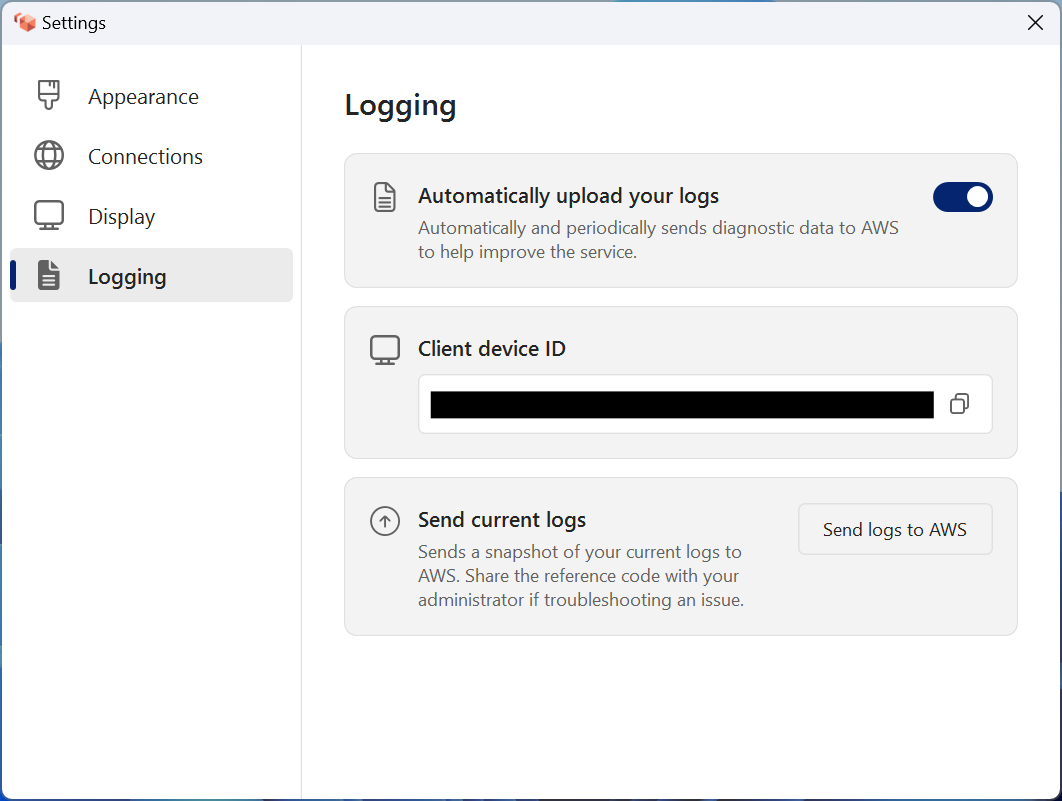
La nueva experiencia del cliente proporciona capacidades de diagnóstico mejoradas:
-
Registro de diagnóstico automático: el nuevo cliente envía los registros de diagnóstico automáticamente. Para activarlo o desactivarlo, selecciona Amazon WorkSpaces > Configuración > Registro > Carga automática de los registros.
-
Envía registros a petición: puedes enviar los registros de diagnóstico AWS cuando quieras, por ejemplo, cuando estás solucionando un problema. Cuando envíes tus registros actuales, recibirás un código de referencia que podrás compartir con el equipo de AWS soporte para ayudarte a solucionar el problema.
Para enviar tus registros actuales:
-
Selecciona Amazon WorkSpaces > Configuración > Registro.
-
En Enviar registros actuales, selecciona Enviar registros a AWS.
-
Copia el código de referencia que se muestra y envíaselo al equipo de AWS soporte.
El ID de tu dispositivo cliente también aparece en esta pantalla y se puede copiar como referencia.
Notas de la versión
La tabla siguiente describe los cambios en cada publicación de la aplicación cliente de Windows. Como práctica recomendada de seguridad general, recomendamos a WorkSpaces los clientes que actualicen el software del cliente a medida que estén disponibles los parches pertinentes para obtener las actualizaciones más recientes. Para obtener información adicional sobre todas las versiones de WorkSpaces cliente compatibles, consulte la política de fin de ciclo de vida de las aplicaciones WorkSpaces cliente.
| Release | Date | Cambios |
|---|---|---|
| 5.34.1 | 4 de septiembre de 2026 |
|
| 5.34.0 | 25 de agosto de 2026 |
|
| 5.33.0 | 8 de junio de 2026 |
|
| 5.32.2 | 21 de mayo de 2026 |
|
| 5.32.1 | 14 de mayo de 2026 |
|
| 5.32.0 | 20 de abril de 2026 |
|
| 5.31.0 | 21 de enero de 2026 |
|
| 5.30.0 | 21 de octubre de 2025 |
|
| 5.29.2 | 26 de agosto de 2025 |
|
| 5.29,1 | 5 de agosto de 2025 |
|
| 5.29,0 | 31 de julio de 2025 |
|
| 5.28,0 | 1 de julio de 2025 |
|
| 5.27,1 | 5 de mayo de 2025 |
|
| 5.27,0 | 30 de abril de 2025 |
|
| 5.26.2 | 1 de abril de 2025 | Correcciones de errores y mejoras. |
| 5.26,1 | 11 de marzo de 2025 | Correcciones de errores y mejoras. |
| 5.26,0 | 4 de marzo de 2025 |
|
| 5.25.0 | 19 de diciembre de 2024 |
|
| 5.24.1 | 22 de noviembre de 2024 |
|
| 5.23.0 | 30 de septiembre de 2024 |
|
| 5.2.1 | 3 de septiembre de 2024 |
Correcciones de errores y mejoras. |
| 5.22,0 | 16 de agosto de 2024 |
|
| 5.21.0 | 3 de julio de 2024 |
Correcciones de errores y mejoras. |
| 5.20,0 | 13 de junio de 2024 |
|
| 5.19,3 | 30 de abril de 2024 |
|
| 5.19.0 | 28 de febrero de 2024 |
|
| 5.18.0 | 22 de enero de 2024 |
Se ha actualizado el SDK de DCV. |
| 5,17.0 | 16 de noviembre de 2023 |
|
| 5.16.0 | 26 de octubre de 2023 |
|
| 5.15.1 | 20 de septiembre de 2023 |
|
| 5.13.0 | 29 de agosto de 2023 |
|
| 5.12.1 | 16 de agosto de 2023 |
Correcciones de errores y mejoras |
| 5.12.0 | 11 de julio de 2023 |
Correcciones de errores y mejoras |
| 5.11,0 | 3 de julio de 2023 |
|
| 5.10.0 | 19 de junio de 2023 |
|
| 5.9.0 | 9 de mayo de 2023 |
|
| 5.8.0 | 6 de abril de 2023 |
|
| 5.7.0 | 23 de febrero de 2023 |
|
| 5.6.4 | 1 de febrero de 2023 |
|
| 5.6.2 | 18 de enero de 2023 | Correcciones de errores y mejoras |
| 5.6.0 | 27 de diciembre de 2022 |
|
| 5.5.0 | 14 de noviembre de 2022 |
|
| 5.4.0 | 5 de octubre de 2022 |
Se agregó soporte para la función de carga automática de registros de diagnóstico, que permite cargar los archivos de registro del WorkSpaces cliente directamente WorkSpaces para solucionar problemas sin interrumpir el uso del cliente. WorkSpaces |
| 5.3.0 | 15 de septiembre de 2022 |
|
| 5.2.1 | 24 de agosto de 2022 |
Se corrigieron los problemas de representación de la página de inicio de WorkSpaces sesión en Windows 8.1 |
| 5.2.0 | 2 de agosto de 2022 |
Se actualizó el SDK de PCoIP para el cliente de Windows WorkSpaces |
| 5.1.0 | 30 de junio de 2022 |
Se ha actualizado el SDK de DCV para Windows. |
| 5.0.0 | 2 de junio de 2022 |
|
| 4.0.6 | 21 de diciembre de 2021 |
|
| 4.0.5 | 23 de noviembre de 2021 |
|
| 4.0.4 | 3 de noviembre de 2021 |
|
| 4.0.3 | 4 de octubre de 2021 |
|
| 4.0.2 | 1 de septiembre de 2021 |
|
| 4.0.1 | 30 de julio de 2021 |
|
| 4.0.0 | 30 de junio de 2021 | La primera versión de 64 bits de la aplicación cliente para Windows |
| 3.1.10 | 5 de agosto de 2021 | Pequeñas correcciones de errores y mejoras |
| 3.1.9 | 29 de junio de 2021 |
|
| 3.1.8 | 28 de mayo de 2021 |
|
| 3.1.7 | 29 de abril de 2021 |
|
| 3.1.6 | 8 de abril de 2021 |
Soluciona las desconexiones y los bloqueos derivados de la optimización del tráfico de audio de DCV. |
| 3.1.5 | 2 de abril de 2021 |
|
| 3.1.4 | 16 de marzo de 2021 |
|
| 3.1.3 | 15 de febrero de 2021 |
|
| 3.1.2 | 8 de enero de 2021 |
|
| 3.1.1 | 1 de diciembre de 2020 |
notaLa versión 3.1.1 solo está disponible en la región AWS GovCloud (US-West) |
| 3.1.0 | 1 de diciembre de 2020 |
|
| 3.0.12 | 10 de noviembre de 2020 |
|
| 3.0.11 | 2 de octubre de 2020 |
|
| 3.0.10 | 16 de septiembre de 2020 |
|
| 3.0.9 | 14 de agosto de 2020 |
Pequeñas correcciones de errores y mejoras |
| 3.0.8 | 30 de julio de 2020 |
|
|
3.0.7 |
3 de junio de 2020 |
|
|
3.0.6 |
28 de abril de 2020 |
|
|
3.0.5 |
30 de marzo de 2020 |
Resuelve un problema que provocaba que la interfaz de usuario mostrara un mensaje de inicio de sesión si el inicio de sesión único (SSO) está activado en Amazon WorkDocs |
|
3.0.4 |
3 de marzo de 2020 |
Pequeñas correcciones de errores y mejoras |
|
3.0.2 |
14 de febrero de 2020 |
|
|
3.0.0 |
25 de noviembre de 2019 |
|
|
2.5.11 |
4 de noviembre de 2019 |
Correcciones de errores menores |
|
2.5.,10 |
|
|
|
2.5.9 |
|
|
|
2.5.8 |
Soluciona un problema de bloqueo intermitente relacionado con el encendido del ordenador al abrir la tapa del portátil |
|
|
2.5.7 |
|
|
|
2.5.6 |
Pequeñas correcciones |
|
|
2.5.5 |
Pequeñas correcciones |
|
|
2.5.2 |
|
|
|
2.5.1 |
|
|
|
2.5.0 |
Añade compatibilidad con las capacidades de WorkSpace administración de autoservicio de los usuarios |
|
|
2.4.10 |
Pequeñas correcciones |
|
|
2.4.9 |
Pequeñas correcciones |
|
|
2.4.8 |
|
|
|
2.4.7 |
|
|
|
2.4.6 |
|
|
|
2.4.5 |
Agrega una comprobación para garantizar que Windows confíe en los certificados emitidos por Amazon Trust Services durante la instalación. De forma predeterminada, una lista actualizada de entidades emisoras de certificados raíz locales de Windows incluye la entidad emisora de certificados raíz (G2) de Starfield Service y, por lo tanto, confía en los certificados de Amazon Trust Services. Si la lista de entidades emisoras de certificados raíz local no está actualizada, el instalador del cliente instala el certificado Starfield Service Root Certificate Authority (G2) en el sistema. Si no tiene acceso de administrador al dispositivo cliente, se le pedirá que confirme la instalación del certificado de CA raíz. |
|
|
2.4.4 |
|
|
|
2.4.2 |
Pequeñas correcciones |
|
|
2.4.0 |
|
|
|
2.3.7 |
Soluciona un problema de pantalla gris que se produce cuando las pantallas están en distintas orientaciones |
|
|
2.3.6 |
Mejoras de localización |
|
|
2.3.5 |
Mejoras menores |
|
|
2.3.3 |
|
|
|
2.3.2 |
Correcciones de instalación |
|
|
2.3.1 |
Pequeñas correcciones |
|
|
2.3.0 |
|
|
|
2.2.3 |
Resuelve errores menores y mejora la estabilidad |
|
|
2.2.1 |
|
|
|
2.1.3 |
Al cerrar el cliente, caduca el token de reconexión. Puedes volver a conectarte fácilmente WorkSpace mientras el cliente esté en funcionamiento. |
|
|
2.1.1 |
Mejora menor en la gestión de protocolos |
|
|
2.1.0 |
|
|
|
2.0.8 |
|
|
|
2.0.6 |
Resuelve errores e incluye otras mejoras |
|
|
2.0.4 |
|
|
|
1.1.80 |
|
|
|
1.1.6 |
|
|
|
1.1.4 |
|
|
|
1.0.8 |
|
|
|
1.0 |
Versión inicial |
