Les traductions sont fournies par des outils de traduction automatique. En cas de conflit entre le contenu d'une traduction et celui de la version originale en anglais, la version anglaise prévaudra.
Accès à des applications tierces dans l’espace de travail de l’agent
Lancer des applications tierces
Les agents accèdent à des applications tierces dans l'espace de travail des agents à l'aide du lanceur d'applications, illustré dans l'image suivante. Le lanceur apparaît dans l'espace de travail de l'agent une fois que vous avez intégré votre application tierce.
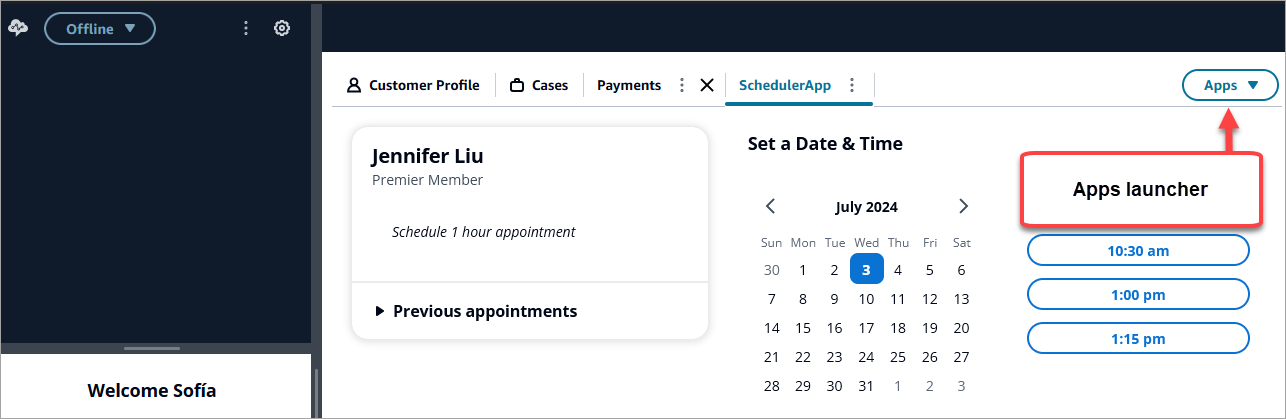
Le lanceur d'applications répertorie les applications auxquelles l'agent peut accéder.
Les agents peuvent ouvrir des applications lorsqu'ils n'ont aucun contact ou lorsqu'ils gèrent un contact, tel qu'un appel, une discussion ou une tâche. Une fois qu'un agent ouvre une application pour un contact, l'application reste ouverte jusqu'à la fermeture du contact.
Autorisations de profil de sécurité requises pour accéder à des applications tierces
Les agents ont besoin des autorisations de profil de sécurité suivantes pour accéder à des applications tierces :
-
Panneau de configuration des contacts (CCP) - Accéder au CCP
-
Accès à au moins une application tierce : l'application apparaît sur la page Profils de sécurité une fois que vous l'avez intégrée.
Épinglez des applications dans l'espace de travail de l'agent
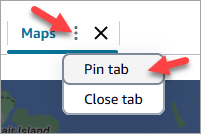
Les agents peuvent épingler une application pour qu'elle reste ouverte. Dans l'onglet de l'application, choisissez l'icône Plus d'options, puis choisissez l'onglet Épingler, comme illustré dans l'image suivante.
Une fois qu'un agent a épinglé une application, celle-ci reste ouverte pendant que l'agent est inactif et s'ouvre automatiquement pour les contacts entrants. L'application reste épinglée pour cet utilisateur et ce navigateur jusqu'à ce que l'utilisateur efface les cookies du navigateur.
Un agent peut détacher l'onglet à tout moment, puis ouvrir et fermer l'application selon ses besoins.
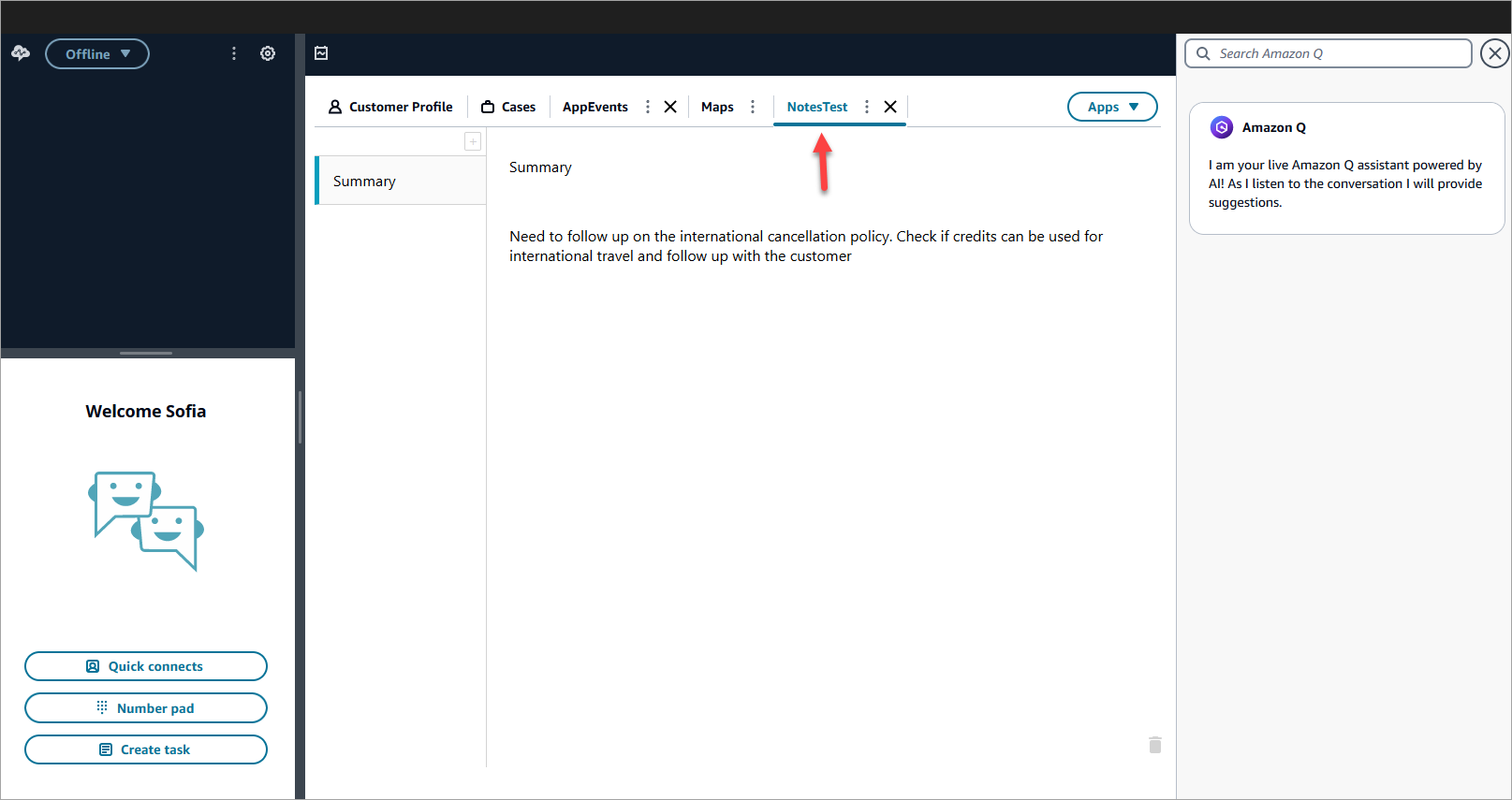
L'image suivante montre une application tierce nommée NoteTest épinglée dans l'espace de travail de l'agent.
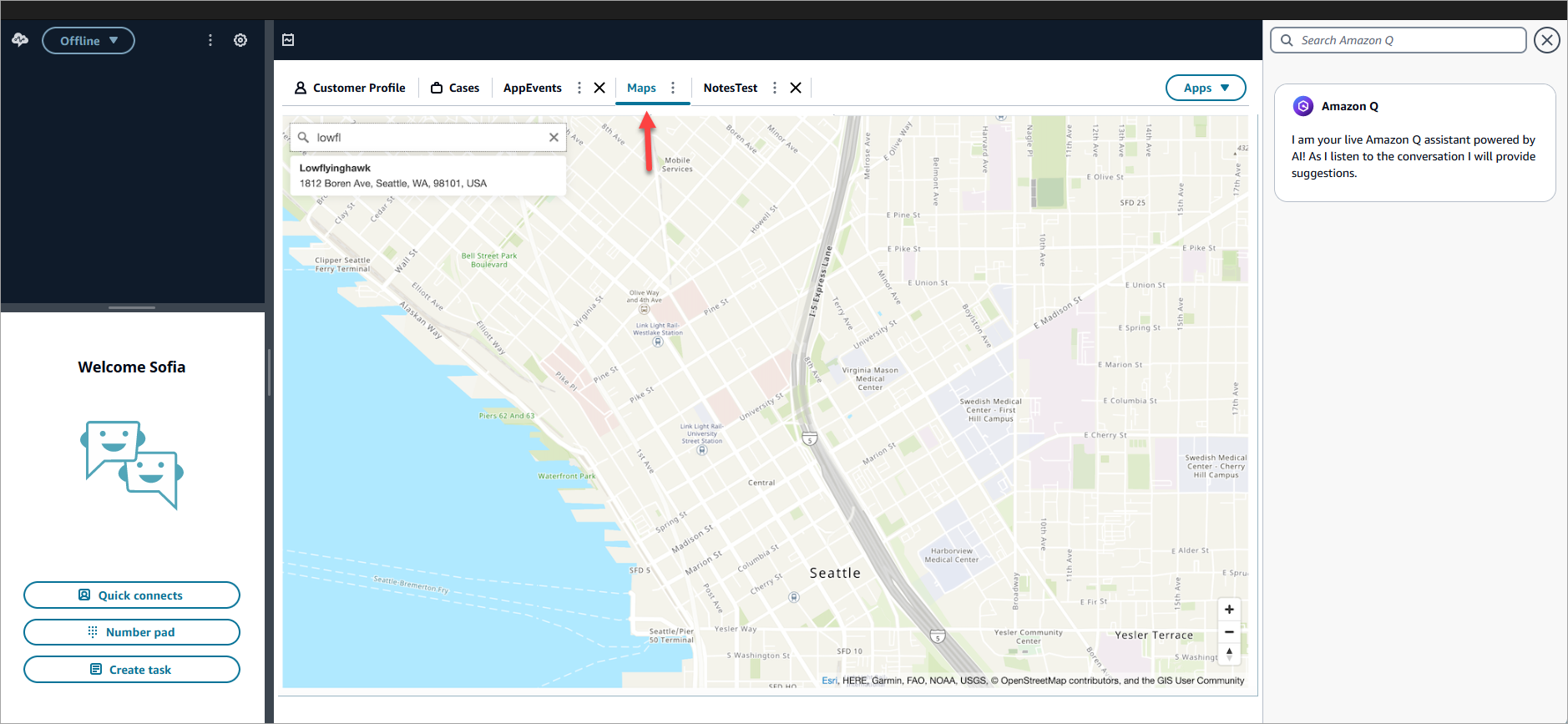
L'image suivante montre une application tierce nommée Maps épinglée dans l'espace de travail de l'agent.
Points importants à connaître
-
Le 22 juillet 2024, Google a annoncé
qu'il ne prévoyait plus de déprécier les cookies tiers. Au lieu de cela, Google propose un mécanisme d'activation permettant de déprécier les cookies tiers. L'inscription peut avoir une incidence sur le fonctionnement des applications tierces. Si vous utilisez des applications tierces dans l'espace de travail de l'agent Connect Customer sur le navigateur Chrome, nous vous recommandons d'effectuer l'une des opérations suivantes : -
Solution temporaire : mettez à jour les politiques d'Enterprise Chrome
. Définissez la BlockThirdPartyCookiespolitique defalsemanière à ce que la dépréciation des cookies tiers n'affecte pas vos agents. -
Solution permanente : nous recommandons aux développeurs d’applications de suivre les bonnes pratiques
qui continueront à transmettre des cookies tiers.
-
-
Vous devez avoir intégré l'application et l'agent doit avoir accès à l'application via un profil de sécurité. L'agent doit également avoir accès au CCP pour que le lanceur d'applications apparaisse.
