Les traductions sont fournies par des outils de traduction automatique. En cas de conflit entre le contenu d'une traduction et celui de la version originale en anglais, la version anglaise prévaudra.
Commencez à activer Voice ID dans Connect Customer
Note
Avis de fin de support : le 20 mai 2026, la prise en charge de Amazon Connect Customer Voice ID AWS prendra fin. Après le 20 mai 2026, vous ne pourrez plus accéder à Voice ID sur la Amazon Connect Customer console, accéder aux fonctionnalités Voice ID sur le site Web d' Connect Customer administration ou le Panneau de configuration des contacts, ni accéder aux ressources Voice ID. Pour plus d'informations, consultez la page de fin de support de Amazon Connect Customer Voice ID.
Avant de commencer
Avant de commencer, vous devez effectuer les tâches suivantes.
Tâches
Octroyer les autorisations nécessaires
Vous devez octroyer les autorisations nécessaires aux utilisateurs, groupes ou rôles. Pour de plus amples informations, veuillez consulter AmazonConnectVoiceIDFullAccess.
L'accès aux API Voice ID via le panneau de configuration des contacts (CCP) est désactivé par défaut.
Nommer votre domaine Voice ID
Lorsque vous activez Voice ID, vous êtes invité à fournir un nom de domaine convivial et significatif pour vous, tel que le nom de votre organisation, par exemple Voice ID-ExampleCorp.
Créez un AWS KMS key pour crypter les données stockées dans le domaine
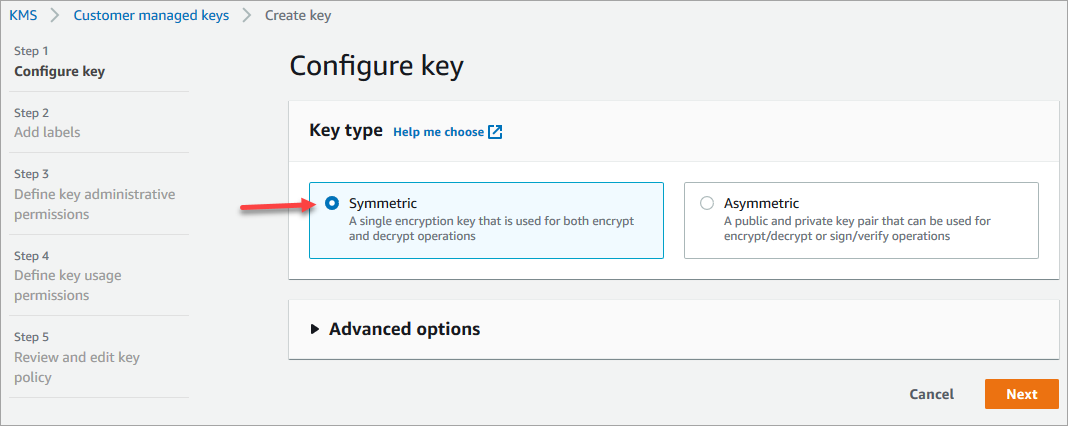
Lorsque vous activez Voice ID, il vous est demandé de créer ou de fournir une AWS KMS key. Elle permet de chiffrer les données client stockées par Voice ID, telles que les fichiers audio, les empreintes vocales et les identifiants des locuteurs.
Step-by-step les instructions pour créer ces clés KMS sont fournies dansÉtape 2 : Créer un domaine Voice ID et une clé de chiffrement.
Les données au repos, en particulier les champs de forme libre que vous fournissez et le son, files/voiceprints sont chiffrées sous la clé KMS de votre choix. Votre clé gérée par le client est créée, détenue et gérée par vous-même. Vous avez le contrôle total de la clé KMS (AWS KMS des frais s'appliquent).
Lorsqu'un appel est adressé à Voice ID pour une action différente de CreateDomain ou UpdateDomain, l'utilisateur qui effectue l'appel a besoin d'autorisations kms:Decrypt pour la clé associée au domaine. Lorsqu'il appelle CreateDomain ou UpdateDomain, l'utilisateur a également besoin d'autorisations kms:DescribeKey et kms:CreateGrant pour la clé. Lorsque vous créez (ou mettez à jour) un domaine Voice ID, il crée une autorisation sur la clé KMS afin qu'elle puisse être utilisée par les processus asynchrones Voice ID (tels que l'inscription des conférenciers) et par le rôle lié au service Connect Customer pendant vos flux. Cet octroi comprend un contexte de chiffrement indiquant le domaine auquel la clé est associée. Pour plus d'informations sur les octrois, consultez Utilisation d'octrois dans le Guide du développeur AWS Key Management Service .
Si vous créez un domaine et que vous l'associez à une clé, que vous stockez des données, puis que vous remplacez la clé KMS par une autre clé, un processus asynchrone se déclenche pour rechiffrer les anciennes données avec la nouvelle clé KMS. Une fois ce processus terminé, toutes les données de votre domaine seront cryptées sous la nouvelle clé KMS et vous pourrez retirer l'ancienne clé en toute sécurité. Pour de plus amples informations, veuillez consulter UpdateDomain.
Astuce
Vous pouvez créer des clés KMS ou fournir une clé KMS existante par programmation. Pour plus d'informations, consultez les API Connect Customer Voice ID.
Étape 1 : lire le document Reconnaissance du consentement BIPA
La lecture du document Reconnaissance du consentement BIPA (Biometric Privacy Act) est une condition nécessaire pour activer Voice ID. Vous n'avez besoin de le faire qu'une fois par compte, pour toutes les régions. Vous ne pouvez pas effectuer cette étape à l'aide d'API. Pour plus d'informations sur la législation BIPA, consultez cet article Wikipedia : Biometric Information Privacy Act
-
Ouvrez la console Connect Customer à l'adresse https://console.aws.amazon.com/connect/
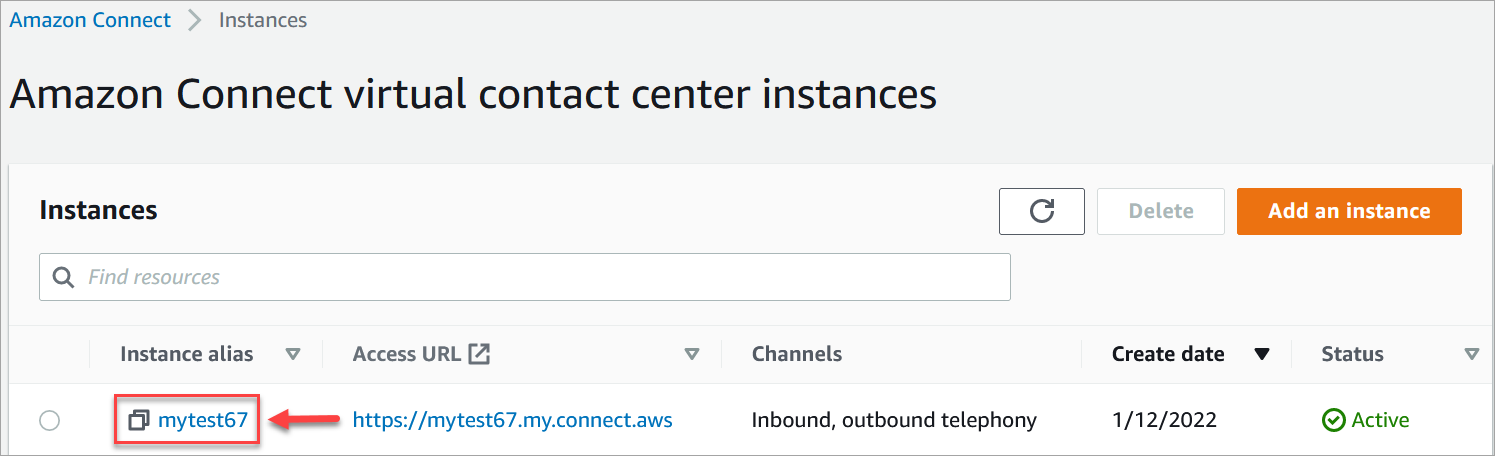
. Dans la page Instances, choisissez l’alias d’instance. L'alias d'instance est également le nom de votre instance, qui apparaît dans l'URL de votre client Connect. L'image suivante montre la page des instances du centre de contact virtuel Connect Customer, avec un encadré autour de l'alias de l'instance.
-
Dans le panneau de navigation, choisissez ID vocal. Lisez le document Reconnaissance du consentement BIPA, puis acceptez-en les conditions si vous êtes d'accord.

Étape 2 : Créer un domaine Voice ID et une clé de chiffrement
Vous pouvez effectuer cette étape à l'aide de la console Connect Customer ou à l'aide des API Connect Customer et Voice ID.


Voice ID est maintenant activé pour votre instance. Voici ce qui a été créé :
-
Votre domaine Voice ID et la liste de surveillance des fraudeurs par défaut qui contiendra vos fraudeurs.
-
Une EventBridge règle Amazon gérée dans votre compte. Cette règle permet d'ingérer les événements Voice ID pour créer des enregistrements de contact liés à Voice ID. En outre, Connect Customer ajoute des autorisations d'identification vocale au rôle lié au service pour Connect Customer.
Maintenant, à l'étape 3, vous allez configurer la manière dont vous souhaitez que Voice ID fonctionne dans votre flux.
Étape 3 : configurer Voice ID dans votre flux de contact
Dans cette étape, vous allez ajouter les blocs nécessaires à votre flux et configurer la manière dont vous souhaitez que Voice ID fonctionne.
-
Lire l'invite : ajoutez ce bloc avant le bloc Définition de Voice ID pour diffuser correctement le contenu audio. Vous pouvez le modifier pour y inclure un message simple tel que « Bienvenue ».
-
Définition de Voice ID : après le bloc Lire l'invite, ajoutez le bloc Définition de Voice ID. Il doit se trouver au début d'un appel. Utilisez ce bloc pour lancer la diffusion audio vers Connect Customer Voice ID afin de vérifier l'identité de l'appelant, dès que l'appel est connecté à un flux.
Dans le bloc Définir Voice ID, vous configurez le seuil d'authentification, le temps de réponse, le seuil de fraude et la liste de surveillance des fraudeurs à utiliser pour la détection des fraudeurs connus.
-
Définir des attributs de contact : à utiliser pour transmettre l'attribut
CustomerIdà Voice ID.CustomerIdIl peut s'agir d'un numéro de client provenant de votre CRM, par exemple. Vous pouvez créer une fonction Lambda pour extraire l'ID client unique de l'appelant de votre système CRM. Voice ID se sert de cet attribut commeCustomerSpeakerIdde l'appelant.Note
CustomerIdpeut être une valeur alphanumérique. Il ne prend en charge que les caractères spéciaux _ et - (trait de soulignement et tiret). Il ne doit pas s'agir nécessairement d'un UUID. Étant donné que Voice ID stocke des informations biométriques pour chaque haut-parleur, nous vous recommandons vivement d'utiliser un identifiant qui ne contient pas d'informations personnelles dans le CustomerSpeakerId champ. Pour plus d'informations, consultezCustomerSpeakerIddans le type de données Locuteur. -
Vérification de Voice ID : à utiliser pour vérifier la réponse de Voice ID par rapport au statut d'inscription, à l'authentification vocale et à la détection de fraude, puis pour créer une branche en fonction de l'un des statuts renvoyés.
Exemple de flux Voice ID
Appelant non inscrit
-
Lorsqu'un client appelle pour la première fois, son
CustomerIdest transmis à Voice ID en utilisant le bloc Définir des attributs de contact. -
Voice ID recherche le
CustomerIddans sa base de données. Comme il ne s'y trouve pas, il envoie un message de résultat Non inscrit. Le bloc Vérification de Voice ID crée une branche en fonction de ce résultat, et vous pouvez décider quelle sera la prochaine étape. Par exemple, vous pouvez demander aux agents d'inscrire le client à l'authentification vocale. -
Voice ID commence à écouter le client s'exprimer une fois que le contact a rencontré le bloc Définition de Voice ID, dans la mesure où Voice ID est activé. Il écoute jusqu'à avoir accumulé 30 secondes de temps de parole net ou jusqu'à ce que l'appel se termine, selon ce qui arrive en premier.
Appelant inscrit
-
Au prochain appel du client, Voice ID recherche son
CustomerIddans la base de données. -
Voice ID commence à écouter le contenu audio pour créer une empreinte vocale. L'empreinte vocale qui est créée à cette occasion est utilisée à des fins d'authentification ; elle permet à Voice ID de déterminer si l'appelant a déjà été inscrit.
-
Il compare l'empreinte vocale actuelle de l'appelant à l'empreinte vocale stockée qui est associée à l'identité revendiquée. Il renvoie un résultat en fonction de la propriété Seuil d'authentification que vous avez configurée dans le bloc Définition de Voice ID.
-
Après avoir évalué l'élocution, il renvoie le message Authentifié si les empreintes vocales sont similaires. À défaut, il renvoie l'un des autres statuts.
-
Le contact est ensuite acheminé vers la branche appropriée par le bloc Vérification de Voice ID.
