Terjemahan disediakan oleh mesin penerjemah. Jika konten terjemahan yang diberikan bertentangan dengan versi bahasa Inggris aslinya, utamakan versi bahasa Inggris.
Buat bidang kasus di Hubungkan Kasus Pelanggan
Bidang kasus adalah blok bangunan untuk templ at kasus. Anda membuat semua bidang informasi yang mungkin (misalnya, nomor VIN, nomor polis, make/model mobil) yang Anda ingin agen kumpulkan untuk masalah pelanggan tertentu.
Setelah Anda membuat bidang kasus, Anda dapat membuat templat kasus.
Ada dua jenis bidang kasus:
-
Bidang kasus sistem: Hubungkan Pelanggan menyediakan bidang sistem. Anda tidak dapat mengubah nama atau deskripsi.
-
Bidang kasus khusus: Anda dapat membuat bidang kasus khusus yang khusus untuk bisnis Anda. Anda harus memberi nama bidang kasus, dan secara opsional memberikan deskripsi. Perhatikan bahwa deskripsi hanya muncul di situs web Connect Customer admin. Itu tidak terlihat oleh agen.
Cara membuat bidang kasus
-
Masuk ke situs web Connect Customer admin dengan akun Admin, atau akun yang ditetapkan ke profil keamanan yang memiliki izin untuk membuat bidang. Untuk daftar izin yang diperlukan, lihatIzin profil keamanan untuk Connect Customer Cases.
-
Verifikasi kuota untuk bidang kasus dan minta kenaikan jika diperlukan. Untuk informasi selengkapnya, lihat Kuota layanan Connect Customer Cases.
-
Pada menu navigasi kiri, pilih Aplikasi agen, bidang kasus.
-
Pertama kali Anda membuat bidang baru, Anda akan melihat beberapa bidang sistem sudah ada. Anda tidak dapat mengubah nama bidang ini, tetapi dalam beberapa kasus Anda dapat mengeditnya.
Misalnya, Case Id adalah bidang sistem. Saat kasus dibuat, Connect Customer menambahkan ID kasus secara otomatis, dan Anda tidak dapat mengubahnya. Alasan kasus juga merupakan bidang sistem tetapi Anda dapat mengeditnya dan memasukkan alasan yang khusus untuk pusat kontak Anda.
-
Pilih + Bidang baru.
-
Pilih jenis bidang yang ingin Anda buat. Misalnya, Anda dapat memilih Tek s jika Anda ingin agen dapat memasukkan catatan formulir gratis.
-
Tetapkan nama ke bidang. Ini akan muncul ke agen dalam aplikasi agen.
-
Secara opsional, berikan deskripsi. Tampaknya hanya untuk admin di situs web Connect Customer admin. Itu tidak muncul untuk agen dalam aplikasi agen.
-
Pilih Simpan.
-
Setelah selesai menambahkan bidang, Anda siap untuk membuat template.
Bidang kasus sistem
Hubungkan Pelanggan menyediakan bidang sistem. Anda tidak dapat mengubah nama atau deskripsi bidang sistem.
Tabel berikut mencantumkan bidang kasus sistem:
| Nama bidang | ID bidang (bagaimana Anda memanggil bidang di API) | Jenis bidang | Deskripsi | Dari mana datanya berasal |
|---|---|---|---|---|
|
Antrian yang ditugaskan |
antrian yang ditugaskan |
text | Antrian Connect Customer yang ditetapkan ke kasus | Agen |
|
Pengguna yang ditugaskan |
pengguna yang ditugaskan |
text | Pengguna Connect Customer yang ditugaskan untuk kasus | Agen |
|
ID Kasus |
Kasus_id |
text | Pengidentifikasi unik kasus dalam format UUID (misalnya, 689b0bea-aa29-4340-896d-4ca3ce9b6226) | Hubungkan Pelanggan |
|
Alasan Kasus |
alasan_kasus |
pilih tunggal | Alasan membuka kasing | Agen |
|
Dibuat Oleh |
dibuat_oleh |
user | Identitas pengguna yang membuat kasus. | Hubungkan Pelanggan |
|
Pelanggan |
Customer ID |
text | Masukkan ARN lengkap dari profil pelanggan yang terkait dengan kasus.
|
Hubungkan Pelanggan |
|
Date/Time Tutup |
datum_terakhir_terakhir_waktu |
tanggal-waktu | Tanggal dan waktu kasus terakhir ditutup. Itu tidak menjamin bahwa suatu kasus ditutup. Jika kasus dibuka kembali, bidang ini berisi date/time stempel terakhir kali status diubah menjadi ditutup. | Hubungkan Pelanggan |
|
Date/Time Dibuka |
created_datetime |
tanggal-waktu | Tanggal dan waktu kasus dibuka. | Hubungkan Pelanggan |
|
Date/Time Diperbarui |
terakhir_updated_datetime |
tanggal-waktu | Tanggal dan waktu kasus terakhir diperbarui. | Hubungkan Pelanggan |
|
Pengguna Terakhir Diperbarui |
pengguna_terakhir yang diperbarui |
user | Identitas pengguna yang melakukan pembaruan terakhir pada kasus. | Hubungkan Pelanggan |
|
Nomor referensi |
nomor_referensi |
text | Pengidentifikasi ramah untuk kasus ini. Secara default, Cases secara otomatis menghasilkan nomor referensi numerik 8 digit. Namun, Anda harus memperlakukan nilai ini sebagai string, karena Anda dapat mengganti nomor referensi melalui API untuk meneruskan nilai dengan 1—50 karakter alfanumerik, misalnya untuk membawa pengidentifikasi yang ada dari sistem hulu. Nomor referensi (tidak seperti ID Kasus) tidak dijamin unik. Kami menyarankan Anda mengidentifikasi pelanggan dan kemudian mengumpulkan nomor referensi untuk menemukan kasus yang tepat dengan benar. |
Hubungkan Pelanggan |
|
ID Referensi (akan datang nanti pada tahun 2026) |
referensi_id |
text | Pengidentifikasi kasus yang unik dalam domain Kasus, sehingga Anda dapat menggunakannya untuk mencari kasus secara langsung. Secara default, Cases secara otomatis menghasilkan ID referensi alfanumerik 9 karakter. Namun, Anda dapat mengganti ID referensi melalui API untuk meneruskan nilai dengan 1—50 karakter alfanumerik, misalnya untuk membawa pengidentifikasi yang ada dari sistem hulu. ID referensi tidak peka huruf besar/kecil. |
Hubungkan Pelanggan |
|
Status |
status |
pilih tunggal | Status kasus saat ini |
Agen |
|
Ringkasan |
ringkasan |
text | Ringkasan kasus |
Agen |
|
judul |
title |
text | Judul kasus |
Agen |
Bidang kasus khusus
Anda dapat membuat bidang kasus khusus yang khusus untuk bisnis Anda. Anda harus memberi nama bidang kasus, dan secara opsional memberikan deskripsi. Perhatikan bahwa deskripsi hanya muncul di situs web Connect Customer admin. Itu tidak terlihat oleh agen.
Anda dapat membuat bidang yang bertipe: angka, teks, pilihan tunggal,, datetime true/false, dan URL.
Bidang teks
Bidang teks memungkinkan agen untuk menangkap dan menyimpan informasi tekstual yang terkait dengan kasus pelanggan. Bidang-bidang ini fleksibel dan dapat mengakomodasi berbagai jenis data berbasis teks, dari catatan singkat hingga deskripsi terperinci.
Saat membuat bidang teks di situs web admin Connect Customer, Anda dapat memilih dari dua opsi tampilan input di bawah bagian tampilan Input agar sesuai dengan kebutuhan pengumpulan data Anda:
Bidang teks baris tunggal: Bidang teks baris tunggal menampilkan teks dalam satu garis horizontal dan memiliki batas karakter 500 karakter. Mereka ideal untuk menangkap informasi ringkas seperti nomor referensi pelanggan, nama produk, ringkasan kasus singkat, dan nama kontak.
Multi-line bidang teks: bidang Multi-line teks diperluas secara vertikal untuk mengakomodasi beberapa baris teks dan memiliki batas karakter 4.100 karakter. Mereka cocok untuk menangkap informasi terperinci seperti deskripsi kasus, umpan balik pelanggan, langkah-langkah resolusi, dan pengamatan agen.
Single-select bidang
Untuk bidang kasus pilihan tunggal, baik sistem atau kustom, Anda dapat menambahkan opsi nilai yang dapat diambil bidang tersebut. Misalnya, Anda dapat menambahkan opsi ke bidang sistem pilihan tunggal Alasan kasus seperti Pertanyaan umum, Masalah penagihan, atau Cacat produk, yang mencerminkan jenis masalah di pusat kontak Anda.
Tentang bidang Status
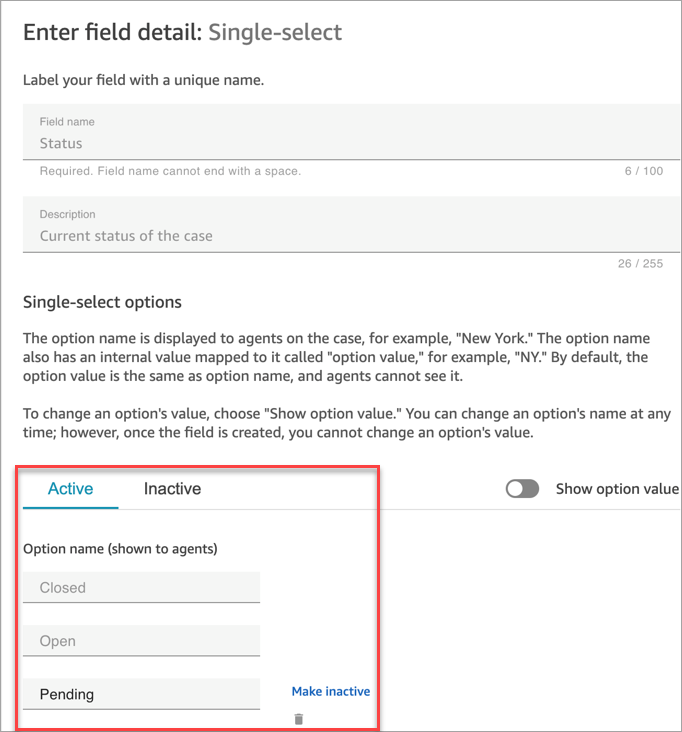
Anda dapat menambahkan opsi ke bidang Status pilihan tunggal, seperti Investigation atau Dis kalasi ke manajer. Bidang ini dilengkapi dengan dua opsi, Open dan Closed, yang tidak dapat diubah.
Active/inactive pilihan bidang
Single-select bidang kasus dapat aktif atau tidak aktif.
-
Aktif: Jika opsi bidang aktif, itu berarti bahwa bidang dapat diberikan opsi itu. Misalnya, berdasarkan gambar berikut, bidang Status dapat diatur ke Tertutup, Ter buka , atau Ter tunda, karena ini adalah satu-satunya opsi aktif.
-
Tidak aktif: Jika Anda membuat opsi Pending tidak aktif, maka bidang tidak dapat lagi diberikan opsi itu. Kasus yang ada tetap tidak berubah dan masih dapat memiliki status sebagai Ter tunda.
Single-select opsi memiliki dua bagian:
-
Nama opsi (ditampilkan kepada agen): Label yang ditampilkan ke agen dalam aplikasi agen.
-
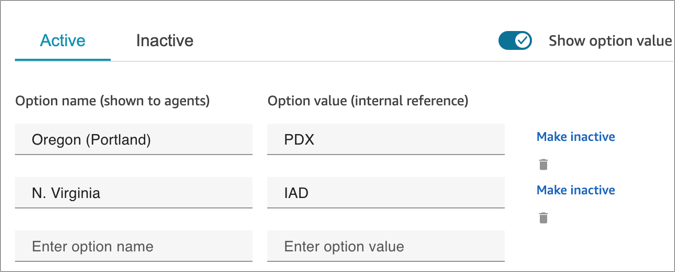
Nilai opsi (referensi internal): Data yang dikumpulkan. Misalnya, untuk Wil AWS ayah, Anda mungkin ingin menampilkan AS Barat (Oregon) tetapi mengumpulkan data sebagai PDX.
Opsi bidang muncul ke agen dalam urutan abjad.