Terjemahan disediakan oleh mesin penerjemah. Jika konten terjemahan yang diberikan bertentangan dengan versi bahasa Inggris aslinya, utamakan versi bahasa Inggris.
Aktifkan otentikasi pelanggan untuk widget komunikasi yang dihosting
Topik ini menjelaskan cara mengatur otentikasi jika Anda menggunakan widget komunikasi yang dihosting Hubungkan Pelanggan untuk obrolan. Anda mengaktifkan otentikasi pelanggan untuk instance Connect Customer, lalu mengaktifkan pesan otentikasi yang menampilkan tautan yang membuka popup ke UI yang dihosting Amazon Cognito.
Kebijakan IAM yang diperlukan
Jika Anda menggunakan kebijakan IAM khusus untuk mengelola akses ke konsol Connect Customer, lihat daftar izin yang diperlukan Izin yang diperlukan untuk kebijakan IAM khusus untuk mengakses halaman otentikasi Pelanggan.
Aktifkan otentikasi pelanggan di instance Connect Customer
Buka konsol Connect Customer di https://console.aws.amazon.com/connect/
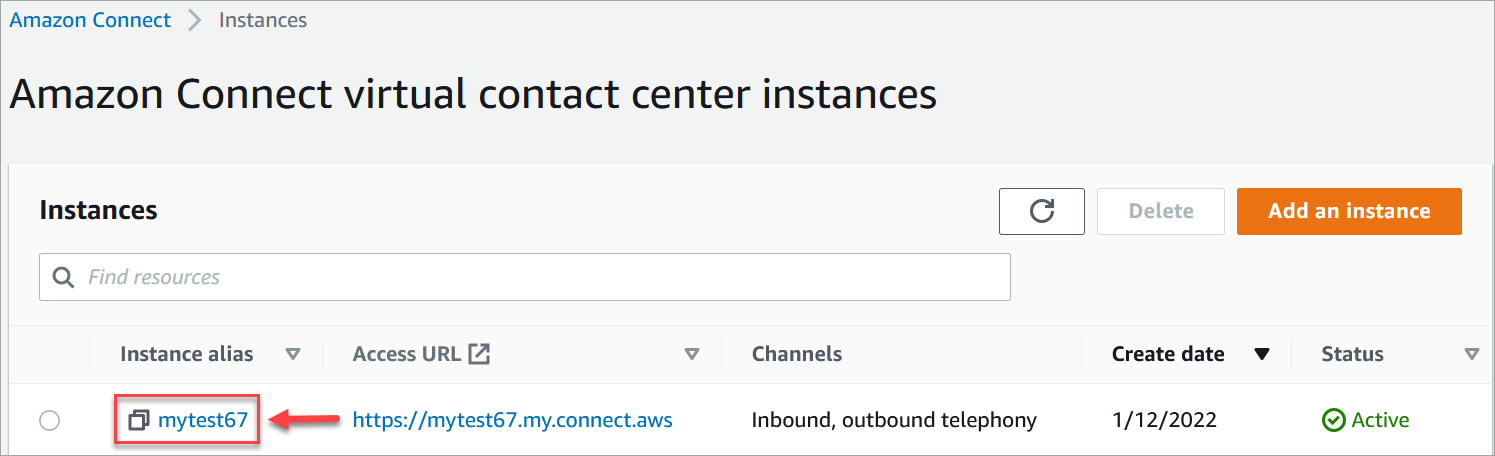
. Pada halaman instance, pilih alias instance. Alias instans juga merupakan nama instans Anda, yang muncul di URL Connect Customer Anda. Gambar berikut menunjukkan halaman instance pusat kontak virtual Connect Customer, dengan kotak di sekitar alias instance.
-
Pada menu navigasi kiri, pilih Aplikasi, Otentikasi Pelanggan. Jika Anda tidak melihat opsi ini, opsi ini mungkin tidak tersedia di Wil AWS ayah Anda. Untuk informasi tentang di mana otentikasi pelanggan tersedia, lihatKetersediaan otentikasi pelanggan berdasarkan Wilayah.
-
Pada halaman O tentikasi pelanggan, pilih Buat kumpulan pengguna di Amazon Cognito. Ini membuka konsol Amazon Cognito.
-
Buat kumpulan pengguna baru dengan penyedia identitas Anda. Untuk petunjuk, lihat Mem ulai kumpulan pengguna di Panduan Pengembang Amazon Cognito.
catatan
Anda harus memilih Jangan buat rahasia klien saat mengonfigurasi klien aplikasi Amazon Cognito Anda. Hanya klien aplikasi Amazon Cognito tanpa rahasia klien yang didukung. Untuk informasi selengkapnya, lihat Application-specific pengaturan dengan klien aplikasi di Panduan Pengembang Amazon Cognito.
-
Setelah membuat kumpulan pengguna Amazon Cognito, kembali ke halaman otentikasi Pelang gan dan pilih Kumpulan Pengguna Asosiasi.
-
Di bagian Kumpulan Pengguna, pilih kumpulan pengguna yang Anda buat dari menu tarik-turun, lalu pilih Kon firmasi.
Ini mengaitkan kumpulan pengguna ke instance Connect Customer Anda. Ini memungkinkan blok Otentikasi Pelanggan aliran untuk mengakses kumpulan pengguna.
-
Lanjutkan ke langkah berikutnya:Aktifkan pesan otentikasi.
Aktifkan pesan otentikasi
Untuk mengaktifkan pesan otentikasi, tambahkan variabel cuplikan parameter otentikasi di akhir cuplikan Anda. Untuk informasi tentang menambahkan variabel cuplikan, lihatBidang cuplikan widget yang didukung di Connect Customer yang dapat disesuaikan. Kode berikut adalah contoh cuplikan parameter otentikasi yang perlu Anda tambahkan.
amazon_connect('authenticationParameters', {
    redirectUri: 'your_redirect_url', // https://example.com
    identityProvider: 'your_identity_provider_name' //optional
 });
Di mana:
-
redirectUriadalah URI pengalihan yang Anda konfigurasikan di IdP (Identity Provider) dan Amazon Cognito. Di sinilah pelanggan Anda diarahkan secara otomatis setelah masuk. Di halaman ini Anda dapat memeriksa parameter URL dan jika ada kode dan status, Anda dapat memanggil UpdateParticipantAuthentication API dengan nilai-nilai tersebut. Setelah panggilan API selesai, tutup popup; pelanggan dikembalikan ke pengalaman obrolan. -
identityProvideradalah nama penyedia identitas yang Anda konfigurasikan di Amazon Cognito. Ini adalah bidang opsional. Jika nilai diberikan, maka tautan masuk secara otomatis mengarahkan pelanggan ke halaman login penyedia identitas alih-alih ke halaman Cognito-managed login Amazon di mana mereka harus memilih penyedia identitas untuk digunakan untuk login.
Ketika aliran mencapai Otentikasi Pelanggan blok, Anda dapat mendaftarkan panggilan balik dan menyimpan status secara lokal untuk divalidasi di URI pengalihan, seperti yang ditunjukkan dalam contoh cuplikan kode berikut:
amazon_connect('registerCallback', {
       'AUTHENTICATION_INITIATED' : (eventName, data) => {
            console.log(data.state)
        },
      });
Setelah Anda mengaktifkan otentikasi pelanggan, tambahkan Otentikasi Pelanggan blok ke alur Anda. Blok ini mengotentikasi kontak obrolan selama alur, dan mengarahkannya ke jalur tertentu berdasarkan hasil otentikasi.
