Terjemahan disediakan oleh mesin penerjemah. Jika konten terjemahan yang diberikan bertentangan dengan versi bahasa Inggris aslinya, utamakan versi bahasa Inggris.
Menyiapkan penagihan terperinci untuk tampilan terperinci tentang penggunaan Connect Customer
Secara default tagihan untuk saluran Connect Customer (panggilan suara, obrolan, tugas, dan email) diringkas pada tingkat AWS akun berdasarkan jenis penggunaan. Contoh:
-
Panggilan suara - dengan menit keluar (telepon) /masuk (telepon) /menit layanan
-
Obrolan - melalui pesan
-
Tugas - berdasarkan unit
-
Email - melalui pesan
Untuk mendapatkan tampilan tagihan dan penggunaan yang lebih rinci, Anda dapat menambahkan tag alokasi biaya (pasangan kunci:nilai) ke kontak, lalu menggunakan tag untuk mengumpulkan dan menganalisis data di AWS Manajemen Penagihan dan Biaya konsol.
-
Hubungkan Pelanggan secara otomatis menambahkan tag yang ditentukan sistem berikut ke setiap kontak:
-
AWS:connect:instanceID: Ini mewakili ID dari Connect Customerinstance. Jika Anda memiliki beberapa instans di beberapa AWS akun untuk setiap lini bisnis, Anda dapat melihat tagihan penggunaan yang digabungkan terhadap instans yang berbeda.
-
(AWS:connect:SystemEndpoint): Ini mewakili nomor pusat kontak Anda (titik akhir) yang dijangkau pelanggan (masuk) atau dijangkau dari (keluar).
Tag AWS yang dihasilkan ini membantu jika Anda memiliki beberapa nomor telepon yang digunakan dalam pusat kontak Anda. Dengan tag ini, Anda dapat mengelompokkan biaya yang terkait dengan nomor telepon yang berbeda. Misalnya, grup nomor telepon masuk untuk panggilan masuk, dan nomor keluar grup yang digunakan untuk melakukan panggilan keluar.
-
aws:connect: FromEndpoint: Ini mewakili ID pemanggil keluar tempat panggilan ditransfer. Anda dapat melihat tagihan penggunaan panggilan transfer pihak ketiga yang digabungkan dengan nomor telepon tempat panggilan ditransfer. Saat ini, tag AWS yang dihasilkan ini hanya ditambahkan ke kontak untuk panggilan transfer eksternal pihak ketiga.
-
-
Anda dapat menambahkan hingga 6 tag yang ditentukan pengguna. Misalnya, departemen, pusat biaya, atau unit bisnis. Gunakan tag ini untuk mengatur AWS tagihan Anda agar mencerminkan struktur biaya Anda sendiri.
Gambar berikut menunjukkan dua tag yang ditentukan pengguna di halaman detail kontak: CostCenter dan Departemen. Ini juga menunjukkan dua tag yang ditentukan sistem: ID instance dan nomor telepon pusat kontak (AWS: Connect:SystemEndpoint).
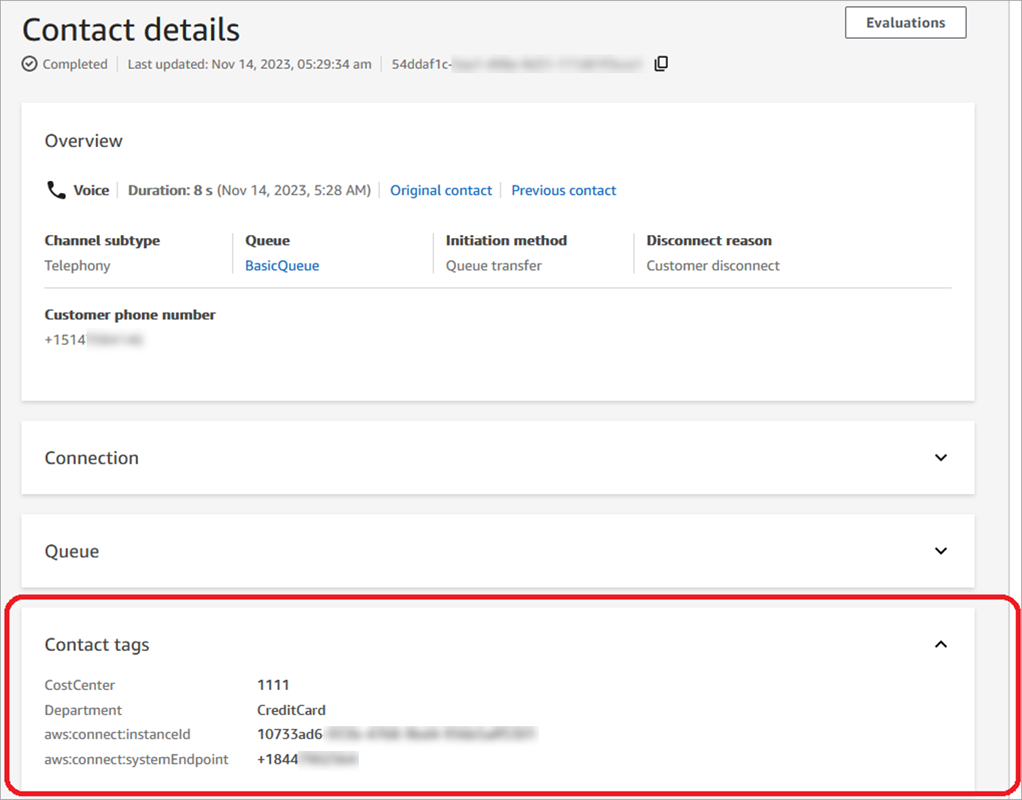
Topik ini menjelaskan cara menambahkan tag ke kontak, mengaktifkan tag alokasi biaya, dan melihatnya di AWS Billing dasbor.
Daftar Isi
Hal yang perlu diketahui tentang tag yang ditentukan pengguna
-
Connect Customer secara otomatis menerapkan tag yang ditentukan pengguna ke segmen kontak baru untuk skenario seperti transfer atau hidrasi ulang kontak (misalnya, obrolan terus-menerus, dan tugas yang terkait dengan kontak).
-
Gunakan DescribeContact API untuk mencantumkan tag pada kontak.
-
Anda dapat menghapus atau mengganti tag dengan menggunakan Tag kontak blok atau UntagContact API TagContact dan.
-
Dengan menggunakan UntagContact API TagContact dan, Anda dapat memperbarui tag yang ditentukan pengguna untuk kontak hingga 3 jam setelah kontak terputus. Namun, setiap pembaruan di masa mendatang pada tag kontak tidak tercermin dalam sistem penagihan. Misalnya, Anda membuat perubahan pada nilai tag dalam waktu 3 jam setelah kontak terputus. Kon AWS Billing sol akan menampilkan nilai lama tag, tetapi bucket S3 dan catatan kontak memiliki nilai baru.
-
Setelah Anda menambahkan tag ke Connect Customer, tag tersebut tersedia di semua antarmuka kontak: catatan kontak, acara kontak, dan halaman detail kontak. Anda juga dapat mengaksesnya dengan menggunakan Referensi
$.TagsJSONPath, dan dengan menggunakan Connect Customer Streams. -
Anda tidak dapat menggunakan tag sebagai filter pada halaman pencarian Kontak. Selain itu, mereka tidak dapat dimasukkan dalam halaman analitik atau pelaporan mana pun.
-
Tag kontak hanya berfungsi sebagai tag alokasi biaya. Anda tidak dapat menggunakannya untuk kontrol akses berbasis tag pada kontak.
-
Tag tersedia di tabel rekaman Kontak danau data Kontak Hubungkan Pel anggan di bawah tags_references_items.
Langkah 1: Tambahkan tag yang ditentukan pengguna ke kontak
Untuk menambahkan tag yang ditentukan pengguna seperti Departemen dan Pusat Biaya ke kontak, Anda memiliki dua opsi:
-
Gunakan TagContact API.
-
Tambahkan Tag kontak blok ke aliran Anda.
Gambar berikut menunjukkan contoh halaman Properties dari blok tag Kontak yang dikonfigurasi dengan tag bernama Departemen. Nilainya diatur secara manual ke Keuangan.

penting
Jangan menyimpan informasi pengenal pribadi (PII) atau informasi rahasia atau sensitif lainnya dalam tag. Kami menggunakan tag kontak untuk menyediakan layanan penagihan kepada Anda. Tag tidak dimaksudkan untuk digunakan dalam data sensitif atau privat.
Langkah 2: Aktifkan tag alokasi biaya di AWS Billing konsol
Tip
Diperlukan waktu hingga 24 jam untuk mengaktifkan tag.
Untuk mengaktifkan aplikasi AWS penagihan untuk mengatur informasi penagihan menurut sumber daya dengan nilai kunci tag yang sama (baik untuk tag kontak yang ditentukan sistem dan yang ditentukan pengguna), Anda harus mengaktifkan tag. Lakukan langkah-langkah berikut ini.
-
Buka AWS Manajemen Penagihan dan Biaya konsol di https://console.aws.amazon.com/costmanagement/
. -
Di menu navigasi kiri, pilih Tag Alokasi Biaya.
-
Pilih tag yang ditentukan sistem dan yang ditentukan pengguna, lalu pilih Aktifkan. Diperlukan waktu hingga 24 jam agar tag diaktifkan.
Gambar berikut menunjukkan contoh tag pada halaman tag alokasi biaya.

Langkah 3: Melihat tren biaya dan penggunaan menggunakan tag alokasi biaya
Anda dapat melihat tren bulan-ke-bulan pada tingkat terperinci dengan menggunakan tag alokasi biaya.
Buka AWS Manajemen Penagihan dan Biaya konsol di https://console.aws.amazon.com/costmanagement/
. -
Di navigasi kiri, pilih AWS Cost Explorer.
-
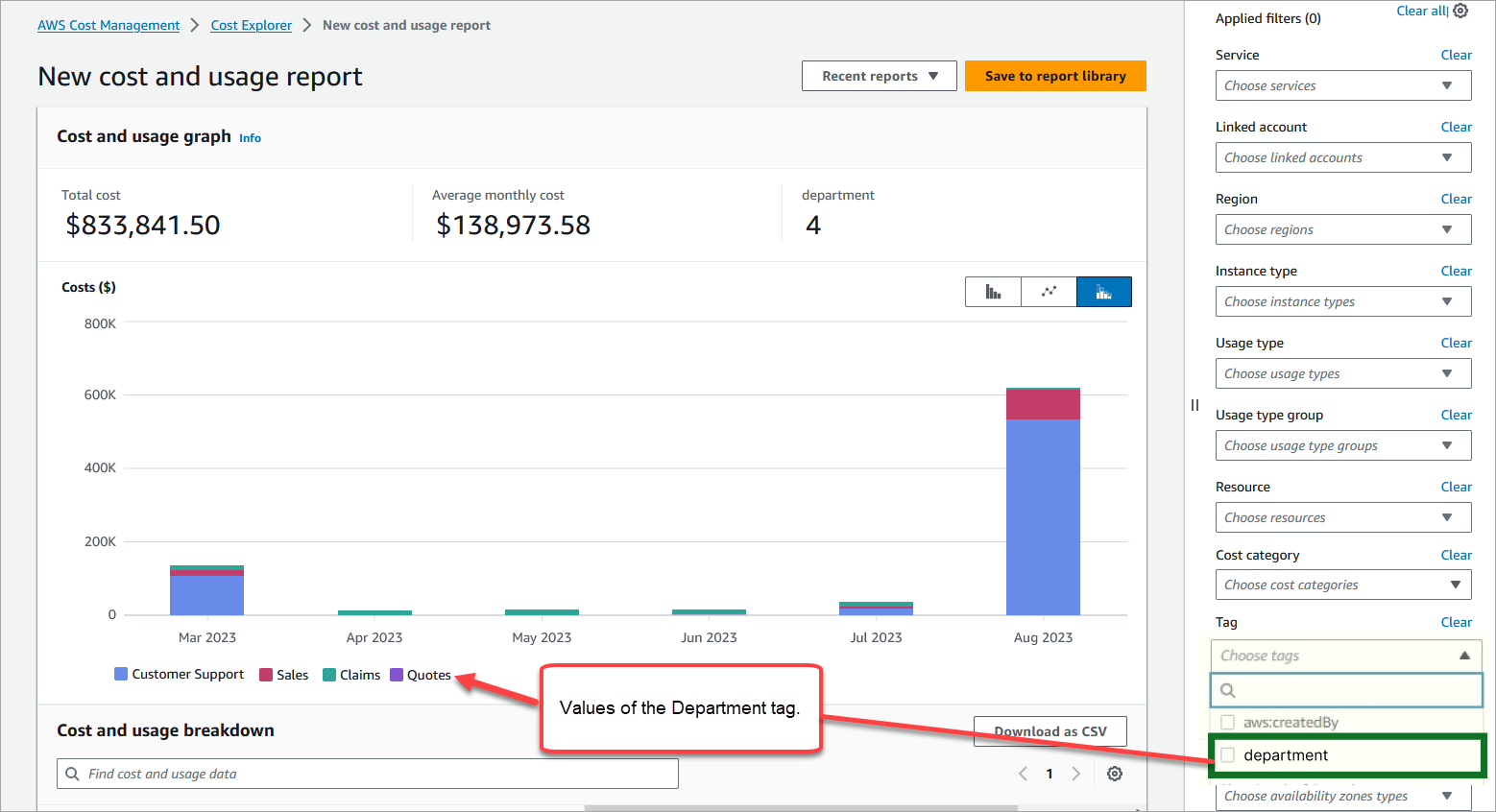
Pada halaman Penjelajah Biaya, pilih Tag, lalu pilih tag yang ingin Anda lihat, misalnya, departemen atau nomor telepon masuk.
Gambar berikut AWS Cost Explorer menunjukkan contoh laporan di mana departemen adalah tag alokasi biaya yang difilter.
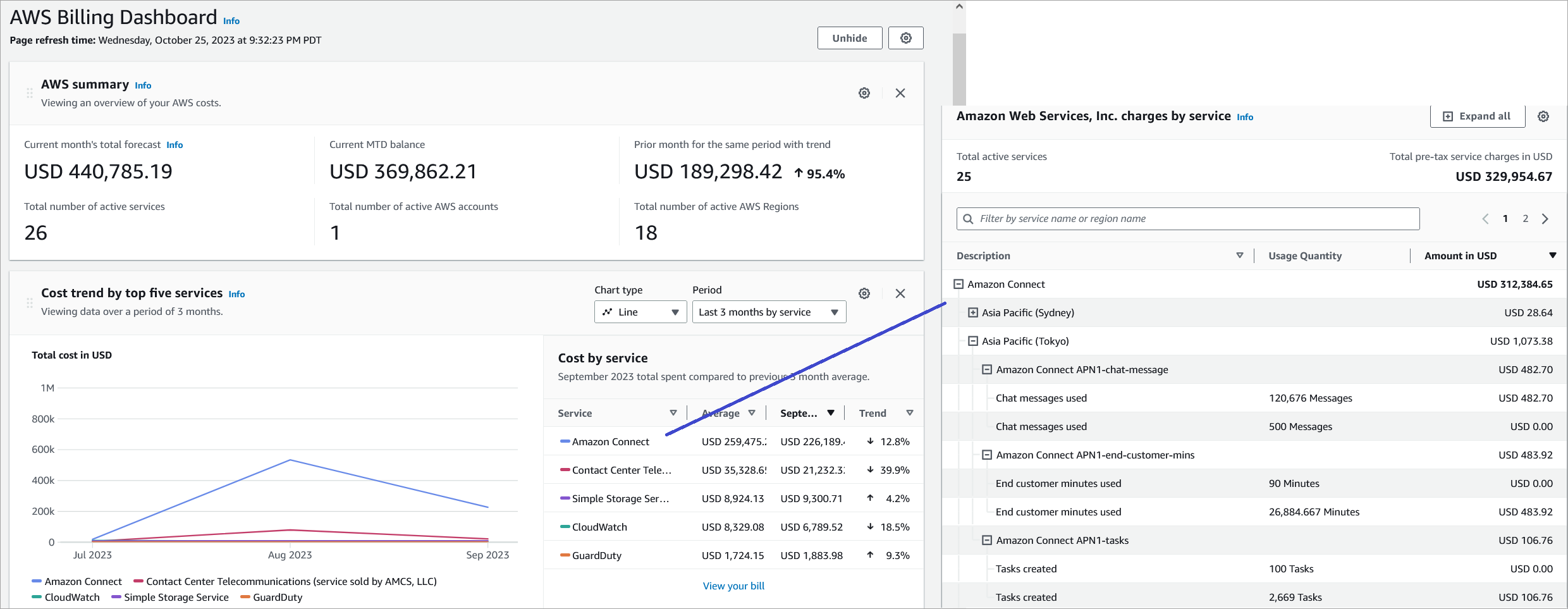
Jika Anda menggunakan ringkasan tagihan tingkat AWS akun untuk melihat rincian biaya tingkat layanan di AWS Billing dasbor, Anda tidak akan melihat perubahan apa pun di dasbor setelah menerapkan tag kontak. Gambar berikut menunjukkan contoh AWS Billing dasbor.
Untuk informasi selengkapnya tentang menggunakan AWS Cost Explorer, lihat Meng analisis biaya Anda dengan AWS Cost Explorer dalam Panduan AWS Cost Management Pengguna.
(Opsional) Langkah 4: Aktifkan laporan Biaya dan Penggunaan di AWS Manajemen Penagihan dan Biaya konsol
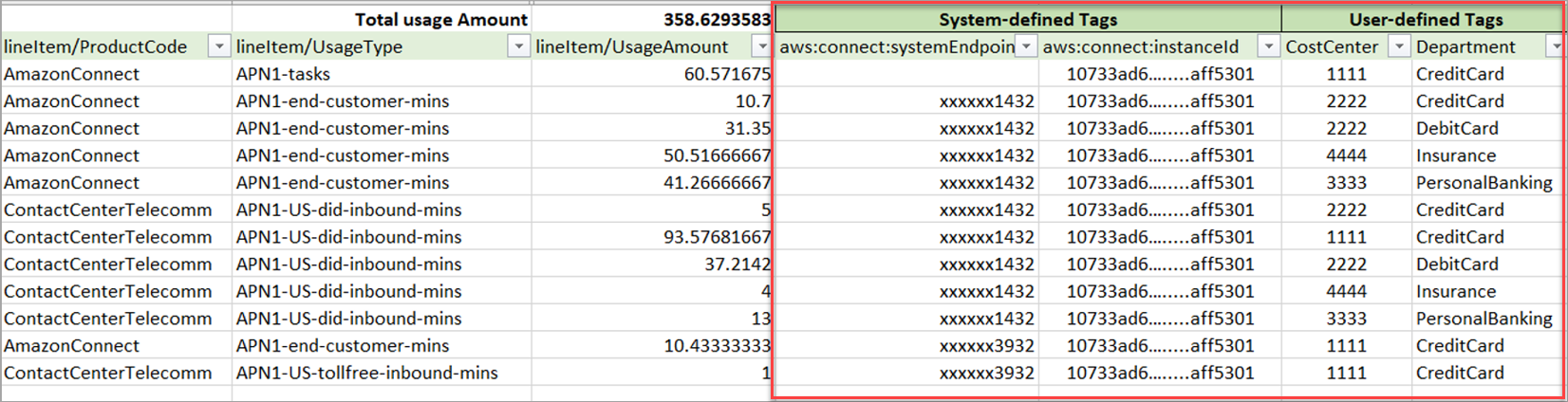
Anda dapat mengaktifkan laporan AWS Biaya dan Penggunaan di AWS Manajemen Penagihan dan Biaya konsol, dan mengonfigurasi bucket S3 Anda untuk mengekspor data bersama dengan perincian waktu untuk laporan (per jam, harian, bulanan). Setelah Anda mengatur ini, Anda akan menerima laporan dengan tag di kolom tambahan. Secara default laporan digabungkan berdasarkan jenis penggunaan dan tag.
Untuk petunjuk, lihat Membuat Laporan Biaya dan Penggunaan di Panduan AWS Pengguna Ekspor Data.
Gambar berikut menunjukkan seperti apa laporan Biaya dan Penggunaan dengan kolom untuk tag sistem dan yang ditentukan pengguna.
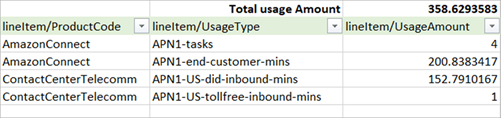
Gambar berikut menunjukkan seperti apa laporan biaya dan penggunaan tanpa tag yang ditentukan sistem atau pengguna.
Lebih banyak opsi pelaporan
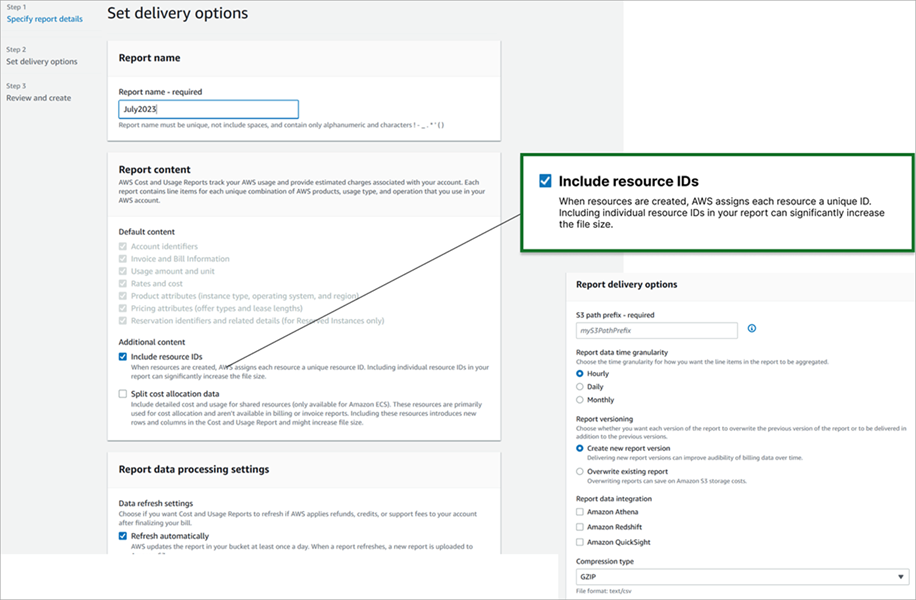
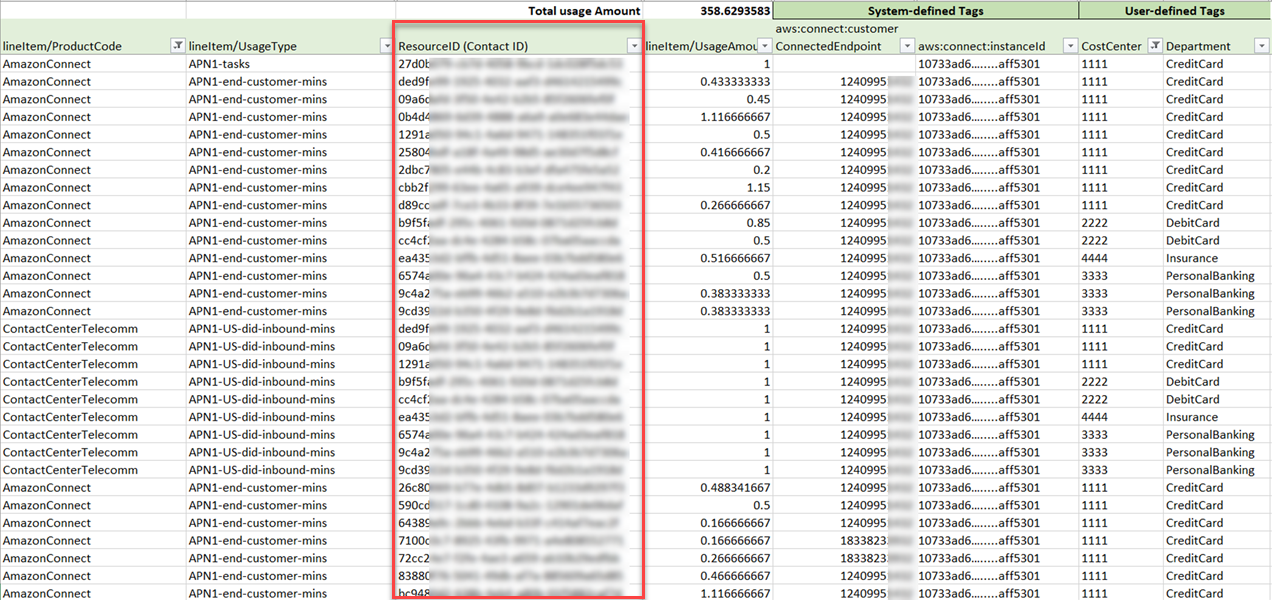
Pilihan lain adalah melihat data penggunaan untuk setiap kontak. Anda dapat mengaktifkan ID sumber daya kontak agar muncul di laporan biaya dan penggunaan di AWS Manajemen Penagihan dan Biaya konsol. Setelah memilih opsi ini, Anda akan menerima laporan terperinci dalam bucket S3 Anda, dan data akan dikategorikan berdasarkan ID sumber daya kontak masing-masing. Anda dapat menggunakan laporan untuk analisis oleh aplikasi pihak ketiga.
catatan
Menyertakan ID sumber daya membuat item baris individual untuk setiap sumber daya Anda. Hal ini dapat meningkatkan ukuran file Laporan Biaya dan Penggunaan Anda secara signifikan, berdasarkan AWS penggunaan Anda.
Gambar berikut menunjukkan di mana Anda mengaktifkan Ser takan ID sumber daya di AWS Billing konsol.
Gambar berikut menunjukkan contoh laporan biaya dan penggunaan saat Ser takan ID sumber daya diaktifkan.
Untuk petunjuk untuk opsi ini, lihat Membuat Laporan Biaya dan Penggunaan di Panduan AWS Pengguna Ekspor Data.
