Le traduzioni sono generate tramite traduzione automatica. In caso di conflitto tra il contenuto di una traduzione e la versione originale in Inglese, quest'ultima prevarrà.
Invia una comunicazione
Importante
Prima di utilizzare questo blocco, assicurati di aver completato la configurazione del canale, compresi i numeri di telefono richiesti per la voce assistita da un agente o la voce automatica, richiedi un numero di telefono o l'identità di origine negli SMS di messaggistica per utenti finali di AWS e quindi importa il numero in Amazon Connect per SMS o WhatsApp l'e-mail abilitata nell'istanza Amazon Connect. Per istruzioni, consulta Configurare la messaggistica SMS, Abilitare le campagne e-mail.
Description
Usa questo blocco per inviare comunicazioni tramite canali come voce WhatsApp, SMS o e-mail. Prima di utilizzare questo blocco, assicurati che la configurazione del canale sia completa:
-
Voce: richiedi i numeri di telefono per le chiamate automatiche o assistite da un agente.
-
SMS/ WhatsApp: richiedi i numeri o le identità di origine in AWS End User Messaging, quindi importali in Connect.
-
E-mail: abilita le campagne e-mail nella tua istanza Connect.
Esempi di casi d'uso
-
Invia messaggi di onboarding, promemoria di un appuntamento o promozionali.
-
Attiva la logica di fallback per raggiungere un cliente su un altro canale quando un tentativo precedente fallisce.
Tipi di contatto
| Tipo di contatto | Supportato? |
|---|---|
Voce |
Sì |
SMS |
Sì |
Sì |
|
Sì |
|
Canale personalizzato |
Sì, tramite Azione personalizzata |
Come effettuare la configurazione di questo blocco
È possibile configurare il blocco di comunicazione Invia in due modi:
-
Sito web di amministrazione di Amazon Connect: apri il blocco nel Journey Flow Designer e imposta le sue proprietà nella pagina delle proprietà del blocco. Le proprietà disponibili dipendono dal canale su cui effettui l'invio. Per i campi condivisi tra i canali, consultaProprietà comuni. Per i campi specifici del canale, vedi, Invia un SMS (messaggio di testo)Invia un'e-mail, e. Chiamata vocale
-
Linguaggio del flusso: definisci il blocco a livello di codice con l'
SendCommunicationazione nel JSON del flusso. I parametri dell'azione sono mappati alle stesse proprietà descritte nelle sezioni seguenti.
Proprietà comuni
| Proprietà | Description |
|---|---|
Da |
Seleziona il numero di telefono o l'indirizzo email di origine richiesto per la tua istanza. Puoi impostare questo valore manualmente o dinamicamente utilizzando un attributo. |
Modello di messaggio (non vocale) |
Scegli un modello predefinito per SMS o WhatsApp email. |
Alias/versione del modello |
Seleziona una versione o un alias specifico del modello di messaggio. |
Memorizza le comunicazioni in uscita |
Facoltativamente, salva l'ID del messaggio in uscita negli attributi del flusso per il monitoraggio della consegna. |
Componi i criteri (voce) |
Specifica il comportamento di composizione o la logica di destinazione per le chiamate vocali. |
Preferenza di coinvolgimento (voce) |
Definisci come dare priorità a più numeri di contatto per cliente. |
Invia un SMS (messaggio di testo)
Configura le seguenti proprietà nella pagina per inviare un messaggio SMS:
-
Da: il numero di telefono da cui è stato inviato il messaggio. Il menu a discesa mostra un elenco dei numeri di telefono registrati per l’istanza Amazon Connect.
-
Imposta manualmente: utilizza il menu a discesa per selezionare un numero di telefono richiesto per la tua istanza Amazon Connect.
-
Impostato in modo dinamico: inserisci un attributo basato su un Namespace e una chiave che punti all'ARN di un numero di telefono richiesto per la tua istanza Amazon Connect.
-
-
Modello di messaggio: utilizza il menu a discesa per scegliere da un elenco di modelli di SMS. Puoi scegliere un solo modello da inviare al cliente.
-
Alias o versione del modello: utilizza il menu a discesa per scegliere un alias o una versione del modello SMS diverso.
-
Memorizza le comunicazioni in uscita: puoi scegliere di archiviare le comunicazioni in uscita negli attributi del flusso. Salvando l'ID del messaggio in uscita in un attributo di flusso, puoi monitorarne lo stato di consegna.
Inviare un WhatsApp messaggio
Configurare le seguenti proprietà nella pagina per inviare un WhatsApp messaggio:
-
Da: il numero di telefono da cui è stato inviato il messaggio. Il menu a discesa mostra un elenco di WhatsApp numeri che vengono importati nella tua istanza Amazon Connect.
-
Impostato manualmente: utilizza il menu a discesa per selezionare un WhatsApp numero importato nella tua istanza Amazon Connect.
-
Imposta dinamicamente: inserisci un attributo basato su un Namespace e una chiave che punti all'ARN di un WhatsApp numero importato nella tua istanza Amazon Connect.
-
-
Modello di messaggio: utilizza il menu a discesa per scegliere da un elenco di modelli. WhatsApp Puoi scegliere un solo modello da inviare al cliente.
-
Alias o versione del modello: utilizza il menu a discesa per scegliere un alias o una versione WhatsApp del modello diversi.
-
Memorizza le comunicazioni in uscita: puoi scegliere di archiviare le comunicazioni in uscita negli attributi del flusso. Salvando l'ID del messaggio in uscita in un attributo di flusso, puoi monitorarne lo stato di consegna.
Invia un'e-mail
Configura le seguenti proprietà nella pagina per inviare un messaggio e-mail:
-
Da: l'indirizzo email da cui deve essere inviato il messaggio. Il menu a discesa mostra un elenco di indirizzi e-mail configurati per la tua istanza Amazon Connect.
-
Impostato manualmente: utilizza il menu a discesa per selezionare un indirizzo email configurato per la tua istanza Amazon Connect.
-
Imposta dinamicamente: inserisci un attributo basato su un Namespace e una chiave che rimanda a un indirizzo email configurato per la tua istanza Amazon Connect.
-
-
Nome visualizzato: personalizza il modo in cui il tuo indirizzo email appare ai tuoi clienti nella loro casella di posta.
-
Imposta manualmente: inserisci direttamente il nome visualizzato.
-
Imposta dinamicamente: inserisci un attributo basato su un Namespace e una chiave.
-
-
Modello di messaggio: utilizza il menu a discesa per scegliere da un elenco di modelli di email. Puoi scegliere un solo modello da inviare al cliente.
-
Alias o versione del modello: utilizza il menu a discesa per scegliere un alias o una versione del modello di email diverso.
-
Memorizza le comunicazioni in uscita: puoi scegliere di archiviare le comunicazioni in uscita negli attributi del flusso. Salvando l'ID del messaggio in uscita in un attributo di flusso, puoi monitorarne lo stato di consegna.
Chiamata vocale
Configura le seguenti proprietà nella pagina per utilizzare il canale vocale in uscita:
-
Da: il numero di telefono da cui deve essere effettuata la chiamata vocale. Il menu a discesa mostra un elenco dei numeri di telefono registrati per l’istanza Amazon Connect.
-
Imposta manualmente: utilizza il menu a discesa per selezionare un numero di telefono richiesto per la tua istanza Amazon Connect.
-
Impostato in modo dinamico: inserisci un attributo basato su un Namespace e una chiave che punti all'ARN di un numero di telefono richiesto per la tua istanza Amazon Connect.
-
-
Criteri di selezione: configura la modalità di gestione della chiamata vocale in base ai criteri di rilevamento. Usa il menu a discesa per scegliere un segmento a cui indirizzare la chiamata vocale.
-
Preferenza di coinvolgimento: se l'elenco dei contatti include un singolo account con più di un profilo, ad esempio titolari di account congiunti, e 1 profilo potrebbe avere più di un numero di telefono, puoi utilizzare la preferenza di coinvolgimento per impostare una strategia di contatto in base alle preferenze.
-
Memorizza le comunicazioni in uscita: puoi scegliere di archiviare le comunicazioni in uscita negli attributi di flusso. Salvando l'ID del messaggio in uscita in un attributo di flusso, puoi monitorarne lo stato di consegna.
Come impostare From in modo dinamico con Lambda
Prezzi
Verranno applicati il canale di azione personalizzato e i prezzi Lambda.
Puoi utilizzare un blocco Invoke Lambda all'inizio del flusso di viaggio per determinare il numero di telefono o l'indirizzo email di origine in fase di esecuzione. Il blocco di comunicazione Send fa quindi riferimento al valore restituito in modo dinamico.
Come funziona
-
Aggiungi un blocco Azione personalizzata (Invoke Lambda) prima del blocco di comunicazione Invia nel flusso di percorso.
-
La funzione Lambda viene eseguita e restituisce una risposta JSON che include il numero di telefono di origine o l'indirizzo email ARN in una chiave a scelta. Ad esempio:
{ "sourcePhoneNumber": "arn:aws:connect:us-west-2:123456789012:phone-number/example-id" } -
Il valore restituito diventa disponibile nel flusso in.
$.LambdaInvocation.ResultData.In questo esempio, il valore è atkey$.LambdaInvocation.ResultData.sourcePhoneNumber. -
Nel blocco di comunicazione Invia, imposta il campo Da su Imposta dinamicamente e fai riferimento all'output Lambda. Imposta il Namespace su
Lambda invocatione la Chiave sul nome del campo restituito da Lambda.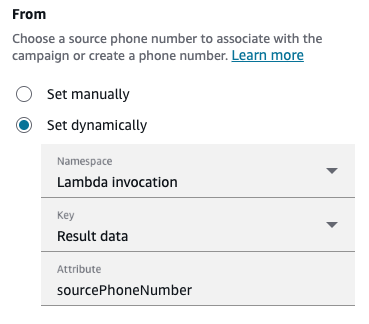
La funzione Lambda può utilizzare qualsiasi logica per determinare l'indirizzo di origine. Usa qualsiasi nome di campo nella risposta Lambda, purché corrisponda a quello specificato nel riferimento dinamico del campo From.
