Le traduzioni sono generate tramite traduzione automatica. In caso di conflitto tra il contenuto di una traduzione e la versione originale in Inglese, quest'ultima prevarrà.
Creare un server AS2
Questo argomento fornisce istruzioni per creare un server AS2-enabled Transfer Family, utilizzando la console o un modello. CloudFormation Per un esempio completo di configurazione AS2, vedere. Configurazione di una configurazione AS2 Dopo aver creato un server AS2, puoi aggiungere un accordo al server.
-
Creare un server AS2
Argomenti
Create un server AS2 utilizzando la console Transfer Family
Questa procedura spiega come creare un AS2-enabled server utilizzando la console Transfer Family. Se vuoi usare AWS CLI invece, consultaFase 4: Create un server Transfer Family che utilizzi il protocollo AS2.
Nota
È possibile collegare un flusso di lavoro di elaborazione dei file a un server Transfer Family che utilizza il protocollo AS2: tuttavia, i messaggi AS2 non eseguono i flussi di lavoro collegati al server.
Per creare un server AS2-enabled
-
Apri la AWS Transfer Family console all'indirizzo https://console.aws.amazon.com/transfer/
. -
Nel riquadro di navigazione a sinistra, scegli Server, quindi scegli Crea server.
-
Nella pagina Scegli i protocolli, seleziona AS2 (Dichiarazione di applicabilità 2), quindi scegli Avanti.
-
Nella pagina Scegli un provider di identità, scegli Avanti.
Nota
Per AS2, non è possibile scegliere un provider di identità perché l'autenticazione di base non è supportata per il protocollo AS2. Invece, controlli l'accesso tramite gruppi di sicurezza del cloud privato virtuale (VPC).
-
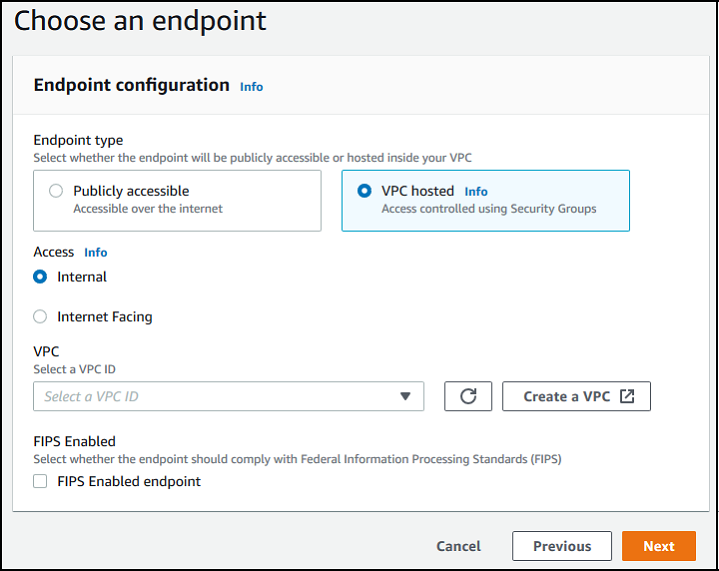
Nella pagina Scegli un endpoint, procedi come segue:
-
Per il tipo di endpoint, scegli VPC hosted per ospitare l'endpoint del tuo server. Per informazioni sulla configurazione dell' VPC-hosted endpoint, consulta. Crea un server in un cloud privato virtuale
Nota
Gli endpoint accessibili al pubblico non sono supportati per il protocollo AS2. Per rendere il tuo endpoint VPC accessibile su Internet, scegli Internet Facing in Access, quindi fornisci i tuoi indirizzi IP Elastic.
-
Per Access, scegli una delle seguenti opzioni:
-
Interno: scegli questa opzione per fornire l'accesso dall'interno del tuo VPC e dai tuoi VPC-connected ambienti, ad esempio un data center locale Direct Connect o una VPN.
-
Rivolto a Internet: scegli questa opzione per fornire l'accesso tramite Internet e dall'interno del tuo VPC e dei tuoi VPC-connected ambienti, ad esempio un data center locale tramite VPN. Direct Connect
Se scegli Internet Facing, fornisci i tuoi indirizzi IP elastici quando richiesto.
-
-
Per VPC, scegli un VPC esistente o scegli Crea VPC per creare un nuovo VPC.
-
Per FIPS Enabled, mantieni deselezionata la casella di controllo FIPS Endpoint abilitato.
Nota
FIPS-enabled gli endpoint non sono supportati per il protocollo AS2.
-
Scegli Avanti.
-
-
Nella pagina Scegli un dominio, scegli Amazon S3 per archiviare e accedere ai tuoi file come oggetti utilizzando il protocollo selezionato.
Scegli Avanti.
-
Nella pagina Configura dettagli aggiuntivi, scegli le impostazioni di cui hai bisogno.
Nota
Se stai configurando altri protocolli insieme ad AS2, si applicano tutte le impostazioni di dettaglio aggiuntive. Tuttavia, per il protocollo AS2, le uniche impostazioni valide sono quelle nelle sezioni CloudWatch registrazione e Tag.
Anche se l'impostazione di un ruolo di CloudWatch registrazione è facoltativa, consigliamo vivamente di configurarla in modo da poter visualizzare lo stato dei messaggi e risolvere i problemi di configurazione.
-
Nella pagina Rivedi e crea, rivedi le tue scelte per assicurarti che siano corrette.
-
Se desideri modificare una delle tue impostazioni, scegli Modifica accanto al passaggio che desideri modificare.
Nota
Se modifichi un passaggio, ti consigliamo di rivederlo dopo il passaggio che hai scelto di modificare.
-
Se non sono state apportate modifiche, scegli Crea server per creare il tuo server. Viene visualizzata la pagina Servers (Server), mostrata di seguito, in cui è elencato il nuovo server.
Possono essere necessari alcuni minuti prima che lo stato del nuovo server passi a Online. A questo punto, il server può eseguire operazioni sui file per gli utenti.
-
Usa un modello per creare uno stack demo di Transfer Family AS2
Forniamo un CloudFormation modello autonomo per creare rapidamente un server AS2-enabled Transfer Family. Il modello configura il server con un endpoint Amazon VPC pubblico, certificati, profili locali e partner, un accordo e un connettore.
Il modello di server AS2 di base crea le seguenti risorse:
-
Un server AS2-enabled Transfer Family con un endpoint VPC
-
Profili AS2 locali e partner con certificati
-
Un accordo tra i profili
-
Un bucket Amazon S3 per l'archiviazione di file
-
Ruoli e policy IAM richiesti
-
CloudWatch configurazione di registrazione
Prima di utilizzare questo modello, tenete presente quanto segue:
-
Se crei uno stack da questo modello, ti verranno fatturate le AWS risorse utilizzate.
-
Il modello crea più certificati e li inserisce AWS Secrets Manager per archiviarli in modo sicuro. Se lo desideri, puoi eliminare questi certificati da Secrets Manager, perché ti verrà addebitato un costo per l'utilizzo di questo servizio. L'eliminazione di questi certificati in Secrets Manager non li elimina dal server Transfer Family. Pertanto, la funzionalità dello stack demo non è compromessa. Tuttavia, per i certificati che intendi utilizzare con un server AS2 di produzione, potresti voler utilizzare Secrets Manager per gestire e ruotare periodicamente i certificati archiviati.
-
Ti consigliamo di utilizzare il modello solo come base e principalmente a scopo dimostrativo. Se desideri utilizzare questo stack dimostrativo in produzione, ti consigliamo di modificare il codice YAML del modello per creare uno stack più robusto. Ad esempio, create certificati a livello di produzione e create una AWS Lambda funzione da utilizzare in produzione.
Per creare un server AS2-enabled Transfer Family da un modello CloudFormation
-
Apri la CloudFormation console all'indirizzo https://console.aws.amazon.com/cloudformation
. -
Nel riquadro di navigazione a sinistra, selezionare Stacks (Stack).
-
Scegliere Create stack (Crea stack), quindi scegliere Con nuove risorse (standard).
-
Nella sezione Prerequisito - Prepara il modello, scegli un modello esistente.
-
Copia questo link, modello demo AS2
, e incollalo nel campo URL di Amazon S3. -
Scegli Avanti.
-
Nella pagina Specifica i dettagli dello stack, assegna un nome allo stack, quindi specifica i seguenti parametri:
-
In AS2, inserisci i valori per l'ID AS2 locale e l'ID AS2 del partner o accetta rispettivamente i valori predefiniti.
localpartner -
In Rete, inserisci un valore per Security group ingress CIDR IP o accetta l'impostazione predefinita,.
0.0.0.0/0Nota
Questo valore, in formato CIDR, specifica quali indirizzi IP sono consentiti per il traffico in entrata verso il server AS2. Il valore predefinito,, consente tutti gli
0.0.0.0/0indirizzi IP. -
In Generale, immettete un valore per Prefisso o accettate quello predefinito,
transfer-as2. Questo prefisso viene inserito prima dei nomi di risorse creati dallo stack. Ad esempio, se si utilizza il prefisso predefinito, viene assegnato un nome al bucket Amazon S3.transfer-as2-amzn-s3-demo-bucket
-
-
Scegli Avanti. Nella pagina Configura le opzioni dello stack, scegli nuovamente Avanti.
-
Rivedi i dettagli dello stack che stai creando, quindi scegli Crea stack.
Nota
Nella parte inferiore della pagina, sotto Capacità, devi riconoscere che CloudFormation potrebbe creare risorse AWS Identity and Access Management (IAM).
Dopo aver creato lo stack, puoi inviare un messaggio AS2 di prova dal server partner al server Transfer Family locale utilizzando AWS Command Line Interface ()AWS CLI. Viene creato un AWS CLI comando di esempio per l'invio di un messaggio di test insieme a tutte le altre risorse dello stack.
Per utilizzare questo comando di esempio, vai alla scheda Outputs del tuo stack e copia il TransferExampleAs2Command. È quindi possibile eseguire il comando utilizzando. AWS CLI Se non hai già installato il AWS CLI, vedi Installazione o aggiornamento della versione più recente di AWS CLI nella Guida per l'AWS Command Line Interface utente.
Il comando di esempio ha il seguente formato:
aws s3api put-object --bucketamzn-s3-demo-bucket--key test.txt && aws transfer start-file-transfer --regionaws-region--connector-idTransferConnectorId--send-file-paths /amzn-s3-demo-bucket/test.txt
Nota
La tua versione di questo comando contiene i valori effettivi per le TransferConnectorIdamzn-s3-demo-bucket
Questo comando di esempio è costituito da due comandi separati che vengono concatenati utilizzando la && stringa.
Il primo comando crea un nuovo file di testo vuoto nel bucket:
aws s3api put-object --bucketamzn-s3-demo-bucket--key test.txt
Quindi, il secondo comando utilizza il connettore per inviare il file dal profilo partner al profilo locale. Il server Transfer Family ha impostato un accordo che consente al profilo locale di accettare messaggi dal profilo partner.
aws transfer start-file-transfer --regionaws-region--connector-idTransferConnectorId--send-file-paths /amzn-s3-demo-bucket/test.txt
Dopo aver eseguito il comando, puoi accedere al tuo bucket Amazon S3 (amzn-s3-demo-bucket
-
processed/— Questa cartella contiene un file JSON che descrive il file trasferito e la risposta MDN. -
processing/— Questa cartella contiene temporaneamente i file in fase di elaborazione, ma una volta completato il trasferimento, questa cartella dovrebbe essere vuota. -
server-id/from-(questa cartella è denominata dinamicamente, in base all'ID AS2 del partner), che a sua volta contienepartnerfailed/processed/, eprocessing/cartelle. La/cartella contiene una copia del file di testo trasferito e i file JSON e MDN corrispondenti.server-id/from-partner/processed/ -
test.txt— Questo oggetto è il file (vuoto) che è stato trasferito.
Creare un accordo AS2
Gli accordi sono associati ai server Transfer Family. Specificano i dettagli per i partner commerciali che utilizzano il protocollo AS2 per scambiare messaggi o file utilizzando Transfer Family, per i trasferimenti in entrata, ossia l'invio di file AS2 da una fonte esterna di proprietà del partner a un server Transfer Family.
Questa procedura spiega come creare accordi AS2 utilizzando la console Transfer Family. Se desideri utilizzare AWS CLI invece, consultaPassaggio 5: crea un accordo tra te e il tuo partner.
Per creare un accordo per un server Transfer Family
-
Apri la AWS Transfer Family console all'indirizzo https://console.aws.amazon.com/transfer/
. -
Nel riquadro di navigazione a sinistra, scegli Server, quindi scegli un server che utilizza il protocollo AS2.
In alternativa, purché disponi di almeno un server Transfer Family che utilizza il protocollo AS2, seleziona Agreements per ricevere messaggi dal menu AS2 Trading Partners. Quindi, nella schermata Crea accordo, seleziona il server AS2 a cui desideri associare questo accordo.
-
Nella pagina dei dettagli del server, scorri verso il basso fino alla sezione Accordi.
-
Scegli Aggiungi accordo.
-
Inserisci i parametri dell'accordo, come segue:
-
Nella sezione di configurazione dell'accordo, inserisci un nome descrittivo. Assicurati di poter identificare lo scopo dell'accordo in base al suo nome. Inoltre, imposta lo stato dell'accordo: Attivo (selezionato per impostazione predefinita) o Inattivo.
-
Nella sezione Configurazione della comunicazione, scegli un profilo locale e un profilo partner. Inoltre, scegli se imporre o meno la firma dei messaggi.
-
Per impostazione predefinita, Applica la firma dei messaggi è abilitata, il che significa che Transfer Family rifiuta i messaggi non firmati del tuo partner commerciale per il presente contratto.
-
Deseleziona questa impostazione per consentire a Transfer Family di accettare messaggi non firmati dal tuo partner commerciale per questo contratto.
-
-
Nella sezione di configurazione della cartella Posta in arrivo, fornisci le seguenti informazioni.
-
Determina se selezionare o meno Specifica directory separate per archiviare i messaggi AS2, i file MDN e i file di stato JSON.
-
Se selezionate questa opzione, specificate posizioni separate per i file di payload, i file non riusciti, i file MDN, i file di stato e i file temporanei.
-
Se deselezionate questa opzione, tutti i file AS2 vanno nella posizione specificata per la directory di base.
-
-
Per S3 Bucket, scegli un bucket Amazon S3.
-
Per Prefix, puoi inserire un prefisso (cartella) da utilizzare per archiviare i file nel bucket.
Ad esempio, se inserisci
amzn-s3-demo-bucketil bucket e il prefisso,incomingi file AS2 vengono salvati nella cartella./amzn-s3-demo-bucket/incoming -
Per il ruolo AWS IAM, scegli un ruolo che possa accedere al bucket che hai specificato.
-
Per Mantieni nome file, scegli se conservare i nomi di file originali per i payload dei messaggi AS2 in arrivo.
-
-
(Facoltativo) Aggiungete i tag nella sezione Tag.
-
Dopo aver inserito tutte le informazioni per l'accordo, scegli Crea accordo.
-
Il nuovo accordo viene visualizzato nella sezione Accordi della pagina dei dettagli del server.
