本文属于机器翻译版本。若本译文内容与英语原文存在差异,则一律以英文原文为准。
在 “连接客户案例” 中创建案例字段
案例字段是案例模板的构建数据块。您可以创建所有可能的信息字段(例如,VIN 号码、保单号码、汽车 make/model 的编号),以便代理针对给定的客户问题收集这些信息。
创建案例字段后,您可以创建案例模板。
有两种类型的案例字段:
如何创建案例字段
-
使用 Connect Customer 管理员帐户或分配给有权创建字段的安全配置文件的帐户登录管理员网站。有关所需权限的列表,请参阅 Connect 客户案例的安全配置文件权限。
-
验证案例字段的限额,并在需要时请求提高限额。有关更多信息,请参阅 连接客户案例服务配额。
-
在左侧导航菜单上,依次选择座席应用程序、案例字段。
-
首次创建新字段时,您会注意到已经存在几个系统字段。您无法更改这些字段的名称,但在某些情况下可以对其进行编辑。
例如,案例 ID 是一个系统字段。创建案例时,Connect Customer 会自动添加案例 ID,您无法对其进行更改。案例原因也是一个系统字段,但您可以对其进行编辑并输入特定于您的联络中心的原因。
-
选择 + 新字段。
-
选择您要创建的字段的类型。例如,如果您希望座席能够输入自由格式的注释,则可以选择文本。
-
为字段分配一个名称。它将在座席应用程序中显示给座席。
-
可选择提供描述。它仅向管理员网站上的 Connect Customer 管理员显示。它在座席应用程序中不会显示给座席。
-
选择保存。
-
添加完字段后,就可以创建模板了。
系统案例字段
“连接客户” 提供系统字段。您无法更改系统字段的名称或描述。
下表列出了系统案例字段:
| 字段名称 | 字段 ID(如何在 API 中调用字段) | 字段类型 | 说明 | 数据来源 |
|---|---|---|---|---|
|
已分配队列 |
assigned_queue |
text | 分配给案例的 Connect Customer 队列 | 座席 |
|
已分配用户 |
assigned_user |
text | 分配给案例的 Connect Customer 用户 | 座席 |
|
案例 ID |
case_id |
text | UUID 格式的案例唯一标识符(例如,689b0bea-aa29-4340-896d-4ca3ce9b6226) | Connect Customer |
|
案例原因 |
case_reason |
单选 | 打开案例的原因 | 座席 |
|
创建者 |
由 created_by |
用户 | 创建案例的用户的身份。 | Connect Customer |
|
Customer |
customer_id |
text | 输入与案例相关的客户资料的完整 ARN。 案例模板中的 |
Connect Customer |
|
Date/Time 已关闭 |
last_closed_datetime |
日期-时间 | 上次案例结束的日期和时间。这不能保证案例已经结束。如果重新审理案件,则此字段包含上次将状态更改为已结案时的 date/time 印章。 | Connect Customer |
|
Date/Time 已打开 |
created_datetime |
日期-时间 | 打开案例的日期和时间。 | Connect Customer |
|
Date/Time 已更新 |
last_updated_datetime |
日期-时间 | 上次案例更新的日期和时间。 | Connect Customer |
|
上次更新用户 |
last_updated_user |
用户 | 上次更新案例的用户的身份。 | Connect Customer |
|
参考编号 |
reference_number |
text | 案例的友好标识符。默认情况下,Cases 会自动生成 8 位数字参考编号。但是,您应该将此值视为字符串,因为您可以通过 API 覆盖参考编号以传入包含 1—50 个字母数字字符的值,例如继承上游系统的现有标识符。 参考信息编号(与案例 ID 不同)不保证唯一性。建议您先确定客户,然后再收集参考信息编号以找到正确的案例。 |
Connect Customer |
|
参考编号(2026 年晚些时候推出) |
reference_id |
text | 案例的标识符在 Cases 域中是唯一的,因此您可以使用它直接查找案例。 默认情况下,Cases 会自动生成 9 个字符的字母数字参考编号。但是,您可以通过 API 覆盖参考 ID,传入包含 1—50 个字母数字字符的值,例如,从上游系统继承现有标识符。参考 ID 不区分大小写。 |
Connect Customer |
|
Status |
status |
单选 | 案例的当前状态 |
座席 |
|
Summary |
摘要 |
text | 案例摘要 |
座席 |
|
标题 |
删除实例快照 |
text | 案例标题 |
座席 |
自定义案例字段
您可以创建专门针对您的业务的自定义案例字段。您必须命名案例字段,并且可以选择提供描述。请注意,描述仅出现在 Connect Customer 管理员网站中。它不会显示给座席。
您可以创建以下类型的字段:数字、文本、单选 true/false、日期时间和 URL。
文本字段
文本字段允许代理捕获和存储与客户案例相关的文本信息。这些字段非常灵活,可以容纳各种类型的基于文本的数据,从简短的注释到详细描述。
在 Connect Customer 管理员网站上创建文本字段时,您可以从 “输入显示” 部分下的两个输入显示选项中进行选择,以最适合您的数据收集需求:
单行文本字段:单行文本字段以单条水平线显示文本,字符限制为 500 个字符。它们非常适合捕获客户参考号、产品名称、简要案例摘要和联系人姓名等简明信息。
Multi-line 文本字段: Multi-line 文本字段垂直扩展以容纳多行文本,字符限制为 4,100 个字符。它们适用于捕获详细信息,例如案例描述、客户反馈、解决步骤和代理观察。
Single-select 字段
对于单选案例字段,无论是系统字段还是自定义字段,您都可以添加相应字段可以采用的值选项。例如,您可以向单选系统字段“案例原因”中添加选项,例如一般查询、账单问题或产品缺陷,以反映联络中心的问题类型。
关于“状态”字段
您可以向单选状态字段添加选项,例如正在调查或已上报给经理。该字段有两个选项,即打开和已关闭,无法进行更改。
Active/inactive 字段选项
Single-select 案例字段可以处于活动状态或非活动状态。
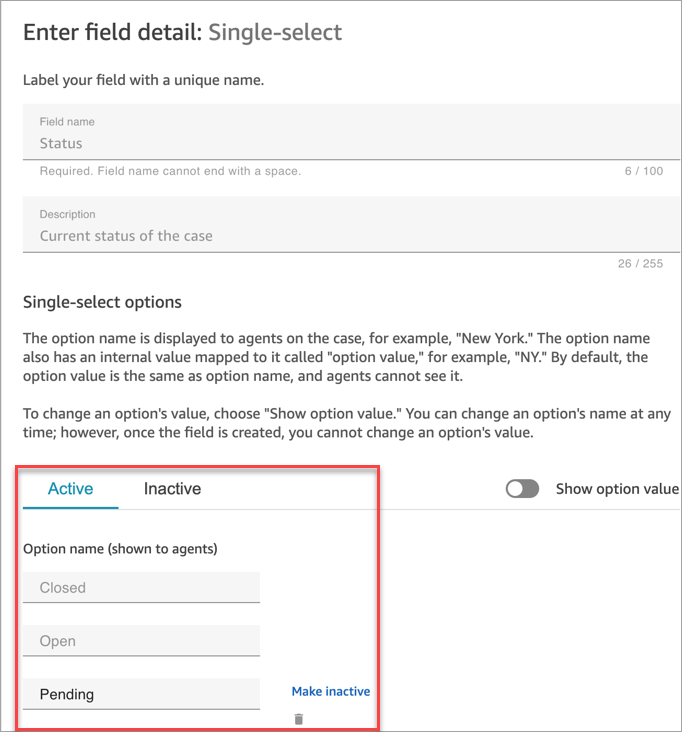
-
活动:如果字段选项处于活动状态,则表示可以为该字段提供该选项。例如,根据下图,可以将“状态”字段设置为已关闭、打开或待处理,因为这些是唯一的活动选项。
-
非活动:如果您将待处理选项设为非活动状态,则无法再为该字段提供该选项。任何现有案例保持不变,仍可处于待处理状态。
Single-select 选项分为两部分:
-
选项名称(向座席显示):在座席应用程序中向座席显示的标签。
-
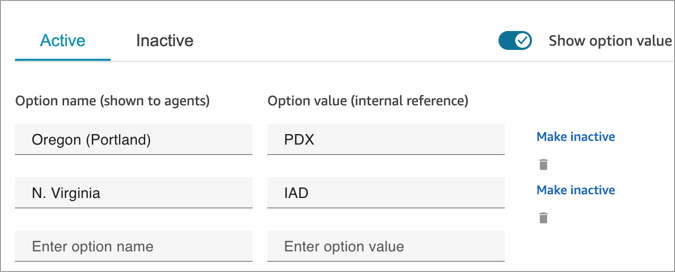
选项值(内部参考):收集的数据。例如,对于 AWS 区域,您可能希望显示美国西部(俄勒冈),但以 PDX 的形式收集数据。
字段选项按字母顺序显示给座席。