本文属于机器翻译版本。若本译文内容与英语原文存在差异,则一律以英文原文为准。
对 WorkSpaces 客户端应用程序的外围设备支持
亚马逊 WorkSpaces 客户端应用程序为外围设备提供以下支持。如果您在使用特定设备时遇到问题,请让 WorkSpaces 管理员向 https://console.aws.amazon.com/support/home #/
设备支持可能会有所不同,具体取决于您 WorkSpace 使用的流媒体协议(PCoIP 或 DCV)。在 macOS 和 Windows 客户端应用程序的 3.0 以上版本中,您可以通过选择 “支持” 和 “关于我的” 来查看 WorkSpace 正在使用哪种协议。 WorkSpace iPad 和安卓客户端应用程序目前仅支持 PCoIP 协议。Linux 客户端应用程序支持 PCoIP 和 DCV 协议。
监控
适用于 Linux、macOS 和 Windows 的 WorkSpaces 客户端应用程序支持多台显示器以及在 DCV 和 PCoIP 上使用高 DP WorkSpaces I 显示屏。有关这些 WorkSpaces 客户端应用程序的显示器支持的更多信息,包括如何设置多台显示器,请参阅 Linux 客户端的显示支持、macOS 客户端的显示支持或 Windows 客户端的显示支持。
WorkSpaces 安卓客户端应用程序支持单一显示器以及在 PCoIP 上使用高 DP WorkSpaces I 显示屏。有关 WorkSpaces Android 客户端应用程序中显示器支持的更多信息,请参阅 Android 客户端的显示支持。
有关高 DPI 显示器支持的更多信息,请参阅启用高 DPI 显示屏 WorkSpaces。
键盘和鼠标
Windows、macOS 和 Linux 的 WorkSpaces 客户端应用程序支持 USB 蓝牙键盘和鼠标。
Android 和 iPad 的 WorkSpaces 客户端应用程序都支持触摸输入,两个客户端都提供屏幕键盘并支持连接到设备的键盘。Android 客户端支持鼠标,搭载 iPadOS 13.4 或更高版本的 iPad 支持蓝牙鼠标
WorkSpaces 客户端应用程序不支持 3D 鼠标。
要使用英语以外的语言或键盘,请参阅的语言和键盘设置 WorkSpaces。
音频耳机
Android、iPad、macOS、Linux 和 Windows 客户端应用程序以及 PCoIP 零客户端均支持模拟和 USB 音频耳机。建议使用耳机进行音频通话。如果您使用设备的内置麦克风和扬声器,则在对话中可能会出现回声。如果您在使用耳机时遇到困难,请参阅我的头戴式耳机无法在我身上使用 WorkSpace。
打印机
Windows 和 macOS 客户端应用程序支持 USB 打印机和本地打印。其他客户端应用程序支持其他打印方法。有关对各种客户端的打印机支持的详细信息,请参阅从 a 打印 WorkSpace。
如果您使用 PCoIP 零客户端设备连接到您的, WorkSpace 并且在使用 USB 打印机或其他 USB 外围设备时遇到问题,请联系 WorkSpaces 管理员寻求帮助。有关更多信息,请参阅《亚马逊 WorkSpaces 管理指南》中的 USB 打印机和其他 USB 外围设备不适用于 PCoIP 零客户端。
扫描仪、USB 驱动器和其他存储设备
WorkSpaces 客户端不支持扫描仪或本地连接的外围存储设备,例如 USB 闪存驱动器或外部硬盘驱动器。
如果您需要在您 WorkSpace 和本地客户端设备之间传输、备份或同步文件,可以考虑通过电子邮件将文件发送给自己。要查看您是否有其他解决方案可用,请联系您的 WorkSpaces 管理员。
网络摄像头和其他视频设备
如果您使用 WorkSpace 的是 PCoIP 协议,则 WorkSpaces 客户端不支持网络摄像头或其他视频设备。
如果你使用 WorkSpace 的是 DCV,则适用于 Windows 和 macOS 的 WorkSpaces 客户端应用程序的 3.1.5 及更高版本支持网络摄像头。对于 Windows 客户端,您必须在运行 Windows 10 1607 或更高版本的计算机上运行该客户端。
使用摄像头
-
登录您的 DCV WorkSpace。
-
根据您使用的客户端,执行以下操作之一。
如果您使用的是…… 请执行该操作 Windows 客户端 要在 DCV 上使用网络摄像头 WorkSpace,请选择右上角的 “设备” 图标,然后选择 “
 在遥控器上使用此设备”。 WorkSpace 选择保存。
要在本地计算机上而不是 DCV 上使用网络摄像头 WorkSpace,请选择右上角的设备图标,然后选择 “
在本地使用”。选择保存。macOS 客户端 要在 DCV 上使用摄像头 WorkSpace,请选择 “连接、设备”,然后选择 “在遥控 WorkSpace器上使用此设备”。选择保存。
要在本地计算机上而不是 DCV 上使用摄像头 WorkSpace,请选择 “连接、设备”,然后选择 “在本地计算机上使用”。选择保存。
智能卡
如果您使用 WorkSpace 的是 PCoIP 协议,则 WorkSpaces 客户端不支持智能卡。
如果您的 Windows 或 Linux 使用 DCV 协议, WorkSpace 则适用于 Windows 的 WorkSpaces 客户端应用程序 3.1.1 或更高版本以及适用于 macOS 的 WorkSpaces 客户端应用程序 3.1.5 或更高版本支持智能卡。
有关在您的上使用智能卡的更多信息 WorkSpace,请参阅WorkSpaces 客户端的智能卡身份验证。
硬件安全密钥
PCoIP Windows WorkSpaces 支持 USB 重定向,通过 Windows 客户端应用程序进行 YubiKey U2F 身份验证。 WorkSpaces 有关更多信息,请参阅 USB 重定向用于 WorkSpaces。
重定向 YubiKey 到进行 WorkSpace U2F 身份验证
-
要在 PCoIP YubiKey 上使用 WorkSpace,请选择右上角的 “设备” 图标,然后选择 “
在我的遥控器上使用此设备”。 WorkSpace 选择保存。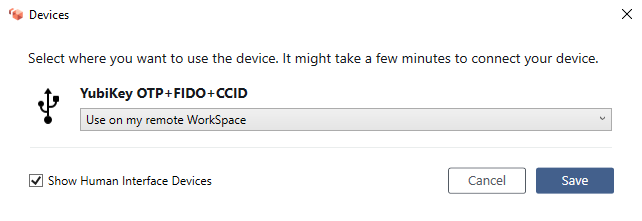
-
要在本地计算机 YubiKey 上而不是在您的计算机上使用 WorkSpace,请选择右上角的,然后选择
在我的本地计算机上使用。选择保存。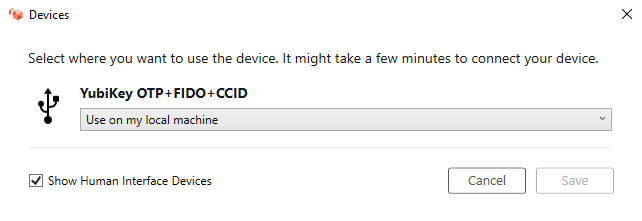
WebAuthn 身份验证者
如果您使用 WorkSpace 的是 PCoIP 协议,则不支持 WebAuthn 重定向。但是,您可以将 USB 重定向用于硬件身份验证器,请参阅 WorkSpaces 使用 DCV 协议支持硬件安全密钥 WebAuthn 重定向。有关在您的上使用智能卡的更多信息 WorkSpace,请参阅WebAuthn WorkSpaces 客户端身份验证。
