Die vorliegende Übersetzung wurde maschinell erstellt. Im Falle eines Konflikts oder eines Widerspruchs zwischen dieser übersetzten Fassung und der englischen Fassung (einschließlich infolge von Verzögerungen bei der Übersetzung) ist die englische Fassung maßgeblich.
Erste Einrichtung für KI-Agenten
Um mit der Verwendung von AI-Agenten zu beginnen, müssen Sie zunächst eine Domain erstellen. Im Rahmen dieses Prozesses können Sie optional auch:
-
Erstellen Sie einen Verschlüsselungsschlüssel, um den Auszug zu verschlüsseln, der in den Empfehlungen für den Kundendienstmitarbeiter enthalten ist.
-
Erstellen Sie eine Wissensdatenbank mit externen Daten.
-
Verschlüsseln Sie den Inhalt, der aus diesen Anwendungen importiert wird, mit einem KMS-Schlüssel.
In den folgenden Abschnitten wird erläutert, wie Sie die Connect Customer-Konsole verwenden, um AI-Agenten zu aktivieren. Gehen Sie nach der aufgeführten Reihenfolge vor. Wenn Sie APIs verwenden möchten, gehen wir davon aus, dass Sie über die erforderlichen Programmierkenntnisse verfügen.
Unterstützte Inhaltstypen
KI-Agenten unterstützen die Aufnahme von HTML-, Word-, PDF- und Textdateien bis zu 1 MB. Beachten Sie Folgendes:
-
Einfache Textdateien müssen enthalten sein. UTF-8
-
Word-Dokumente müssen im DOCX-Format vorliegen.
-
Word-Dokumente werden automatisch in eine vereinfachte HTML-Ansicht konvertiert, wobei die Schriftfamilie, Größe, Farbe, Hervorhebung, Ausrichtung und andere Formatierungsmerkmale wie Hintergrundfarben, Kopf- oder Fußzeilen des Quelldokuments nicht beibehalten werden.
-
PDF-Dateien können nicht verschlüsselt oder kennwortgeschützt werden.
-
In PDF-Dateien eingebettete Aktionen und Skripts werden nicht unterstützt.
Eine Liste der einstellbaren Kontingente, wie z. B. die Anzahl der Schnellantworten pro Wissensdatenbank, finden Sie unter Servicequoten für die Unterstützung durch den Connect-Kundenberater.
Übersicht über die Integration
Sie folgen diesen allgemeinen Schritten, um AI-Agenten zu aktivieren:
-
Erstellen Sie eine Domain (Assistent). Eine Domain besteht aus einer einzigen Wissensdatenbank, z. B. SalesForce oder Zendesk.
-
Erstellen Sie einen Verschlüsselungsschlüssel, um den Auszug zu verschlüsseln, der in den Empfehlungen für den Kundendienstmitarbeiter enthalten ist.
-
Erstellen Sie eine Wissensdatenbank mit externen Daten:
-
Fügen Sie Datenintegrationen von Amazon S3, Microsoft SharePoint Online ServiceNow
, Salesforce und ZenDesk mithilfe vorgefertigter Konnektoren in der Connect Customer-Konsole hinzu. -
Verschlüsseln Sie den Inhalt, der aus diesen Anwendungen importiert wird, mit einem KMS-Schlüssel.
-
Geben Sie für bestimmte Integrationen die Synchronisierungshäufigkeit an.
-
Überprüfen Sie die Integration.
-
-
Konfigurieren Sie den Flow.
-
Weisen Sie Berechtigungen zu.
Bevor Sie beginnen
Im Folgenden finden Sie eine Übersicht der wichtigsten Konzepte und der Informationen, nach denen Sie während des Einrichtungsvorgangs gefragt werden.
Um mit der Verwendung von KI-Agenten zu beginnen, müssen Sie eine Domain erstellen: einen Assistenten, der aus einer Wissensdatenbank besteht. Befolgen Sie diese Richtlinien für das Erstellen von Domains:
-
Sie können mehrere Domains erstellen, diese teilen jedoch keine externen Anwendungsintegrationen oder Kundendaten untereinander.
-
Sie können jede Domain einer oder mehreren Connect Customer-Instanzen zuordnen, aber Sie können eine Connect Customer-Instanz nur einer Domain zuordnen.
Anmerkung
Alle externen Anwendungsintegrationen, die Sie erstellen, befinden sich auf Domain-Ebene. Alle Connect Customer-Instanzen, die einer Domain zugeordnet sind, erben die Integrationen der Domain.
Sie können Ihre Connect Customer-Instanz jederzeit einer anderen Domain zuordnen, indem Sie eine andere Domain auswählen.
-
Alle externen Anwendungsintegrationen, die Sie erstellen, befinden sich auf Domain-Ebene. Alle Connect Customer-Instanzen, die einer Domain zugeordnet sind, erben die Integrationen der Domain.
-
Sie können Ihre Connect Customer-Instanz jederzeit einer anderen Domain zuordnen, indem Sie eine andere Domain auswählen.
Wie benenne ich deine Domain
Wenn Sie eine Domain erstellen, werden Sie aufgefordert, einen benutzerfreundlichen Domainnamen anzugeben, der für Sie von Bedeutung ist, z. B. den Namen Ihres Unternehmens.
(Optional) Erstellen AWS KMS keys um die Domain und den Inhalt zu verschlüsseln
Wenn Sie die Agentenunterstützung aktivieren, werden die Domäne und die Verbindung standardmäßig mit einem AWS-eigener Schlüssel verschlüsselt. Wenn Sie die Schlüssel jedoch verwalten möchten, können Sie zwei AWS KMS keys erstellen oder bereitstellen:
-
Verwenden Sie einen Schlüssel für die Agentenunterstützungsdomäne, der zum Verschlüsseln des in den Empfehlungen angegebenen Auszugs verwendet wird.
-
Verwenden Sie den zweiten Schlüssel, um den aus Amazon S3, Microsoft SharePoint Online, Salesforce oder importierten Inhalt zu verschlüsseln. ServiceNow ZenDesk Beachten Sie, dass die Suchindizes der Agentenunterstützung im Ruhezustand immer mit einer AWS-eigener Schlüssel verschlüsselt werden.
Um KMS-Schlüssel zu erstellen, folgen Sie den Schritten unter Schritt 1: Erstellen einer Domäne weiter unten in diesem Abschnitt.
Kundenverwalteter Schlüssel – Der Schlüssel wird in Ihrem Konto gespeichert und von Ihnen erstellt, besessen und verwaltet. Sie haben die volle Kontrolle über den KMS-Schlüssel, und es AWS KMS fallen Gebühren an.
Wenn Sie sich dafür entscheiden, einen KMS-Schlüssel einzurichten, bei dem eine andere Person der Administrator ist, muss für den Schlüssel eine Richtlinie gelten kms:CreateGrantkms:DescribeKey, die die Verwendung des Schlüssels zum Aufrufen der Agentenunterstützung zulässt kms:Decrypt und kms:GenerateDataKey* Berechtigungen für die IAM-Identität zulässt. Um die Agentenunterstützung für Chat, Aufgaben und E-Mails verwenden zu können, muss die Schlüsselrichtlinie für Ihre Agentenunterstützungsdomäne die entsprechenden Berechtigungen zulassen kms:Decrypt und dem kms:DescribeKey connect.amazonaws.com Service-Principal entsprechende Berechtigungen gewähren. kms:GenerateDataKey*
Anmerkung
Um AI-Agenten für Chat, Aufgaben und E-Mails verwenden zu können, muss die zentrale Richtlinie für Ihre Domain dem connect.amazonaws.com Service-Principal die folgenden Berechtigungen gewähren:
-
kms:GenerateDataKey* -
kms:DescribeKey -
kms:Decrypt
Weitere Informationen finden Sie unter Ändern einer Schlüsselrichtlinie im Entwicklerhandbuch für den AWS Key Management Service.
Schritt 1: Erstellen einer Domäne
In den folgenden Schritten wird erklärt, wie Sie einer Connect Customer-Instanz eine Domain hinzufügen und wie Sie der Domain eine Integration hinzufügen. Um diese Schritte durchführen zu können, müssen Sie über eine Instance ohne Domain verfügen.
Öffnen Sie die Connect Customer-Konsole unter https://console.aws.amazon.com/connect/
. -
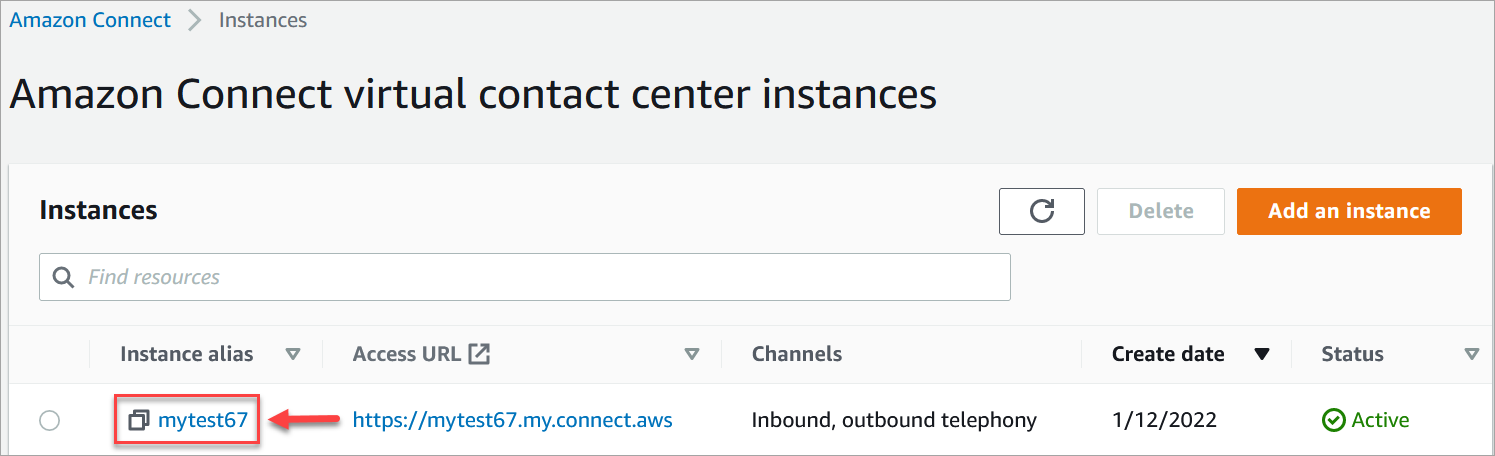
Wählen Sie auf der Seite „Connect Customer Virtual Contact Center-Instanzen“ unter Instanzalias den Namen der Instanz aus. Die folgende Abbildung zeigt einen typischen Instance-Namen.
-
Wählen Sie im Navigationsbereich AI Agents und dann Add domain aus.
-
Wählen Sie auf der Seite Domain hinzufügen die Option Eine Domain erstellen aus.
-
Geben Sie im Feld Domainame einen benutzerfreundlichen Namen ein, z. B. den Namen Ihrer Organisation.

-
Lassen Sie die Seite geöffnet und fahren Sie mit dem nächsten Schritt fort.
Schritt 2: Verschlüsseln der Domain
Sie können den Standardschlüssel von Connect Customer verwenden, um Ihre Domain zu verschlüsseln. Sie können auch einen vorhandenen Schlüssel verwenden oder Schlüssel erstellen, die Ihnen gehören. In den folgenden Schritten wird die Verwendung der einzelnen Schlüsseltypen erläutert. Erweitern Sie jeden Abschnitt nach Bedarf.
Verwenden des Standardschlüssels
-
Deaktivieren Sie unter Verschlüsselung das Kontrollkästchen Verschlüsselungseinstellungen anpassen.
-
Wählen Sie Domain hinzufügen.
Verwenden eines vorhandenen Schlüssels
-
Öffnen Sie unter Verschlüsselung die Liste AWS-KMS-Schlüssel und wählen Sie den gewünschten Schlüssel aus.
-
Wählen Sie Domain hinzufügen.
Anmerkung
Um einen vorhandenen Schlüssel für Chats, Aufgaben und E-Mails von Connect Customer zu verwenden, müssen Sie dem connect.amazonaws.com Serviceprinzipal die kms:DescribeKey Berechtigungen kms:Decryptkms:GenerateDataKey*, und gewähren.
Nachfolgend ist ein Beispiel für eine typische Richtlinie aufgeführt.
Erstellen Sie einen AWS KMS Schlüssel
-
Wählen Sie auf der Seite Domain hinzufügen die unter Verschlüsselung Option Erstellen eines AWS KMS key aus.

Sie gelangen zur Key Management Service (KMS)-Konsole. Dazu gehen Sie wie folgt vor:
-
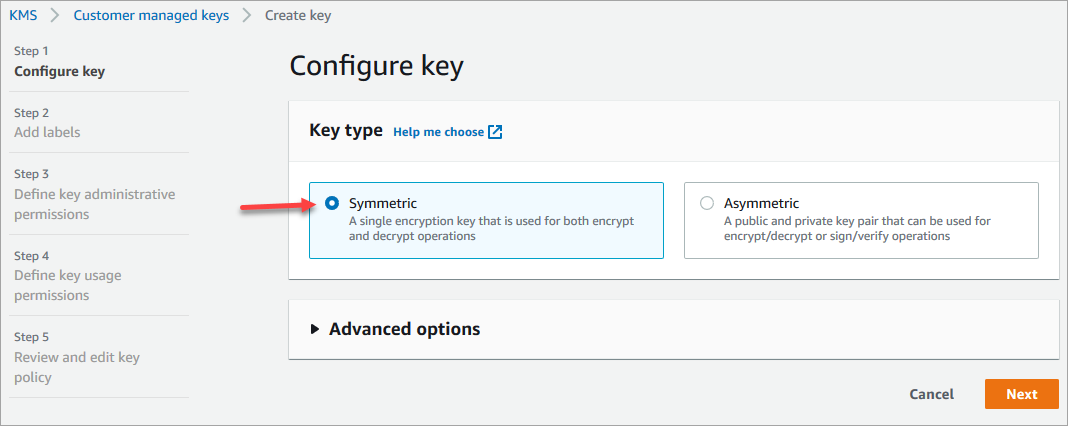
Klicken Sie in der KMS-Konsole auf der Seite Schlüssel konfigurieren auf Symmetrisch und dann auf Weiter.
-
Fügen Sie auf der Seite Label hinzufügen einen Alias und eine Beschreibung für den KMS-Schlüssel hinzu, und klicken Sie dann auf Weiter.

-
Wählen Sie auf der Seite Schlüsselverwaltungsberechtigungen definieren die Option Weiter aus, und klicken Sie auf der Seite Schlüsselnutzungsberechtigungen definieren erneut auf Weiter.
-
Scrollen Sie auf der Seite Schlüsselrichtlinie prüfen und bearbeiten nach unten zu Schlüsselrichtlinie.
Anmerkung
Um die Agentenunterstützung bei Chats, Aufgaben und E-Mails zu verwenden, ändern Sie die Schlüsselrichtlinie so
kms:Decryptkms:GenerateDataKey*, dass demconnect.amazonaws.com.rproxy.goskope.comDienstprinzipal diekms:DescribeKeyBerechtigungen, und gewährt werden. Der folgende Code zeigt eine Beispielrichtlinie. -
Wählen Sie Finish (Abschließen).
Im folgenden Beispiel beginnt der Name des KMS-Schlüssels mit 82af7d87.

-
-
Kehren Sie zur Registerkarte „Agentenunterstützung“ im Browser zurück, öffnen Sie die AWS KMS key Liste und wählen Sie den Schlüssel aus, den Sie in den vorherigen Schritten erstellt haben.

-
Wählen Sie Domain hinzufügen.
Schritt 3: Erstellen einer Integration (Wissensdatenbank)
-
Wählen Sie auf der Seite AI Agents die Option Integration hinzufügen aus.
-
Wählen Sie auf der Seite Integration hinzufügen die Option Neue Integration erstellen und dann eine Quelle aus.

Die Schritte zum Erstellen einer Integration variieren je nach der von Ihnen ausgewählten Quelle. Erweitern Sie die folgenden Abschnitte nach Bedarf, um die Erstellung einer Integration abzuschließen.
Sie folgen einem mehrstufigen Prozess, um eine Salesforce-Integration zu erstellen. In den folgenden Abschnitten wird erläutert, wie Sie die einzelnen Schritte ausführen.
Schritt 1: Hinzufügen der Integration
-
Aktivieren Sie alle angezeigten Kontrollkästchen. Damit wird bestätigt, dass Sie das Salesforce-Konto ordnungsgemäß eingerichtet haben:

-
Geben Sie unter Integrationsname einen Namen für die Integration ein.
Tipp
Wenn Sie mehrere Integrationen aus derselben Quelle verwenden möchten, empfehlen wir Ihnen, eine Namenskonvention zu entwickeln, damit sie leicht voneinander unterschieden werden können.
-
Wählen Sie Vorhandene Verbindung verwenden aus, öffnen Sie die Liste Vorhandene Verbindung auswählen, wählen Sie eine Verbindung aus und klicken Sie auf Weiter.
-ODER-
Wählen Sie Neue Verbindung erstellen aus und gehen Sie wie folgt vor:
-
Wählen Sie Produktion oder Sandbox aus.
-
Geben Sie unter Verbindungsname den Namen für die Verbindung ein. Der Name entspricht Ihrer Salesforce-URL ohne https://.
-
Wählen Sie Verbinden aus, melden Sie sich bei Salesforce an, und wählen Sie auf Aufforderung die Option Zulassen aus.
-
-
Öffnen Sie unter Verschlüsselung die Liste AWS-KMS-Schlüssel und wählen Sie einen Schlüssel aus.
-ODER-
Wählen Sie „Einen AWS KMS-Schlüssel erstellen“ und folgen Sie den SchrittenErstellen Sie einen AWS KMS Schlüssel, die weiter oben in diesem Abschnitt aufgeführt sind.
-
(Optional) Öffnen Sie unter Synchronisierungsperiode die Liste Synchronisierungsperiode und wählen Sie ein Synchronisierungsintervall aus. Der Wert ist systemseitig standardmäßig auf eine Stunde eingestellt.
-
(Optional) Wählen Sie unter Startdatum der Erfassung die Option Aufzeichnen von Datensätzen, die erstellt wurden nach und dann ein Startdatum aus. Das System erfasst standardmäßig alle Datensätze.
-
Wählen Sie Weiter und folgen Sie den Schritten im nächsten Abschnitt dieses Themas.
Schritt 2: Auswählen von Objekten und Feldern
Tipp
Wenn Sie mehrere Integrationen aus derselben Quelle verwenden möchten, empfehlen wir Ihnen, eine Namenskonvention zu entwickeln, damit sie leicht voneinander unterschieden werden können.
-
Öffnen Sie auf der Seite Objekte und Felder auswählen die Liste Verfügbare Objekte und wählen Sie ein Objekt aus. In der Liste werden nur Wissensobjekte angezeigt.
-
Wählen Sie unter Felder wählen für den Objektnamen aus, den Sie verwenden möchten.
Anmerkung
Standardmäßig wählt das System automatisch alle erforderlichen Felder aus.
-
Wählen Sie Weiter aus.
Schritt 3: Prüfen und Hinzufügen der Integration
-
Überprüfen Sie die Einstellungen für die Integration. Wenn Sie fertig sind, wählen Sie Integration hinzufügen aus.
-
Aktivieren Sie unter Integrationseinrichtung das Kontrollkästchen neben Lesen und bestätigen Sie, dass Ihr ServiceNow Konto die Integrationsanforderungen erfüllt. .
Wichtig
Sie müssen die Versionierung für Ihre ServiceNow Knowledge Base-Artikel aktivieren. AI-Agenten benötigen eine Versionierung, um die neueste Version Ihrer Artikel korrekt identifizieren und aufnehmen zu können. Ohne aktivierte Versionierung kann die Integration nicht erstellt werden.
-
Geben Sie unter Integrationsname einen Namen für die Integration ein.
Tipp
Wenn Sie mehrere Integrationen aus derselben Quelle verwenden möchten, empfehlen wir Ihnen, eine Namenskonvention zu entwickeln, damit sie leicht voneinander unterschieden werden können.
-
Wählen Sie Vorhandene Verbindung verwenden aus, öffnen Sie die Liste Vorhandene Verbindung auswählen, wählen Sie eine Verbindung aus und klicken Sie auf Weiter.
-ODER-
Wählen Sie Neue Verbindung erstellen aus und gehen Sie wie folgt vor:
-
Geben Sie im Feld Benutzername Ihren ServiceNow Benutzernamen ein. Sie müssen über Administratorrechte verfügen.
-
Geben Sie unter Passwort Ihr Passwort ein.
-
Geben Sie im Feld Instanz-URL Ihre ServiceNow URL ein.
-
Geben Sie unter Verbindungsname den Namen für die Verbindung ein.
-
Wählen Sie Connect aus.
-
Öffnen Sie unter Verschlüsselung die Liste AWS-KMS-Schlüssel und wählen Sie einen Schlüssel aus.
-ODER-
Wählen Sie „Einen AWS KMS-Schlüssel erstellen“ und folgen Sie den unter Erstellen Sie einen AWS KMS Schlüssel weiter oben in diesem Abschnitt aufgeführten Schritten.
-
(Optional) Öffnen Sie unter Synchronisierungsperiode die Liste Synchronisierungsperiode und wählen Sie ein Synchronisierungsintervall aus. Der Wert ist systemseitig standardmäßig auf eine Stunde eingestellt.
-
(Optional) Wählen Sie unter Startdatum der Erfassung die Option Aufzeichnen von Datensätzen, die erstellt wurden nach und dann ein Startdatum aus. Das System erfasst standardmäßig alle Datensätze.
-
Wählen Sie Weiter aus.
-
-
Wählen Sie die Felder für die Wissensdatenbank aus. Die folgenden Felder sind erforderlich:
-
short_description
-
number
-
workflow_state
-
sys_mod_count
-
aktiv
-
text
-
sys_updated_on
-
brandneue
-
sys_id
-
-
Wählen Sie Weiter aus.
-
Überprüfen Sie die Einstellungen, ändern Sie sie nach Bedarf und wählen Sie dann Integration hinzufügen aus.
Voraussetzungen
Sie benötigen die folgenden Elemente, um eine Verbindung mit Zendesk herzustellen:
-
Eine Client-ID und ein Client-Secret ab. Sie erhalten die ID und das Secret, indem Sie Ihre Anwendung bei Zendesk registrieren und einen OAuth-Autorisierungsablauf aktivieren. Weitere Informationen finden Sie auf der Zendesk-Support-Website unter Verwenden der OAuth-Authentifizierung mit Ihrer Anwendung
. -
In Zendesk ist eine Weiterleitungs-URL für
https://[AWS
                                    REGION].console.aws.amazon.com/connect/v2/oauth
konfiguriert. Beispiel,https://ap-southeast-2.console.aws.amazon.com/connect/v2/oauth.
Gehen Sie wie folgt vor, nachdem Sie diese Elemente erhalten haben:
-
Wählen Sie unter Integrationssetup die Kontrollkästchen aus und geben Sie einen Namen für die Integration ein.
Tipp
Wenn Sie mehrere Integrationen aus derselben Quelle verwenden möchten, empfehlen wir Ihnen, eine Namenskonvention zu entwickeln, damit sie leicht voneinander unterschieden werden können.
-
Wählen Sie Vorhandene Verbindung verwenden aus, öffnen Sie die Liste Vorhandene Verbindung auswählen, wählen Sie eine Verbindung aus und klicken Sie auf Weiter.
-ODER-
Wählen Sie Neue Verbindung erstellen aus und gehen Sie wie folgt vor:
-
Geben Sie eine gültige Client-ID, ein Client-Secret, einen Kontonamen und einen Verbindungsnamen in die entsprechenden Felder ein und wählen Sie dann Verbinden aus.
-
Geben Sie Ihre E-Mail-Adresse und Ihr Passwort ein und klicken Sie auf Anmelden.
-
Wählen Sie im angezeigten Popup-Fenster die Option Zulassen aus.
-
Öffnen Sie unter Verschlüsselung die Liste AWS-KMS-Schlüssel und wählen Sie einen Schlüssel aus.
-ODER-
Wählen Sie „Einen AWS KMS-Schlüssel erstellen“ und folgen Sie den SchrittenErstellen Sie einen AWS KMS Schlüssel, die weiter oben in diesem Abschnitt aufgeführt sind.
-
-
(Optional) Öffnen Sie unter Synchronisierungsperiode die Liste Synchronisierungsperiode und wählen Sie ein Synchronisierungsintervall aus. Der Wert ist systemseitig standardmäßig auf eine Stunde eingestellt.
-
(Optional) Wählen Sie unter Startdatum der Erfassung die Option Aufzeichnen von Datensätzen, die erstellt wurden nach und dann ein Startdatum aus. Das System erfasst standardmäßig alle Datensätze.
-
Wählen Sie Weiter aus.
-
Wählen Sie die Felder für die Wissensdatenbank aus und klicken Sie auf Weiter.
-
Überprüfen Sie die Einstellungen, ändern Sie sie nach Bedarf und wählen Sie dann Integration hinzufügen aus.
Nachdem Sie die Integration erstellt haben, können Sie nur ihre URL bearbeiten.
Voraussetzungen
Sie müssen über das folgende Objekt verfügen, mit dem Sie eine Verbindung herstellen können SharePoint:
-
In SharePoint, eine Umleitungs-URL, konfiguriert mit
https://[AWS
                                    REGION].console.aws.amazon.com/connect/v2/oauth
. Beispiel,https://ap-southeast-2.console.aws.amazon.com/connect/v2/oauth.
Anmerkung
Nur AUTHORIZATION_CODE wird für Online-Verbindungen unterstützt. SharePoint CLIENT_CREDENTIALS wird nicht unterstützt.
Gehen Sie wie folgt vor, nachdem Sie diese Elemente erhalten haben:
-
Wählen Sie unter Integrationssetup das Kontrollkästchen aus und geben Sie einen Namen für die Integration ein.
Tipp
Wenn Sie mehrere Integrationen aus derselben Quelle verwenden möchten, empfehlen wir Ihnen, eine Namenskonvention zu entwickeln, damit sie leicht voneinander unterschieden werden können.
-
Öffnen Sie unter Verbindung mit S3 die Liste Vorhandene Verbindung auswählen, wählen Sie eine Verbindung aus und klicken Sie auf Weiter.
-ODER-
Wählen Sie Neue Verbindung erstellen aus und gehen Sie wie folgt vor:
-
Geben Sie Ihre Mandanten-ID in beide Felder ein, geben Sie einen Verbindungsnamen ein und wählen Sie dann Verbinden aus.
-
Geben Sie Ihre E-Mail-Adresse und Ihr Passwort ein, mit dem Sie sich anmelden möchten. SharePoint
-
Öffnen Sie unter Verschlüsselung die Liste AWS-KMS-Schlüssel und wählen Sie einen Schlüssel aus.
-ODER-
Wählen Sie „Einen AWS KMS-Schlüssel erstellen“ und folgen Sie den unter Erstellen Sie einen AWS KMS Schlüssel weiter oben in diesem Abschnitt aufgeführten Schritten.
-
Akzeptieren Sie unter Synchronisierungsperiode die Standardeinstellungen oder öffnen Sie die Liste Synchronisierungsperiode und wählen Sie ein Synchronisierungsintervall aus.
-
Wählen Sie Weiter aus.
-
-
Öffnen Sie unter Microsoft SharePoint Online-Site auswählen die Liste und wählen Sie eine Site aus.
-
Wählen Sie unter Ordner auswählen aus den Namen der Website aus, die Sie in die Domain aufnehmen möchten, und klicken Sie dann auf Weiter.
-
Überprüfen Sie die Einstellungen, ändern Sie sie nach Bedarf und wählen Sie dann Integration hinzufügen aus.
-
Geben Sie unter Integrationsname einen Namen für die Integration ein.
Tipp
Wenn Sie mehrere Integrationen aus derselben Quelle verwenden möchten, empfehlen wir Ihnen, eine Namenskonvention zu entwickeln, damit sie leicht voneinander unterschieden werden können.
-
Öffnen Sie unter Verbindungen mit Microsoft SharePoint Online die Liste Vorhandene Verbindung auswählen, wählen Sie eine Verbindung aus, und klicken Sie dann auf Weiter.
-ODER-
Geben Sie unter Verbindung mit S3 die URI des Amazon-S3-Buckets ein und klicken Sie dann auf Weiter.
-ODER-
Wählen Sie S3 durchsuchen aus, verwenden Sie das Suchfeld, um den Bucket zu finden, klicken Sie auf die Schaltfläche neben dem Bucket und dann auf Auswählen.
-
Öffnen Sie unter Verschlüsselung die Liste AWS-KMS-Schlüssel und wählen Sie einen Schlüssel aus.
-ODER-
Wählen Sie „Einen AWS KMS-Schlüssel erstellen“ und folgen Sie den unter Erstellen Sie einen AWS KMS Schlüssel weiter oben in diesem Abschnitt aufgeführten Schritten.
-
Wählen Sie Weiter aus.
-
Überprüfen Sie die Einstellungen, ändern Sie sie nach Bedarf und wählen Sie dann Integration hinzufügen aus.
Der Webcrawler stellt ausgehend von der Seed-URL eine Verbindung zu HTML-Seiten her und crawlt diese. Dabei werden alle untergeordneten Links unter derselben primären Top-Domain und demselben Pfad durchlaufen. Wenn eine der HTML-Seiten auf unterstützte Dokumente verweist, ruft der Webcrawler diese Dokumente ab, unabhängig davon, ob sie sich innerhalb derselben obersten primären Domain befinden.
Unterstützte Features
-
Wählen Sie mehrere URLs zum Durchsuchen aus.
-
Beachten Sie die Standardanweisungen von robots.txt wie „Zulassen“ und „Nicht zulassen“.
-
Begrenzen Sie den Bereich der zu crawlenden URLs und schließen Sie optional URLs aus, die einem Filtermuster entsprechen.
-
Begrenzen Sie die Rate, mit der URLs durchsucht werden.
-
Sehen Sie sich den Status der beim Crawlen in Amazon CloudWatch besuchten URLs an.
Voraussetzungen
-
Vergewissern Sie sich, dass Sie berechtigt sind, die Quell-URLs per Crawling zu durchsuchen.
-
Vergewissern Sie sich, dass der Pfad zu robots.txt, der Ihren Quell-URLs entspricht, nicht verhindert, dass die URLs per Crawling durchsucht werden. Der Webcrawler hält sich an die Standards von robots.txt: standardmäßig zugelassen werden, wenn robots.txt für die Website nicht gefunden wird. Der Webcrawler berücksichtigt robots.txt gemäß RFC 9309
-
Prüfen Sie, ob Ihre Quell-URL-Seiten JavaScript dynamisch generiert werden, da das Crawlen dynamisch generierter Inhalte derzeit nicht unterstützt wird. Sie können dies durch folgende Eingabe in Ihren Browser prüfen:
view-source:https://examplesite.com/site/. Wenn das Body-Element nur eindiv-Element und wenige oder keinea href-Elemente enthält, wird die Seite wahrscheinlich dynamisch generiert. Sie können das JavaScript in Ihrem Browser deaktivieren, die Webseite neu laden und beobachten, ob der Inhalt korrekt gerendert wird und Links zu Ihren interessanten Webseiten enthält.
Anmerkung
Webcrawls haben ein Standard-Timeout von einer Stunde und werden automatisch gestoppt, wenn dieses Limit erreicht ist.
Anmerkung
Bei der Auswahl der zu crawlenden Websites müssen Sie die Amazon-Richtlinie zur zulässigen Nutzung
Konfiguration der Verbindung
Wenn Sie eine vorhandene Integration für Objektfelder verwenden möchten, wählen Sie Vorhandene Verbindung verwenden aus, öffnen Sie die Liste Vorhandene Verbindung auswählen, wählen Sie eine Verbindung aus und klicken Sie auf Weiter.
Führen Sie die folgenden Schritte aus, um eine neue Integration zu erstellen:
-
Wählen Sie Neue Verbindung erstellen aus.
-
Weisen Sie im Feld Integrationsname einen benutzerfreundlichen Namen zu.

-
Geben Sie im Abschnitt Verbindung mit dem Webcrawler unter Quell-URLs die Quell-URLs an, die Sie per Crawling durchsuchen möchten. Sie können bis zu 9 zusätzliche URLs hinzufügen, indem Sie Quell-URLs hinzufügen auswählen. Durch die Bereitstellung einer Quell-URL bestätigen Sie, dass Sie zum Crawlen ihrer Domain berechtigt sind.

-
Unter „Erweiterte Einstellungen“ können Sie optional die Verwendung des KMS-Standardschlüssels oder eines kundenseitig verwalteten Schlüssels (CMK) konfigurieren.
-
Unter Synchronisierungsbereich können Sie Folgendes tun
-
Wählen Sie eine Option für den Bereich für das Crawling der Quell-URLs aus. Sie können den Bereich der zu crawlenden URLs basierend auf der spezifischen Beziehung der einzelnen Seed-URLs begrenzen. Um Crawl-Vorgänge zu beschleunigen, können Sie die URLs auf diejenigen beschränken, die denselben Host und denselben ursprünglichen URL-Pfad wie die Seed-URL aufweisen. Für umfassendere Crawl-Vorgänge können Sie auswählen, ob URLs mit demselben Host oder innerhalb einer beliebigen Subdomain der Seed-URL gecrawlt werden sollen.
Anmerkung
Stellen Sie sicher, dass Sie keine potenziell überlastete Webseiten crawlen. Es wird nicht empfohlen, große Websites wie wikipedia.org ohne Filter oder Bereichsbegrenzung zu crawlen. Das Crawling großer Websites nimmt sehr viel Zeit in Anspruch.
Unterstützte Dateitypen werden unabhängig vom Bereich und unabhängig davon gecrawlt, ob für den Dateityp ein Ausschlussmuster vorhanden ist.
-
Geben Sie Maximale Drosselung der Crawling-Geschwindigkeit ein. Erfassen Sie zwischen 1 und 300 URLs pro Host und Minute. Eine höhere Crawling-Geschwindigkeit erhöht die Last, nimmt jedoch weniger Zeit in Anspruch.
-
Für URL-Regex-Muster (optional) können Sie Muster einbeziehen oder Muster ausschließen hinzufügen, indem Sie das Muster für reguläre Ausdrücke in das Feld eingeben. Sie können bis zu 25 Einschlussfiltermuster und 25 Ausschlussfiltermuster hinzufügen, indem Sie Neues Muster hinzufügen auswählen. Die Ein- und Ausschlussmuster werden entsprechend Ihrem Bereich gecrawlt. Wenn ein Konflikt besteht, hat das Ausschlussmuster Vorrang.
-
Sie können je nach Bereich bestimmte URLs ein- oder ausschließen. Unterstützte Dateitypen werden unabhängig vom Bereich und unabhängig davon gecrawlt, ob für den Dateityp ein Ausschlussmuster vorhanden ist. Wenn Sie einen Ein- und einen Ausschlussfilter angeben und beide mit einer URL übereinstimmen, hat der Ausschlussfilter Vorrang und das Dokument wird nicht gecrawlt.
Wichtig
Problematische Musterfilter mit regulären Ausdrücken, die zu einer katastrophalen Rückverfolgung und Vorausschau führen, werden abgelehnt.
-
Ein Beispiel für ein Filtermuster für reguläre Ausdrücke zum Ausschließen von URLs, die auf „.pdf“ enden, oder von PDF-Webseitenanhängen:
.*\.pdf$
-
-
-
Wählen Sie Weiter aus.
-
Überprüfen Sie alle Integrationsdetails.

-
Wählen Sie Integration hinzufügen aus.
-
Die Integration wird zur Liste hinzugefügt.
Mit Orchestration Type AI Agent können Sie jetzt Ihre eigene Bedrock Knowledge Base mitbringen, um nahtlos mit Connect AI Agents zusammenzuarbeiten.
Anmerkung
Der Integrationstyp Bedrock Knowledge Base ist nur mit Orchestration Agent-Typen kompatibel.
Anmerkung
Die Bedrock-Wissensdatenbank-Integration ist nur für telefonische Anrufe verfügbar und unterstützt keine manuelle Suche außerhalb des Kontakts.
-
Neue Integration hinzufügen

-
Wählen Sie Bedrock Knowledge Base

-
Wählen Sie die vorhandene Bedrock-Wissensdatenbank aus

-
Überprüfen Sie die Integration und fügen Sie sie hinzu

Sie haben erfolgreich eine bestehende Bedrock Knowledge Base in KI-Agenten integriert
Anmerkung
-
Wenn Sie Objekte aus SaaS-Anwendungen wie SalesForce und löschen ServiceNow, verarbeiten die Wissensdatenbanken von Connect Customer diese Löschungen nicht. Sie müssen Objekte in diesen Wissensdatenbanken archivieren SalesForce und Artikel zurückziehen ServiceNow , um sie aus diesen Wissensdatenbanken zu entfernen.
-
Bei Zendesk verarbeiten die Connect Customer-Wissensdatenbanken keine unwiderruflichen Löschungen oder Archivierungen von Artikeln. Sie müssen die Veröffentlichung von Artikeln in Zendesk rückgängig machen, um sie aus Ihrer Wissensdatenbank zu entfernen.
-
Für Microsoft SharePoint Online können Sie maximal 10 Ordner auswählen.
-
Connect Customer fügt den AI-Agent-Ressourcen, die Ihrer Connect Customer-Instanz zugeordnet sind, automatisch ein
AmazonConnectEnabled:TrueTag hinzu, z. B. eine Wissensdatenbank und einen Assistenten. Auf diese Weise wird der Zugriff von Connect Customer auf AI-Agentenressourcen autorisiert. Diese Aktion ist das Ergebnis der tagbasierten Zugriffskontrolle in der verwalteten Richtlinie für die verknüpfte Rolle „Connect-Kundenservice“. Weitere Informationen finden Sie unter Service-linked Rollenberechtigungen für Connect Customer.
Schritt 4: Konfigurieren Sie Ihren Flow für die Agentenunterstützung
-
Fügen Sie Ihrem Flow einen Assistent verbinden-Block hinzu. Der Block ordnet dem aktuellen Kontakt eine Agentenunterstützungsdomäne zu. Mit diesem Block können Sie Informationen aus einer bestimmten Domain anzeigen, die auf Kriterien für den Kontakt basieren.
Wenn Sie das Erlebnis anpassen möchten, erstellen Sie stattdessen ein Lambda und fügen es dann mithilfe eines AWS Lambda Funktion Blocks zu Ihren Flows hinzu.
-
Um AI-Agenten für Anrufe zu verwenden, müssen Sie die Konversationsanalyse im Flow aktivieren, indem Sie einen Aufzeichnungs- und Analyseverhalten festlegen Block hinzufügen, der für Konversationsanalysen in Echtzeit konfiguriert ist. Es spielt keine Rolle, an welcher Stelle im Flow Sie den Aufzeichnungs- und Analyseverhalten festlegen-Block hinzufügen.
Was ist, wenn ich mehrere Wissensdatenbanken habe?
Sie können Ihren Orchestrierungsagenten so konfigurieren, dass er mehrere Wissensdatenbanken verwendet, indem Sie mehrere Abruftools konfigurieren.
Wann wurde Ihre Wissensdatenbank zuletzt aktualisiert?
Um das Datum und die Uhrzeit der letzten Aktualisierung Ihrer Wissensdatenbank (d. h. eine Änderung der verfügbaren Inhalte) zu bestätigen, verwenden Sie die GetKnowledgeBase API als ReferenzlastContentModificationTime.
Cross-region Inferenz-Service
agent assist verwendet regionsübergreifende Inferenz, um automatisch die optimale AWS Region für die Verarbeitung Ihrer Daten auszuwählen. Dadurch wird das Kundenerlebnis verbessert, indem die verfügbaren Ressourcen und die Modellverfügbarkeit maximiert werden. Wenn Sie nicht möchten, dass Ihre Daten in einer anderen als der von Ihnen ausgewählten Region verarbeitet werden, können Sie sich an den Support wenden. AWS
Anmerkung
Für bestehende benutzerdefinierte Prompts wird weiterhin die regionsinterne Inferenz verwendet, wir empfehlen jedoch, ein Upgrade auf die neuesten unterstützten Modelle durchzuführen, um von den regionsübergreifenden Inferenzfunktionen zu profitieren. Sie können sich an den AWS Support wenden, wenn Sie Unterstützung bei der Migration Ihrer vorhandenen Prompts erhalten möchten.
