Die vorliegende Übersetzung wurde maschinell erstellt. Im Falle eines Konflikts oder eines Widerspruchs zwischen dieser übersetzten Fassung und der englischen Fassung (einschließlich infolge von Verzögerungen bei der Übersetzung) ist die englische Fassung maßgeblich.
Dashboard zur Warteschlange und zur Leistung der Agenten in Connect Customer
Das Dashboard zur Warteschlangen- und zur Kundendienstmitarbeiter-Leistung hilft Ihnen, die Leistung Ihrer Warteschlangen und Kundendienstmitarbeiter mit konfigurierbaren Zeiträumen zu vergleichen und so besser zu verstehen. Es verwendet wichtige Metriken wie bearbeitete Kontakte, Service Level und durchschnittliche Bearbeitungszeit.
Dieses Dashboard umfasst:
-
Real-time Statistiken wie die Anzahl der Online-Agenten und die aktuelle Agentenaktivität. Es verfügt über die Funktionen und Metriken, die auf der Seite mit den Real-time Metriken verfügbar sind.
-
Metriken für den Modus „Kunde-zuerst-Rückruf“. Diese Metriken sind nur im Dashboard und durch Aufrufen der GetMetricDataV2 API verfügbar. Sie sind im Bericht über Verlaufsmetriken nicht enthalten.
Inhalt
Zugriff auf das Dashboard gewähren
Stellen Sie sicher, dass den Benutzern die entsprechenden Sicherheitsprofilberechtigungen zugewiesen werden:
-
Berechtigung Auf Metriken zugreifen – Zugriff oder Dashboard – Zugriff. Informationen zu den Unterschieden in der Verhaltensweise dieser Berechtigungen finden Sie unter Weisen Sie Berechtigungen zum Anzeigen von Dashboards und Berichten in Connect Customer zu.
Leistungsübersichtsdiagramm
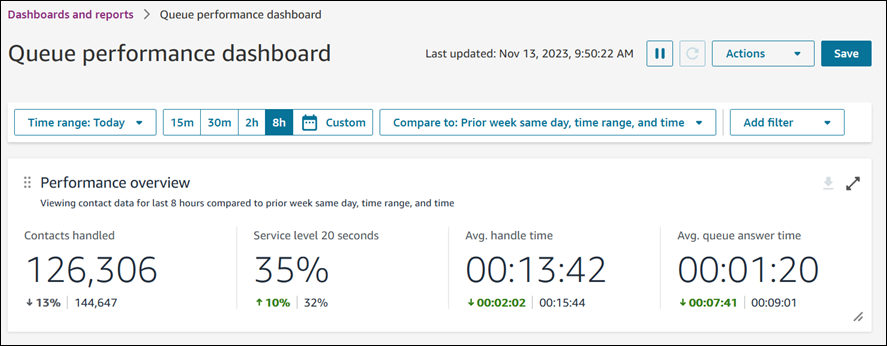
Das Diagramm Leistungsübersicht, das aggregierte Metriken auf der Grundlage Ihrer Filter enthält. Jede Metrik in dem Diagramm wird mit Ihrem Benchmark-Zeitraumfilter „Vergleichen mit“ verglichen.
Die folgende Abbildung zeigt ein Beispiel für das Diagramm Leistungsübersicht:
-
Während des ausgewählten Zeitraums gab es 126.306 bearbeitete Kontakte, was einem Rückgang von 13 % gegenüber Ihrer Benchmark-Anzahl an bearbeiteten Kontakten, nämlich 144.647 Kontakten, entspricht.
-
Die Prozentsätze werden auf- oder abgerundet.
-
Die Farben, die für die Kennzahlen angezeigt werden, stehen im Vergleich zu Ihrem Benchmark für positiv (grün) oder negativ (rot).
-
Es gibt keine Farben für bearbeitete Kontakte.
Übersicht über aktuelle Warteschlangen
Das Widget Übersicht über aktuelle Warteschlangen liefert Snapshot-Metriken in Echtzeit, die anzeigen, was gerade in Ihren Warteschlangen passiert. Sie können dieses Widget auf verschiedene Arten konfigurieren, z. B. indem Sie die Metriken ändern (nur in Echtzeit-Warteschlangenmetriken), die enthaltenen Warteschlangen konfigurieren und die Metriken neu anordnen.
Die folgende Abbildung zeigt ein Beispiel für eine Übersicht über aktuelle Warteschlangen.

Aktuelle Leistung der Kundendienstmitarbeiter
Das Widget Aktuelle Leistung der Kundendienstmitarbeiter liefert eine Echtzeitansicht der Aktivitäten der Agenten (entspricht dem Kundendienstmitarbeiter-Widget zur Seite mit Echtzeit-Metriken), einschließlich der Zeit im Status, der aktuell aktiven Kontakte und der nächsten Aktivität.
Standardmäßig reduziert dieses Widget die Zeilen, sodass Sie auf einen Blick sehen können, was die Kundendienstmitarbeiter gerade tun. Wählen Sie Alle erweitern, um automatisch alle Zeilen zu erweitern und einen vollständigen Überblick über die Leistung der Kundendienstmitarbeiter zu erhalten.
Mit den entsprechenden Sicherheitsprofil-Berechtigungen können Sie von diesem Widget aus Kontakte abhören und den Status des Kundendienstmitarbeiters in diesem Widget ändern (ähnlich wie auf der Seite mit Echtzeit-Metriken).
Anmerkung
Sie können die Gruppierung des Widgets nicht ändern.
Die folgende Abbildung zeigt ein Beispiel für Aktuelle Leistung der Kundendienstmitarbeiter.

Schwellenwerte
Sie können in diesem Widget auch Schwellenwerte festlegen, aber einige der Metriken verhalten sich etwas anders. Für die Aktivität der Kundendienstmitarbeiter müssen Sie zwei Bedingungen auswählen:
-
den Typ der Aktivität (z. B. abgelehnt)
-
die Dauer dieser Aktivität
Sie konfigurieren benutzerdefinierte Schwellenwerte basierend auf dem Status. Sie können beispielsweise eine Zelle definieren, die rot werden soll, wenn sich ein Kundendienstmitarbeiter länger als 5 Sekunden im Status „Verpasster Anruf“ befindet, aber auch nur rot werden soll, wenn sich ein Kundendienstmitarbeiter länger als 5 Minuten in der Warteschleife befindet.
Die folgende Abbildung zeigt ein Beispiel für Schwellenwerte, die für die Metrik Aktivität festgelegt wurden.

Filtern nach Kontaktstatus
Sie können nach Kontaktstatus filtern, um bestimmte Kundendienstmitarbeiter zu identifizieren, die einen Kontakt in einem bestimmten Status haben. Wenn Sie beispielsweise schnell Agenten identifizieren möchten, bei denen ein Kontakt fehlerhaft ist und denen keine weiteren Kontakte weitergeleitet werden können, können Sie nach „Verpasst“ und „Abgelehnt“ filtern, um diese Agenten zu identifizieren und ihren Status zu ändern.
Die folgende Abbildung zeigt eine Liste einiger Filter, die für Kontaktstatus verfügbar sind.

One-click Drilldown
Verwenden Sie die Drilldown-Funktion mit einem Klick, um schnell ein neues Widget zu erstellen, das nach einer bestimmten Warteschlange oder einem bestimmten Routing-Profil gefiltert ist. Dies kann Ihnen helfen, Leistungsdetails zu untersuchen, ohne ein neues Widget manuell konfigurieren zu müssen.
Wenn Sie ein Echtzeit-Widget anzeigen, das nach Warteschlangen oder Routing-Profilen gruppiert ist, wird neben jedem Ressourcennamen ein Drilldown-Menü angezeigt. Wählen Sie das Drilldown-Menü, um den Widget-Typ auszuwählen, den Sie erstellen möchten.

Wenn es nach Warteschlange gruppiert ist
Die folgenden Optionen sind verfügbar, wenn Ihr Widget nach Warteschlangen gruppiert ist:
-
Agenten anzeigen — Erstellt ein Widget „Aktuelle Agentenleistung“, das nach der ausgewählten Warteschlange gefiltert wird.
-
Routing-Profil anzeigen — Erstellt ein Leistungs-Widget für das aktuelle Routing-Profil, das nach der ausgewählten Warteschlange gefiltert wird.
-
Schritte anzeigen — Erstellt ein Leistungs-Widget für den aktuellen Routing-Schritt, das nach der ausgewählten Warteschlange gefiltert wird. Hier werden alle Routing-Schritte angezeigt, die für aktive Kontakte in dieser Warteschlange verwendet werden.

Wenn nach Routing-Profil gruppiert
Die folgenden Optionen sind verfügbar, wenn Ihr Widget nach Routing-Profil gruppiert ist:
-
Agenten anzeigen — Erstellt ein Widget „Aktuelle Agentenleistung“, das nach dem ausgewählten Routing-Profil gefiltert wird.
-
Warteschlange anzeigen — Erstellt ein Widget zur aktuellen Warteschlangenleistung, das nach dem ausgewählten Routing-Profil gefiltert wird.

Das neue Widget wird automatisch nach der ausgewählten Ressource gefiltert und nach dem aktuellen Widget in Ihr Dashboard eingefügt.

Einschränkungen
Die Drilldown-Funktion mit einem Klick weist die folgenden Einschränkungen auf:
-
One-click Drill-Down ist nicht verfügbar, wenn das Dashboard das Maximum von 11 Widgets erreicht hat.
-
One-click Drill-Down ist nicht verfügbar, wenn Sie den verwenden. Nach Warteschlangentyp filtern
-
One-click Drill-Down ist nur für Echtzeit-Widgets verfügbar. Es ist nicht für historische Widgets verfügbar.
Zwischen Tabelle und Balkendiagramm wechseln
Sie können Diagramm-Widgets in eine Tabellenansicht umschalten, um genaue Metrikwerte zu sehen.
Um zwischen Diagramm- und Tabellenansicht zu wechseln:
-
Wählen Sie im Widget-Header Aktionen aus.
-
Wählen Sie Als Tabelle anzeigen.

Ein Häkchen erscheint neben der Option, wenn die Tabellenansicht aktiv ist. Um zur Diagrammansicht zurückzukehren, wählen Sie erneut Als Tabelle anzeigen.

Aktuelle Adhärenz durch den Agenten
Das Widget „Aktuelle Agenteneinhaltung“ bietet eine Echtzeitansicht der Kennzahlen zur Einhaltung der Agenteneinhaltung, einschließlich Status, Dauer und Prozentsatz, sodass Vorgesetzte die Einhaltung der Agenteneinhaltung überwachen und verwalten können. Dieses Widget unterstützt das Filtern nach Status, Dauer und Prozentsatz der Einhaltung, das Sortieren nach Dauer oder Prozentsatz sowie das bedingte Formatieren von Dauer und Prozentsatz, um Verstöße gegen die Vorschriften schnell erkennen und umgehend Maßnahmen zur Behebung von Problemen ergreifen zu können.
Sie können beispielsweise nach Agenten mit einem Non-adherent Status filtern, nach Dauer der Einhaltung sortieren und eine Dauer von mehr als 5 Minuten hervorheben, um Verstöße schnell zu erkennen und Erinnerungen zu senden, um Agenten wieder zur Arbeit zu bringen.
Die folgende Abbildung zeigt ein Beispiel für das Widget „Aktuelle Agenteneinhaltung“. Die rote Markierung ist eine bedingte Formatierung für die Dauer des Status der Einhaltung (Dauer des Status der Einhaltung >= 3 Stunden). Die Verletzung der Einhaltung der Agenteneinhaltung wird durch den Non-adherent Status angezeigt.

Die folgende Abbildung zeigt ein Beispiel für die Einrichtung der bedingten Formatierung.

Die folgende Abbildung zeigt ein Beispiel für das Filtern der Dauer des Status der Einhaltung. In diesem Fall zeigt Connect Customer nur die Agenten an, die die Anforderungen nicht länger als 10 Minuten einhalten.

Einhaltung der Verpflichtungen durch den Agenten
Das Widget „Anhängige Agenteneinhaltung“ bietet eine historische Ansicht der Einhaltung durch Agenten über einen konfigurierbaren Zeitraum. Verwenden Sie dieses Widget, um Trends zur Einhaltung der Kundenbindung zu überprüfen und Muster im Laufe der Zeit zu identifizieren.
Standardmäßig werden Kennzahlen zur Einhaltung nach Agenten gruppiert angezeigt, einschließlich geplanter Zeit, Zeit, Zeit bei Nichteinhaltung und Prozentsatz der Einhaltung.
Sie können Daten nach Agent, Warteschlange, Kanal, Routing-Profil, Agentenhierarchieebenen und Schichtaktivität gruppieren. Sie können nach Agenten-, Warteschlangen-, Routing-Profil-, Kanal- und Agentenhierarchieebenen filtern. Sie können nach einer beliebigen Kennzahl sortieren, z. B. nach dem Prozentsatz der Kundenbindung, um schnell Agenten zu identifizieren, die Aufmerksamkeit benötigen.
Anmerkung
Historische Daten zu Kennzahlen zur Einhaltung der Kundenbindung sind ab dem 6. Mai 2026 verfügbar. Abfragen für Daten vor dem 6. Mai 2026 liefern keine Ergebnisse.
Die folgende Abbildung zeigt ein Beispiel für das Widget „Trailing Agent Adhärence“.

Vergangene Leistung der Kundendienstmitarbeiter
Diese Tabelle bietet einen Überblick über die Leistung im Zeitverlauf.

Um zu sehen, wie Ihre Leistung im Vergleich zum vorherigen Zeitraum abschneidet, wählen Sie Aktionen, Bearbeiten aus. Wählen Sie im Bereich Bearbeiten die Option Vergleich zeigen aus, wie in der folgenden Abbildung gezeigt.

Sie können die Metriken auch ändern, Schwellenwerte konfigurieren oder Metriken neu anordnen.
Durchschnittliche Warteschlangenantwortzeit und Trend der Kontakte in der Warteschlange
Das Diagramm Durchschnittliche Warteschlangenantwortzeit und Trend der Kontakte in der Warteschlange ist ein Zeitreihendiagramm, das die Anzahl der Kontakte in der Warteschlange (blaue Balken) und die durchschnittliche Warteschlangenantwortzeit (rote Linie) über einen bestimmten Zeitraum nach Intervallen (15 Minuten, täglich, wöchentlich, monatlich) aufgeschlüsselt anzeigt. Sie können die Metriken auch ändern und bis zu vier verschiedene Metriken als Liniendiagramme hinzufügen.
Anmerkung
Dieses Widget unterstützt maximal zwei Metriktypen (Anzahl, Zeit, Prozentsatz).
Die folgende Abbildung zeigt die Anzahl der Kontakte in der Warteschlange (blaue Balken) und die durchschnittliche Warteschlangenantwortzeit (rote Linie) für vier Monate.

Die nächste Abbildung zeigt dieselben Daten, jedoch mit dem zusätzlichen Filter Abgebrochene Kontakte (grün).

Bearbeitete Kontakte und Trend der durchschnittlichen Bearbeitungszeit
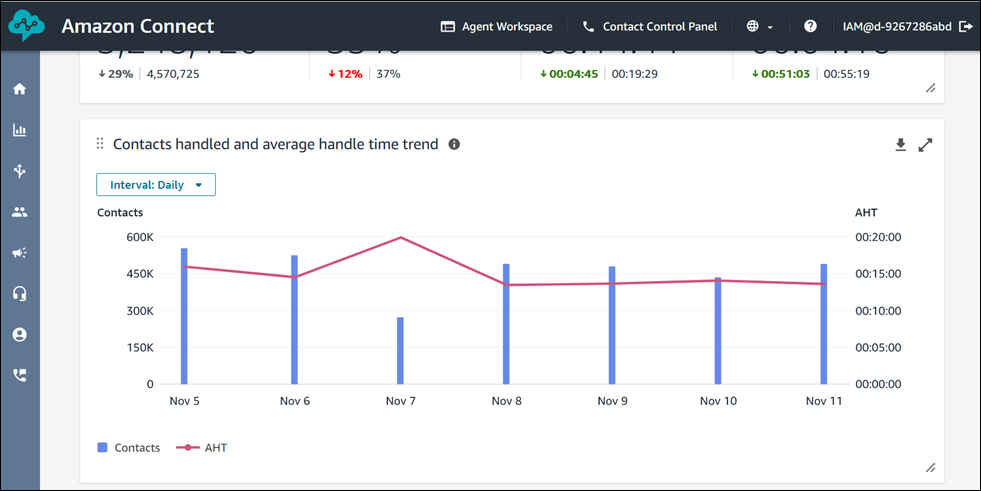
Der Trend der bearbeiteten Kontakte und der durchschnittlichen Bearbeitungszeit ist ein Zeitreihendiagramm, das die Anzahl der bearbeiteten Kontakte (blaue Balken) und die durchschnittliche Bearbeitungszeit (rote Linie) über einen bestimmten Zeitraum nach Intervallen (15 Minuten, täglich, wöchentlich, monatlich) aufgeschlüsselt anzeigt.
Um verschiedene Zeitraumintervalle zu konfigurieren, wählen Sie Intervall aus, wie in der folgenden Abbildung gezeigt.
Die verfügbaren Intervalle hängen vom Zeitbereichsfilter auf Seitenebene ab. Beispiel:
-
Wenn Sie in Ihrem Dashboard einen Zeitbereichsfilter „Heute“ haben, können Sie nur ein Intervall von 15 Minuten für die letzten 24 Stunden sehen.
-
Wenn Sie in Ihrem Dashboard einen Zeitbereichsfilter „Tag“ haben, können Sie einen Trend für das Intervall der letzten 8 Tage oder einen Intervalltrend von 15 Minuten für die letzten 24 Stunden sehen.
Aufschlüsselung des Kundendienstmitarbeiterstatus
Das Widget Aufschlüsselung des Kundendienstmitarbeiterstatus zeigt die Anzahl der bei CCP (Contact Control Panel) angemeldeten Kundendienstmitarbeiter und deren Status an. Standardmäßig gruppiert das Widget Daten nach Warteschlange. Für weitere Details können Sie Kundendienstmitarbeiterstatus als sekundäre Gruppierung hinzufügen, um die Anzahl der Kundendienstmitarbeiter nach ihrem CCP-Status in jeder Warteschlange anzuzeigen.
Die folgende Abbildung zeigt ein Beispiel für das Widget Aufschlüsselung des Kundendienstmitarbeiterstatus. Es zeigt den Kundendienstmitarbeiterstatus (z. B. Schulung, Mittagessen) als sekundäre Gruppierung an.

Einschränkungen der Dashboard-Funktionalität
Die folgenden Einschränkungen gelten für das Dashboard zur Warteschlangen-Leistung:
-
Tag-based Zugriffskontrollen werden auf dem Dashboard nicht unterstützt.
