Die vorliegende Übersetzung wurde maschinell erstellt. Im Falle eines Konflikts oder eines Widerspruchs zwischen dieser übersetzten Fassung und der englischen Fassung (einschließlich infolge von Verzögerungen bei der Übersetzung) ist die englische Fassung maßgeblich.
Suchen Sie nach Konversationen, die mithilfe von Konversationsanalysen analysiert wurden
Sie können die analysierten und transkribierten Aufzeichnungen durchsuchen basierend auf:
-
Sprecher:in (Kundendienstmitarbeiter:in oder Kund:in)
-
Schlüsselwörter
-
Stimmungswert
-
Non-talk Uhrzeit (nur für Anrufe)
-
Reaktionszeit (nur für Chats)
Darüber hinaus können Sie Konversationen durchsuchen, die zu bestimmten Kontaktkategorien gehören (d. h., die Konversation wurde anhand von geäußerten Schlüsselwörtern und Wortgruppen kategorisiert).
Diese Kriterien werden in den folgenden Abschnitten erläutert.
Wichtig
Wenn eine Konversationsanalyse für einen Kontakt aktiviert ist, analysiert die Konversationsanalyse nach dem Ende eines Anrufs oder Chats und der Abschluss von After Contact Work (ACW) durch. Bei Anrufen wird die Aufzeichnung der Konversation mit dem Agenten analysiert (und bei Anrufen transkribiert). Kundendienstmitarbeiter müssen zuerst Kontakt schließen auswählen.
Chat-Transkripte werden für die Suche indexiert, wenn die Konversationsanalyse aktiviert ist; sie werden nicht für die Suche indexiert, wenn die Konversationsanalyse nicht aktiviert ist.
Erforderliche Berechtigungen für das Durchsuchen von Konversationen
Bevor Sie Konversationen durchsuchen können, benötigen Sie die folgenden Berechtigungen in Ihrem Sicherheitsprofil. Mit diesen Berechtigungen können Sie die Art der Suche durchführen, die Sie möchten.
-
Aktivieren Sie eine der folgenden Berechtigungen, um auf die Seite Kontaktsuche zuzugreifen:
-
Kontaktsuche: Sie können es verwenden, um nach allen Kontakten zu suchen.
-
Meine Kontakte anzeigen: Sie können damit nur nach den Kontakten suchen, die Sie als Agent bearbeitet haben.
-
-
Suche nach Kontakten anhand von Gesprächsmerkmalen: Dazu gehören sprechfreie Zeit, Stimmungswert und Kontaktkategorie
-
Kontaktsuche nach Schlüsselwörtern
Weitere Informationen finden Sie unter Zuweisen von Berechtigungen.
Suche nach Wörtern und Wortgruppen
Für die Stichwortsuche verwendet Conversational Analytics den standard Analyzer in Amazon OpenSearch Service. Dieser Analyzer unterscheidet nicht zwischen Groß- und Kleinschreibung. Wenn Sie beispielsweise vielen Dank für den Einkauf 2 STORNIERTE Flüge eingeben, wird gesucht nach:
[vielen, dank, für, den, Einkauf, 2, stornierte, flüge]
Wenn Sie "vielen Dank für den Einkauf", zwei, "STORNIERTE Flüge" eingeben, wird gesucht nach:
[vielen Dank für den Einkauf, zwei, stornierte Flüge]
So durchsuchen Sie Konversationen nach Wörtern oder Wortgruppen
-
Melden Sie sich in Connect Customer mit einem Benutzerkonto an, dem das CallCenterManager Sicherheitsprofil zugewiesen wurde oder das für die Berechtigung „Kontakte nach Stichwörtern durchsuchen“ aktiviert ist.
-
Navigieren Sie zu Analyse und Optimierung, Kontaktsuche.
-
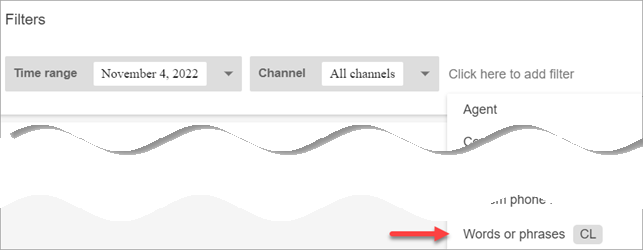
Geben Sie im Bereich Filter den Zeitraum, der durchsucht werden soll, und den Kanal an.
Tipp
Beim Suchen nach Datum können Sie bis zu acht Wochen gleichzeitig durchsuchen.
-
Wählen Klicken Sie hier, um Filter hinzuzufügen und dann im Dropdownmenü Wörter oder Wortgruppen aus.
-
Wählen Sie im Abschnitt Wird verwendet von aus, wessen Teil der Konversation Sie durchsuchen möchten. Beachten Sie Folgendes:
-
Das System gilt für Chats, bei denen der Teilnehmer ein Lex-Bot oder ein Lex-Prompt sein kann.
-
Wenn Sie nach Wörtern oder Wortgruppen suchen möchten, die von allen Teilnehmern verwendet wurden, wählen Sie Kundendienstmitarbeiter, Kunde, System aus.
-
Werden keine Felder ausgewählt, entspricht dies der Suche nach Wörtern oder Wortgruppen, die von allen Teilnehmern verwendet wurden.
-
-
Wählen Sie im Abschnitt Logik aus den folgenden Optionen:
-
Wählen Sie Match any (Beliebiges Wort), damit Kontakte zurückgegeben werden, deren Transkripte eines der Wörter enthalten.
Die folgende Abfrage entspricht beispielsweise (hallo ODER stornierung ODER "Beispiel-Fluggesellschaft"). Und da kein Wird verwendet von-Feld ausgewählt ist, bedeutet das: „finde Kontakte, in denen von beliebigen Teilnehmern beliebige dieser Wörter verwendet wurden“.

-
Wählen Sie Match all (Alle Wörter), damit Kontakte zurückgegeben werden, deren Transkripte alle Wörter enthalten.
Die folgende Abfrage entspricht beispielsweise ("vielen Dank für den Einkauf" UND stornierung UND "Beispiel Fluggesellschaft"). Und da alle Teilnehmerfelder ausgewählt sind, bedeutet das: „finde Kontakte, in denen von allen Teilnehmern alle diese Wörter verwendet wurden“.

-
-
Geben Sie in den Bereich Wörter und Wortgruppen die Wörter ein, nach denen gesucht werden soll, und trennen Sie sie durch Kommas. Wenn Sie eine Wortgruppe eingeben, setzen Sie sie in Anführungszeichen.
Sie können bis zu 128 Zeichen eingeben.
Suche nach Stimmungswert oder Auswertung der Stimmungsverschiebung
Mithilfe von Konversationsanalysen können Sie Konversationen nach Stimmungswerten oder Stimmungsschwankungen auf einer Skala von -5 (am negativsten) bis +5 (am positivsten) durchsuchen. Auf diese Weise können Sie Muster und Faktoren identifizieren, die dafür verantwortlich sind, warum Anrufe gut oder schlecht ankommen.

Beispiel: Sie möchten alle Kontakte identifizieren und untersuchen, die mit negativer Kundenstimmung endeten. Sie können nach allen Kontakten suchen, bei denen der Stimmungswert <= (kleiner oder gleich) –1 ist.
Weitere Informationen finden Sie unter Untersuchen von Stimmungswerten.
So suchen Sie nach Stimmungswerten oder einer Auswertung der Stimmungsverschiebung
-
Melden Sie sich in Connect Customer mit einem Benutzerkonto an, dem das CallCenterManager Sicherheitsprofil zugewiesen wurde oder das für die Berechtigung Kontakte anhand von Konversationsmerkmalen durchsuchen aktiviert ist.
-
Geben Sie auf der Seite Kontaktsuche an, ob Sie den Stimmungswert für Wörter oder Wortgruppen, die von dem/der Kund:in oder von dem/der Kundendienstmitarbeiter:in geäußert wurden, abrufen möchten.
-
Geben Sie in Typ der Bewertungsanalyse an, welcher Typ von Werten zurückgegeben werden soll:
-
Stimmungsbewertung: Dies gibt den durchschnittlichen Wert für den Konversationsteil des/der Kund:in oder des/der Kundendienstmitarbeiter:in zurück.
Sie können zusätzlich zur Suche nach Stimmungswerten, wenn der/die Kundendienstmitarbeiter:in oder der/die Kund:in in Kontakt sind, auch danach filtern, wenn der/die Kund:in Folgendes tut:
-
sich mit einem/einer Kundendienstmitarbeiter:in im Chat befindet
-
sich ohne Kundendienstmitarbeiter:in im Chat befindet: Dies ist die Zeit, in der der/die Kund:in mit einem Bot, Ansagen oder einer Warteschlange interagiert.

-
-
Stimmungsverschiebung: Identifizieren Sie, wo sich die Stimmung des/der Kund:in oder von dem/der Kundendienstmitarbeiter:in während des Kontakts geändert hat.
Die folgende Abbildung zeigt ein Beispiel für die Suche nach Kontakten, bei denen der Stimmungswert des Kunden bei weniger als oder gleich –1 beginnt und bei größer oder gleich +1 endet. Zusätzlich befindet sich der/die Kund:in in einem Chat, in dem ein/eine Kundendienstmitarbeiter:in anwesend ist.

-
Suchen nach Nicht-Gesprächszeit
Um zu ermitteln, welche Anrufe untersucht werden müssen, können Sie nach Nichtgesprächszeiten suchen. Sie können beispielsweise nach allen Anrufen suchen, bei denen die Nichtgesprächszeit mehr als 20 % ausmacht, und diese dann untersuchen.
Non-talk Die Zeit umfasst die Wartezeit und jegliche Stille, bei der beide Teilnehmer nicht länger als drei Sekunden sprechen. Diese Dauer kann nicht angepasst werden.
Verwenden Sie den Dropdown-Pfeil, um anzugeben, ob Konversationen über die Dauer oder den Prozentsatz der Nichtgesprächszeit gesucht werden sollen. Diese Optionen sind auf der folgenden Abbildung zu sehen.
Informationen zur Verwendung dieser Metrik finden Sie unter Untersuchen sprechfreier Zeit.

Suche nach Reaktionszeit für Chat-Konversationen
Sie können nach folgenden Kriterien suchen:
-
Durchschnittliche Reaktionszeit von Kundendienstmitarbeitern oder Kunden während des Chats
-
Maximale Reaktionszeit von Kundendienstmitarbeitern oder Kunden während des Chats
Sie geben an, ob die Dauer kleiner als, größer als oder gleich einer bestimmten Zeit ist. Informationen zur Verwendung dieser Metrik finden Sie unter Untersuchen Sie die Reaktionszeit bei Chats in der Konversationsanalyse.
Die unterstützten minimalen und maximalen Reaktionszeiten finden Sie unter Connect Customer Regeln, Funktionen und Spezifikationen.
Die folgende Abbildung zeigt eine Suche nach Kontakten, bei denen die durchschnittliche Reaktionszeit des/der Kundendienstmitarbeiter:in größer als oder gleich 1 Minute war.

Suche nach einer Kontaktkategorie
-
Wählen Sie auf der Seite Kontaktsuche die Optionen Filter hinzufügen, Kontaktkategorie aus.
-
Verwenden Sie im Feld Kontaktkategorien das Dropdownfeld, um sich alle aktuellen Kategorien auflisten zu lassen, die Sie durchsuchen können. Alternativ können Sie damit beginnen, etwas einzutippen. Dabei wird die Eingabe mit bestehenden Kategorien abgeglichen und es werden diejenigen gefiltert, die nicht mit ihr übereinstimmen.
-
Beliebige zuordnen: Sucht nach Kontakten, die auf beliebige der ausgewählten Kategorien zutreffen
-
Alle zuordnen: Sucht nach Kontakten, die auf alle der ausgewählten Kategorien zutreffen
-
Keine Übereinstimmung: Sucht nach Kontakten, die auf keine der ausgewählten Kategorien zutreffen. Beachten Sie, dass dadurch nur Kontakte zurückgegeben werden, die mit der Konversationsanalyse von analysiert wurden.
Die folgende Abbildung zeigt ein Dropdownmenü, in dem alle aktuellen Kategorien aufgelistet sind.

-
