Las traducciones son generadas a través de traducción automática. En caso de conflicto entre la traducción y la version original de inglés, prevalecerá la version en inglés.
Configuración inicial para los agentes de IA
Para empezar a usar agentes de IA, primero tienes que crear un dominio. Como parte de este proceso, también puedes, de forma opcional:
-
Cree una clave de cifrado para cifrar los extractos que se proporcionan en las recomendaciones al agente.
-
Cree una base de conocimientos con datos externos.
-
Cifre el contenido importado desde estas aplicaciones mediante una clave de KMS.
En las siguientes secciones se explica cómo usar la consola de Connect Customer para habilitar los agentes de IA. Siga las instrucciones en el orden en el que se enumeran. Si quieres usar las API, asumimos que tienes los conocimientos de programación necesarios.
Contenido
Tipos de contenido admitidos
Los agentes de IA admiten la ingesta de archivos HTML, Word, PDF y de texto de hasta 1 MB. Tenga en cuenta lo siguiente:
-
Los archivos de texto sin formato deben estar incluidos. UTF-8
-
Los documentos de Word deben estar en formato DOCX.
-
Los documentos de Word se convierten automáticamente a HTML simplificado y no retendrán la familia de fuentes, el tamaño, el color, el resaltado, la alineación u otras características de formato del documento de origen, como colores de fondo, encabezados o pies de página.
-
Los archivos PDF no pueden cifrarse ni protegerse con contraseña.
-
No se admiten acciones ni scripts insertados en archivos PDF.
Para obtener una lista de cuotas ajustables, como el número de respuestas rápidas por base de conocimiento, consulte Cuotas de servicio de asistencia de agentes de Connect Customer.
Información general de la integración
Siga estos pasos generales para habilitar los agentes de IA:
-
Crea un dominio (asistente). Un dominio consiste en una única base de conocimientos, como SalesForce Zendesk.
-
Cree una clave de cifrado para cifrar los extractos que se proporcionan en las recomendaciones al agente.
-
Cree una base de conocimientos con datos externos:
-
Agregue integraciones de datos de Amazon S3, Microsoft SharePoint Online y Salesforce
y ZenDesk utilice conectores prediseñados en la consola Connect Customer. ServiceNow -
Cifre el contenido importado desde estas aplicaciones mediante una clave de KMS.
-
Para determinadas integraciones, especifique la frecuencia de sincronización.
-
Revise la integración.
-
-
Configuración del blog
-
Asigne los permisos.
Antes de empezar
A continuación se ofrece un resumen de los conceptos clave y de la información que se le solicitará durante el proceso de configuración.
Para empezar a usar agentes de IA, debes crear un dominio: un asistente que consista en una base de conocimientos. Siga estas directrices para crear dominios:
-
Puede crear varios dominios, pero no comparten integraciones de aplicaciones externas ni datos de clientes entre sí.
-
Puedes asociar cada dominio a una o más instancias de Connect Customer, pero solo puedes asociar una instancia de Connect Customer a un dominio.
nota
Todas las integraciones de aplicaciones externas que se crean son a nivel de dominio. Todas las instancias de Connect Customer asociadas a un dominio heredan las integraciones del dominio.
Puedes asociar tu instancia de Connect Customer a un dominio diferente en cualquier momento si eliges otro dominio.
-
Todas las integraciones de aplicaciones externas que se crean son a nivel de dominio. Todas las instancias de Connect Customer asociadas a un dominio heredan las integraciones del dominio.
-
Puedes asociar tu instancia de Connect Customer a un dominio diferente en cualquier momento; para ello, elige un dominio diferente.
¿Cómo asignar un nombre a tu dominio
Cuando creas un dominio, se te pide que proporciones un nombre de dominio fácil de entender que sea significativo para ti, como el nombre de tu organización.
(Opcional) Crea AWS KMS keys para cifrar el dominio y el contenido
Al habilitar la asistencia del agente, de forma predeterminada, el dominio y la conexión se cifran con un Clave propiedad de AWS. Sin embargo, si desea administrar las claves, puede crear o proporcionar dos AWS KMS keys:
-
Utilice una clave para el dominio de asistencia al agente, que se utiliza para cifrar el extracto que se proporciona en las recomendaciones.
-
Utilice la segunda clave para cifrar el contenido importado desde Amazon S3, Microsoft SharePoint Online, Salesforce o. ServiceNow ZenDesk Tenga en cuenta que los índices de búsqueda asistidos por agentes siempre se cifran en reposo mediante un. Clave propiedad de AWS
Para crear claves de KMS, siga los pasos que se indican en Paso 1: crear un dominio, más adelante en esta sección.
Usted crea, posee y administra su clave administrada por el cliente. Usted tiene el control total sobre la clave de KMS y se aplican AWS KMS cargos.
Si optas por configurar una clave de KMS en la que otra persona sea la administradora, la clave debe tener una política que permita kms:CreateGrant usar la identidad de IAM kms:Decrypt y kms:GenerateDataKey* los permisos necesarios para invocar la asistencia del agente. kms:DescribeKey Para usar la asistencia de agente con el chat, las tareas y los correos electrónicos, la política clave de su dominio de asistencia de agente debe permitir kms:Decrypt y kms:DescribeKey los permisos deben corresponder al director del connect.amazonaws.com servicio. kms:GenerateDataKey*
nota
Para usar agentes de IA con el chat, las tareas y los correos electrónicos, la política clave de su dominio debe conceder al director del connect.amazonaws.com servicio los siguientes permisos:
-
kms:GenerateDataKey* -
kms:DescribeKey -
kms:Decrypt
Para obtener información sobre cómo modificar una política de claves, consulte Changing a key policy en la Guía para desarrolladores de AWS Key Management Service.
Paso 1: crear un dominio
En los pasos siguientes, se explica cómo agregar un dominio a una instancia de Connect Customer y cómo agregar una integración al dominio. Para completar estos pasos, debe disponer de una instancia sin dominio.
Abra la consola de Connect Customer en https://console.aws.amazon.com/connect/
. -
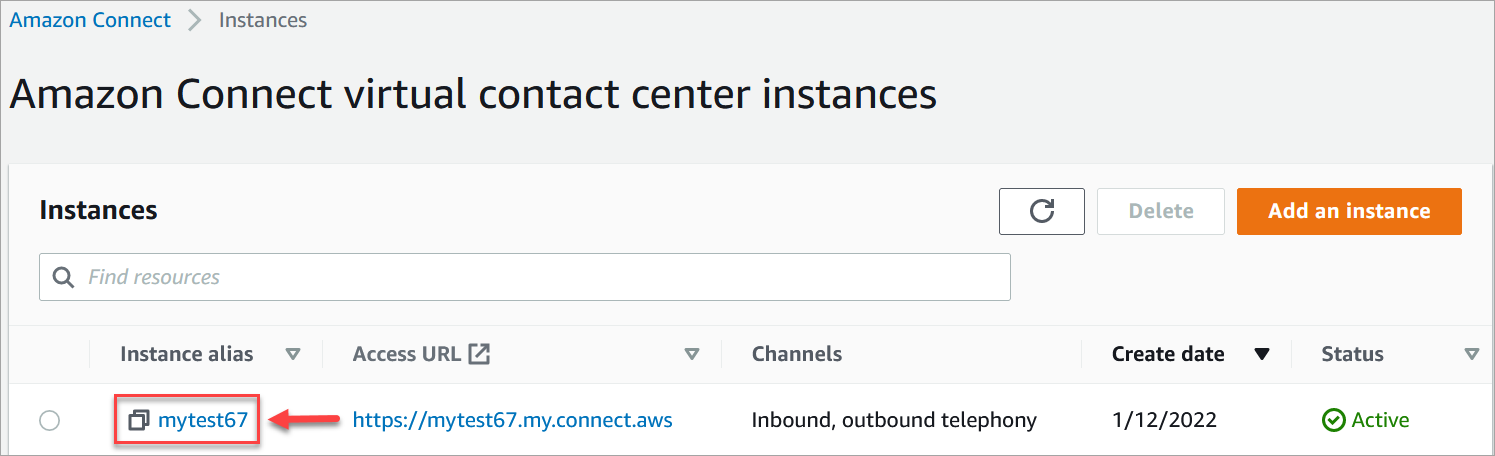
En la página de instancias del centro de contacto virtual de Connect Customer, en Alias de instancia, elija el nombre de la instancia. En la siguiente imagen se muestra un nombre de instancia típico.
-
En el panel de navegación, elija AI Agents y, a continuación, elija Agregar dominio.
-
En la página Agregar dominio, seleccione Crear un dominio.
-
En el cuadro Nombre de dominio, introduzca un nombre descriptivo, como el nombre de su organización.

-
Mantenga la página abierta y vaya al siguiente paso.
Paso 2: cifrar el dominio
Puedes usar la clave predeterminada de Connect Customer para cifrar tu dominio. También puede utilizar una clave que ya exista o crear claves de su propiedad. En los siguientes conjuntos de pasos, se explica cómo utilizar cada tipo de clave. Amplíe cada sección según sea necesario.
Utilice la clave predeterminada.
-
En Cifrado, desactive la casilla de verificación Personalizar la configuración de cifrado.
-
Elija Añadir dominio.
Uso de una clave que ya exista
-
En Cifrado, abra la lista de claves de AWS KMS y seleccione la clave deseada.
-
Elija Añadir dominio.
nota
Para usar una clave existente con los chats, las tareas y los correos electrónicos de Connect Customer, debes conceder los kms:DescribeKey permisos kms:Decryptkms:GenerateDataKey*, y al director del connect.amazonaws.com servicio.
En el ejemplo siguiente, se muestra una política de claves típica.
Crea un AWS KMS clave
-
En la página Agregar dominio, en Cifrado, seleccione Crear una AWS KMS key.
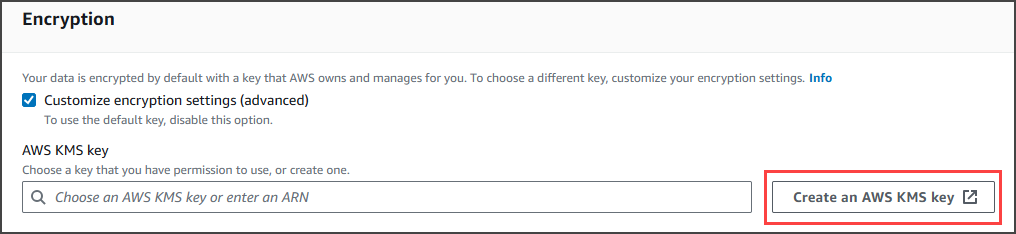
Se abrirá la consola Key Management Service (KMS). Siga estos pasos:
-
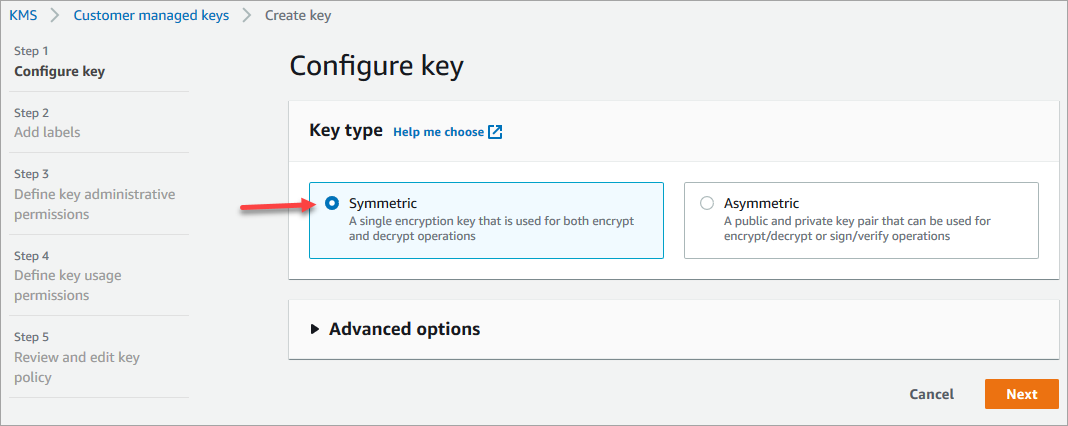
En la página Configurar clave de la consola KMS, elija Simétrico y, a continuación, Siguiente.
-
En la página Agregar etiquetas, escriba un nombre y una descripción para la clave de KMS y, a continuación, elija Siguiente.

-
En la página Definir permisos administrativos clave, seleccione Siguiente y, en la página Definir permisos de uso clave, vuelva a seleccionar Siguiente.
-
En la página Revisar y editar la política de claves, desplácese a Política de claves.
nota
Para usar la asistencia del agente en los chats, las tareas y los correos electrónicos, modifique la política de claves para conceder y
kms:DescribeKeyconceder los permisos al director delconnect.amazonaws.com.rproxy.goskope.comservicio.kms:Decryptkms:GenerateDataKey*El siguiente código muestra una política de ejemplo. -
Seleccione Finalizar.
En el siguiente ejemplo, el nombre de la clave de KMS comienza por 82af7d87.

-
-
Vuelva a la pestaña del navegador Agent Assist, abra la AWS KMS key lista y seleccione la clave que creó en los pasos anteriores.

-
Elija Añadir dominio.
Paso 3: crear una integración (base de conocimientos)
-
En la página de agentes de IA, seleccione Agregar integración.
-
En la página Agregar integración, elija Crear una nueva integración y, a continuación, seleccione el origen.
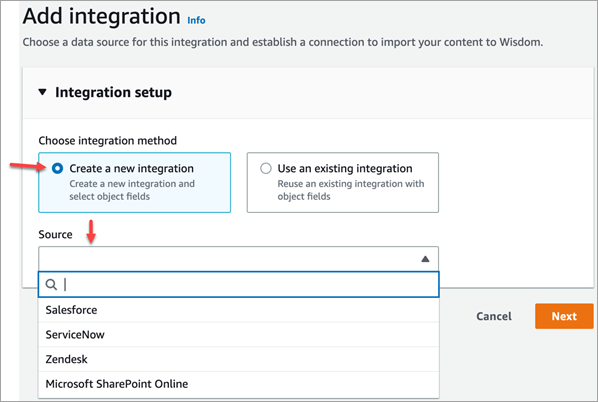
Los pasos para crear una integración varían en función del origen que elija. Amplíe las siguientes secciones según sea necesario para terminar de crear una integración.
Siga un proceso de varios pasos para crear una integración de Salesforce. En las secciones siguientes se explica cómo completar cada paso.
Paso 1: agregar la integración
-
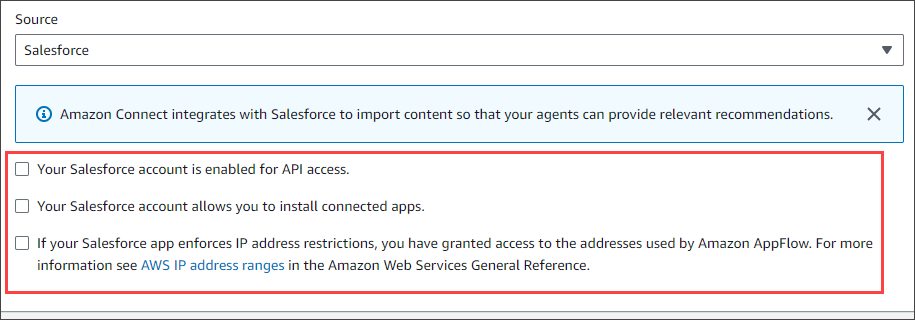
Seleccione todas las casillas de verificación que aparecen. Esto confirma que configuró su cuenta de Salesforce correctamente:
-
En el cuadro Nombre de la integración, introduzca un nombre para la integración.
sugerencia
Si va a crear varias integraciones del mismo origen, le recomendamos que desarrolle una convención de nomenclatura para que sean fáciles de distinguir.
-
Seleccione Usar una conexión existente, abra la lista Seleccione una conexión existente, elija una conexión y, a continuación, elija Siguiente.
-O BIEN-
Seleccione Crear una conexión nueva y siga estos pasos:
-
Elija Producción o Entorno de pruebas.
-
En el cuadro Nombre de la conexión, ingrese el nombre para la conexión. El nombre es su URL de Salesforce sin https://.
-
Seleccione Conectar, inicie sesión en Salesforce y, cuando se le solicite, seleccione Permitir.
-
-
En Cifrado, abra la lista de claves de AWS KMS y seleccione una clave.
-O BIEN-
Elija Crear una clave de AWS KMS y siga los pasos que se indican anteriormente en esta sección. Crea un AWS KMS clave
-
(Opcional) En Frecuencia de sincronización, abra la lista de frecuencias de sincronización y seleccione un intervalo de sincronización. El sistema tiene el valor predeterminado de una hora.
-
(Opcional) En Fecha de inicio de la ingesta, seleccione Registros de ingesta creados después de y, a continuación, seleccione una fecha de inicio. El sistema ingiere todos los registros de forma predeterminada.
-
Seleccione Siguiente y realice los pasos de la siguiente sección de este tema.
Paso 2: seleccionar los objetos y los campos
sugerencia
Si va a crear varias integraciones del mismo origen, le recomendamos que desarrolle una convención de nomenclatura para que sean fáciles de distinguir.
-
En la página Seleccionar objetos y campos, abra la lista de objetos disponibles y seleccione un objeto. En la lista solo aparecen los objetos de conocimiento.
-
En Seleccionar campos para nombre del objeto, elija los campos que quiera usar.
nota
De forma predeterminada, el sistema selecciona automáticamente todos los campos obligatorios.
-
Elija Siguiente.
Paso 3: revisar y agregar la integración
-
Revise la configuración de la integración. Cuando haya terminado, elija Agregar integración.
-
En Configuración de la integración, selecciona la casilla de verificación situada junto a Leer y confirma que tu ServiceNow cuenta cumple los requisitos de integración. .
importante
Debe habilitar el control de versiones en los artículos de su base de ServiceNow conocimientos. Los agentes de IA requieren el control de versiones para identificar e incorporar correctamente la versión más reciente de los artículos. Si no se habilita el control de versiones, la integración no se creará.
-
En el cuadro Nombre de la integración, introduzca un nombre para la integración.
sugerencia
Si va a crear varias integraciones del mismo origen, le recomendamos que desarrolle una convención de nomenclatura para que sean fáciles de distinguir.
-
Seleccione Usar una conexión existente, abra la lista Seleccione una conexión existente, elija una conexión y, a continuación, elija Siguiente.
-O BIEN-
Seleccione Crear una conexión nueva y siga estos pasos:
-
En el cuadro Nombre de usuario, introduzca su nombre ServiceNow de usuario. Debe tener permisos de administrador.
-
Introduzca su contraseña de IAM en el cuadro Contraseña.
-
En el cuadro URL de la instancia, introduce tu ServiceNow URL.
-
En el cuadro Nombre de la conexión, ingrese el nombre de la conexión.
-
Elija Conectar.
-
En Cifrado, abra la lista de claves de AWS KMS y seleccione una clave.
-O BIEN-
Elige Crear una clave de AWS KMS y sigue los pasos que se indican anteriormente en esta sección. Crea un AWS KMS clave
-
(Opcional) En Frecuencia de sincronización, abra la lista de frecuencias de sincronización y seleccione un intervalo de sincronización. El sistema tiene el valor predeterminado de una hora.
-
(Opcional) En Fecha de inicio de la ingesta, seleccione Registros de ingesta creados después de y, a continuación, seleccione una fecha de inicio. El sistema ingiere todos los registros de forma predeterminada.
-
Elija Siguiente.
-
-
Seleccione los campos de la base de conocimientos. Los siguientes campos son obligatorios:
-
short_description
-
número
-
workflow_state
-
sys_mod_count
-
active
-
text
-
sys_updated_on
-
más reciente
-
sys_id
-
-
Elija Siguiente.
-
Revise la configuración, cámbiela según sea necesario y, a continuación, seleccione Agregar integración.
Requisitos previos
Debe tener los siguientes elementos para conectarse a Zendesk:
-
Un ID de cliente y un secreto de cliente. El ID y el secreto se obtienen registrando la aplicación en Zendesk y habilitando un flujo de autorización OAuth. Para obtener más información, consulte Uso de la autenticación OAuth con su aplicación
en el sitio de soporte de Zendesk. -
En Zendesk, una URL de redireccionamiento configurada con
https://[AWS
                                    REGION].console.aws.amazon.com/connect/v2/oauth
. Por ejemplo,https://ap-southeast-2.console.aws.amazon.com/connect/v2/oauth.
Una vez tenga esos elementos, siga estos pasos:
-
En Configuración de la integración, seleccione las casillas de verificación e introduzca un nombre para la integración.
sugerencia
Si va a crear varias integraciones del mismo origen, le recomendamos que desarrolle una convención de nomenclatura para que sean fáciles de distinguir.
-
Seleccione Usar una conexión existente, abra la lista Seleccione una conexión existente, elija una conexión y, a continuación, elija Siguiente.
-O BIEN-
Seleccione Crear una conexión nueva y siga estos pasos:
-
Introduzca un ID de cliente válido, un secreto de cliente, un nombre de cuenta y un nombre de conexión en sus casillas correspondientes y, a continuación, seleccione Conectar.
-
Escriba su dirección de correo electrónico y su contraseña y, a continuación, seleccione Iniciar sesión.
-
En la ventana emergente que aparece, seleccione Permitir.
-
En Cifrado, abra la lista de claves de AWS KMS y seleccione una clave.
-O BIEN-
Seleccione Crear una clave de AWS KMS y siga los pasos que se indican anteriormente en esta sección. Crea un AWS KMS clave
-
-
(Opcional) En Frecuencia de sincronización, abra la lista de frecuencias de sincronización y seleccione un intervalo de sincronización. El sistema tiene el valor predeterminado de una hora.
-
(Opcional) En Fecha de inicio de la ingesta, seleccione Registros de ingesta creados después de y, a continuación, seleccione una fecha de inicio. El sistema ingiere todos los registros de forma predeterminada.
-
Elija Siguiente.
-
Seleccione los campos de la base de conocimientos y, a continuación, elija Siguiente.
-
Revise la configuración, cámbiela según sea necesario y, a continuación, seleccione Agregar integración.
Una vez creada la integración, solo podrá editar su URL.
Requisitos previos
Debe tener el siguiente elemento para conectarse SharePoint:
-
En SharePoint, una URL de redireccionamiento configurada con
https://[AWS
                                    REGION].console.aws.amazon.com/connect/v2/oauth
. Por ejemplo,https://ap-southeast-2.console.aws.amazon.com/connect/v2/oauth.
nota
Solo se admite AUTHORIZATION_CODE para las conexiones en línea. SharePoint No se admite CLIENT_CREDENTIALS.
Cuando tenga ese elemento, siga estos pasos:
-
En Configuración de la integración, seleccione la casilla de verificación e introduzca un nombre para la integración.
sugerencia
Si va a crear varias integraciones del mismo origen, le recomendamos que desarrolle una convención de nomenclatura para que sean fáciles de distinguir.
-
En Conexiones con S3, abra la lista Seleccionar una conexión existente, elija una conexión y, a continuación, Siguiente.
-O BIEN-
Seleccione Crear una conexión nueva y siga estos pasos:
-
Introduzca su ID de inquilino en ambas casillas, introduzca un nombre de conexión y, a continuación, seleccione Conectar.
-
Introduzca su dirección de correo electrónico y contraseña para iniciar sesión. SharePoint
-
En Cifrado, abra la lista de claves de AWS KMS y seleccione una clave.
-O BIEN-
Selecciona Crear una clave de AWS KMS y sigue los pasos que se indican anteriormente en esta sección. Crea un AWS KMS clave
-
En Frecuencia de sincronización, acepte la opción predeterminada o abra la lista de frecuencias de sincronización y seleccione un intervalo de sincronización.
-
Elija Siguiente.
-
-
En Seleccione un sitio de Microsoft SharePoint Online, abra la lista y seleccione un sitio.
-
En Seleccionar carpetas a partir del nombre del sitio, seleccione las carpetas que desee incluir en su dominio y, a continuación, seleccione Siguiente.
-
Revise la configuración, cámbiela según sea necesario y, a continuación, seleccione Agregar integración.
-
En el cuadro Nombre de la integración, introduzca un nombre para la integración.
sugerencia
Si va a crear varias integraciones del mismo origen, le recomendamos que desarrolle una convención de nomenclatura para que sean fáciles de distinguir.
-
En Conexiones con Microsoft SharePoint Online, abre la lista Seleccionar una conexión existente, elige una conexión y, a continuación, selecciona Siguiente.
-O BIEN-
En Conexión con S3, introduzca el URI de su bucket de Amazon S3 y, a continuación, seleccione Siguiente.
-O BIEN-
Seleccione Explorar S3, utilice el cuadro de búsqueda para encontrar su bucket, seleccione el botón situado junto a él y, a continuación, seleccione Elegir.
-
En Cifrado, abra la lista de claves de AWS KMS y seleccione una clave.
-O BIEN-
Selecciona Crear una clave de AWS KMS y sigue los pasos que se indican anteriormente en esta sección. Crea un AWS KMS clave
-
Elija Siguiente.
-
Revise la configuración, cámbiela según sea necesario y, a continuación, seleccione Agregar integración.
El rastreador web se conecta a las páginas HTML y las rastrea a partir de la URL inicial, recorriendo todos los enlaces secundarios situados bajo el mismo dominio principal y la misma ruta. Si alguna de las páginas HTML hace referencia a documentos compatibles, el rastreador web obtendrá estos documentos, independientemente de si se encuentran dentro del mismo dominio primario superior.
Características admitidas
-
Seleccione varias direcciones URL para rastrearlas.
-
Respete las directivas estándar de robots.txt como “Allow” y “Disallow”.
-
Limite el alcance de las URL al rastreo y, si lo desea, excluya las URL que coincidan con un patrón de filtro.
-
Limite la velocidad de rastreo de las URL.
-
Consulta el estado de las URL visitadas durante el rastreo en Amazon. CloudWatch
Requisitos previos
-
Compruebe que está autorizado a rastrear las URL de origen.
-
Comprueba que la ruta a robots.txt correspondiente a las URL de origen no impida el rastreo de las URL. El rastreador web sigue los estándares de robots.txt: no se permite de forma predeterminada si no se encuentra robots.txt en el sitio web. El rastreador web respeta robots.txt de acuerdo con RFC 9309
-
Comprueba si las páginas URL de origen se generan de JavaScript forma dinámica, ya que actualmente no se permite rastrear el contenido generado de forma dinámica. Puede comprobar esto ingresando lo siguiente en su navegador:
view-source:https://examplesite.com/site/. Si el elemento del cuerpo contiene solo un elementodivy pocos o ningún elementoa href, entonces es probable que la página se genere dinámicamente. Puedes desactivarlo JavaScript en tu navegador, volver a cargar la página web y comprobar si el contenido se muestra correctamente y si contiene enlaces a las páginas web que te interesen.
nota
Los rastreos web tienen un tiempo de espera predeterminado de una hora y se detendrán automáticamente cuando se alcance este límite.
nota
Al seleccionar los sitios web que se van a rastrear, se debe respetar la Política de uso aceptable de Amazon
Configuración de la conexión
Para reutilizar una integración existente con los campos de objetos, seleccione Usar una conexión existente, abra la lista Seleccione una conexión existente, elija una conexión y, a continuación, elija Siguiente.
Siga estos pasos para crear una nueva integración:
-
Seleccione Crear nuevo perfil de conexión.
-
En el cuadro Nombre de integración, asigne un nombre descriptivo a la integración.

-
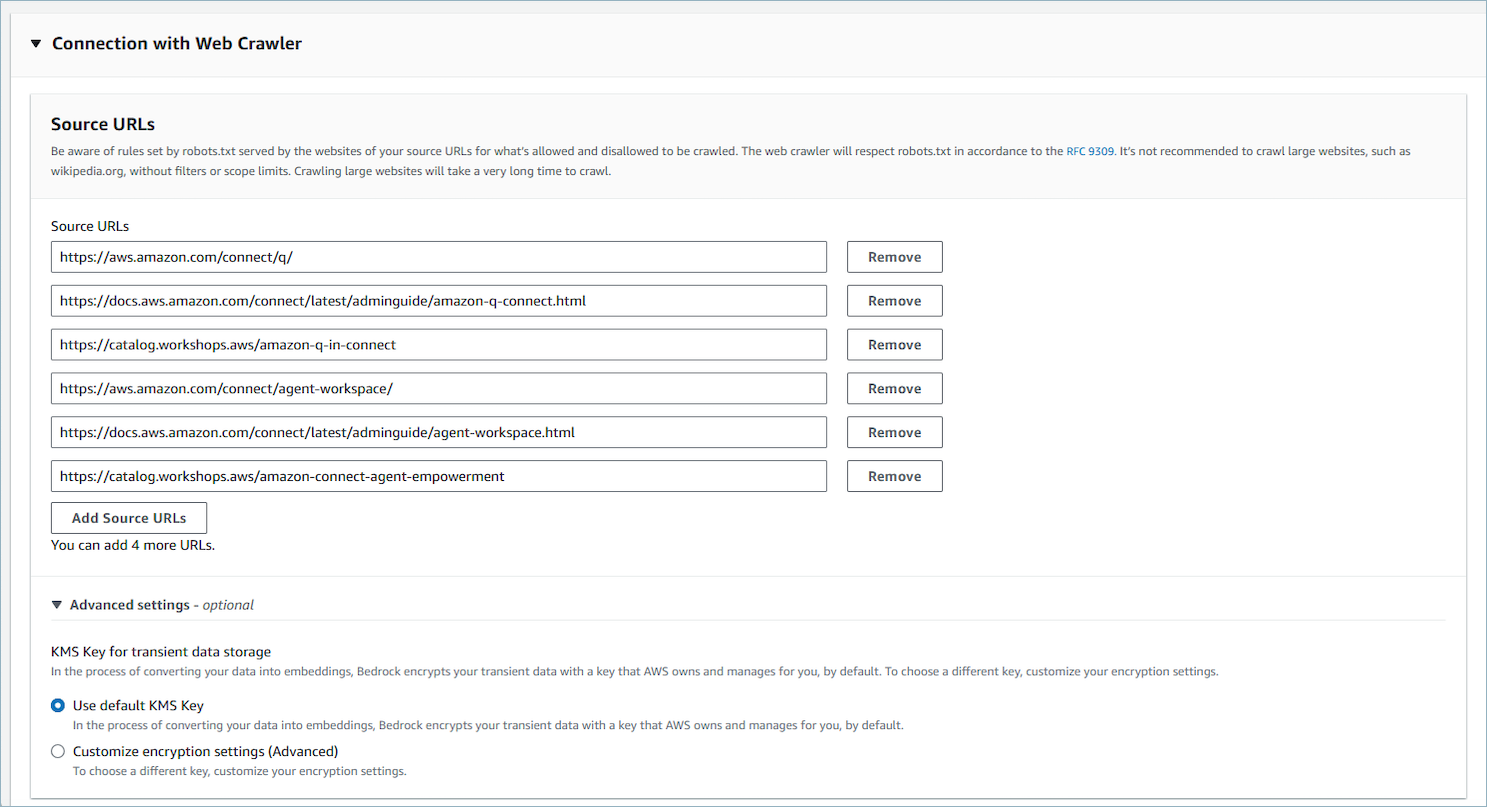
En la sección Conexión con el rastreador web > URL de origen, indique las URL de origen de las URL que quiera rastrear. Puede añadir hasta 9 direcciones URL adicionales seleccionando Añadir direcciones URL de origen. Al proporcionar una URL de origen, confirma que tiene autorización para rastrear su dominio.
-
En Configuración avanzada, si lo desea, puede configurarlo para utilizar la clave KMS predeterminada o una clave administrada por el cliente (CMK).
-
En Alcance de la sincronización
-
Seleccione una opción para el alcance del rastreo de las URL de origen. Puedes limitar el alcance de las URL que deseas rastrear en función de la relación específica de cada URL de página con las URL iniciales. Para que los rastreos sean más rápidos, puede limitar las URL a las que tengan el mismo host y la misma ruta URL inicial que la URL semilla. Para rastreos más amplios, puede elegir rastrear las URL con el mismo host o dentro de cualquier subdominio de la URL semilla.
nota
Asegúrese de no rastrear páginas web potencialmente excesivas. No se recomienda rastrear sitios web grandes, como wikipedia.org, sin filtros ni límites de alcance. Rastrear sitios web de gran tamaño puede llevar mucho tiempo.
Los tipos de archivos compatibles se rastrean independientemente del alcance y si no existe un patrón de exclusión para el tipo de archivo.
-
Introduzca la Limitación máxima de la velocidad de rastreo. Introduzca entre 1 y 300 URL por host y por minuto. Una velocidad de rastreo más alta aumenta la carga, pero lleva menos tiempo.
-
Para los patrones de expresiones regulares de URL (opcional), puede añadir patrones de inclusión o de exclusión. Para ello, introduzca el patrón de expresión regular en el cuadro. Puede añadir hasta 25 patrones de filtro de inclusión y 25 de exclusión seleccionando Agregar nuevo patrón. Los patrones de inclusión y exclusión se rastrean de acuerdo con su alcance. Si hay un conflicto, prevalece el patrón de exclusión.
-
Puede incluir o excluir determinadas URL de acuerdo con su alcance. Los tipos de archivos compatibles se rastrean independientemente del alcance y si no existe un patrón de exclusión para el tipo de archivo. Si especifica un filtro de inclusión y exclusión, y ambos coinciden con una URL, el filtro de exclusión tiene prioridad y el documento no se rastrea.
importante
Se rechazan los filtros de patrones de expresiones regulares problemáticos que provocan retrocesos catastróficos y búsquedas anticipadas.
-
A continuación se muestra un ejemplo de un patrón de filtro de expresiones regulares para excluir las direcciones URL que terminan en “.pdf” o los archivos adjuntos de páginas web en PDF:
.*\.pdf$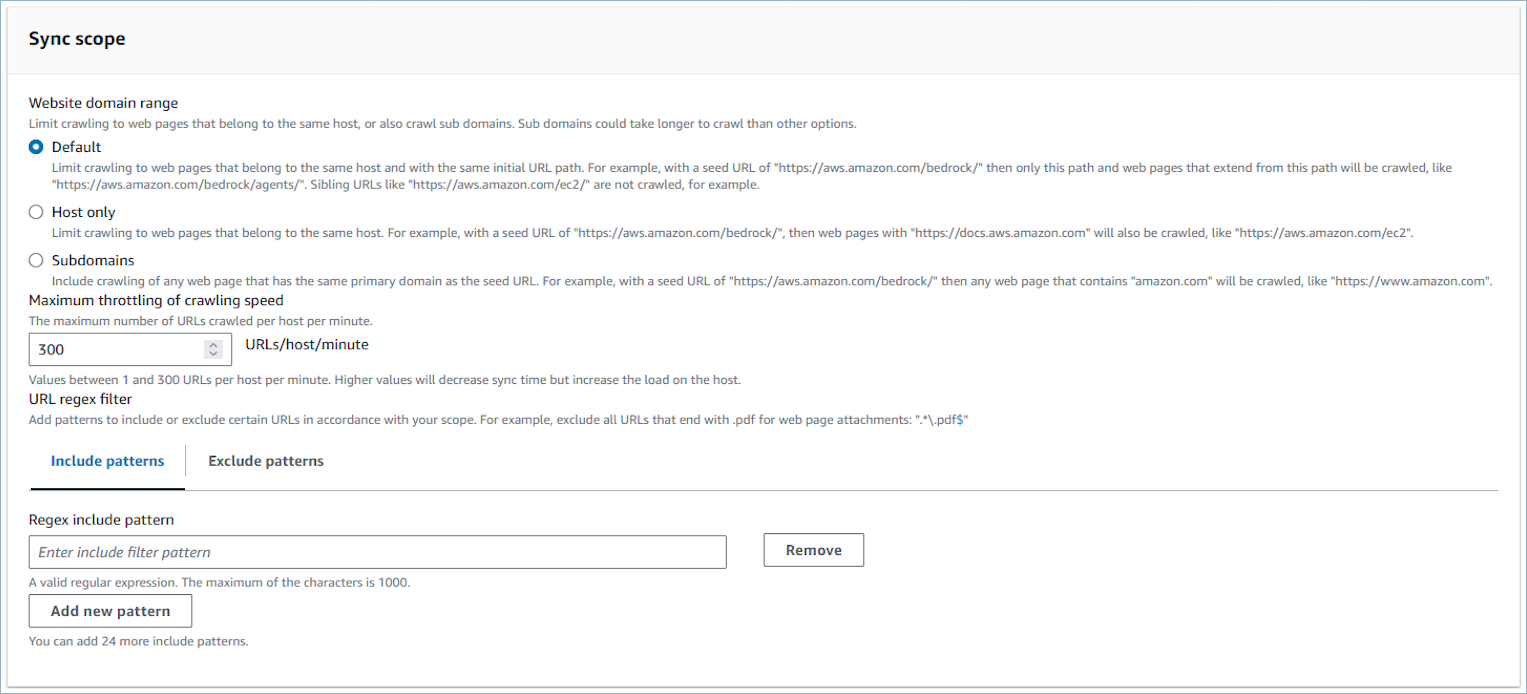
-
-
-
Elija Siguiente.
-
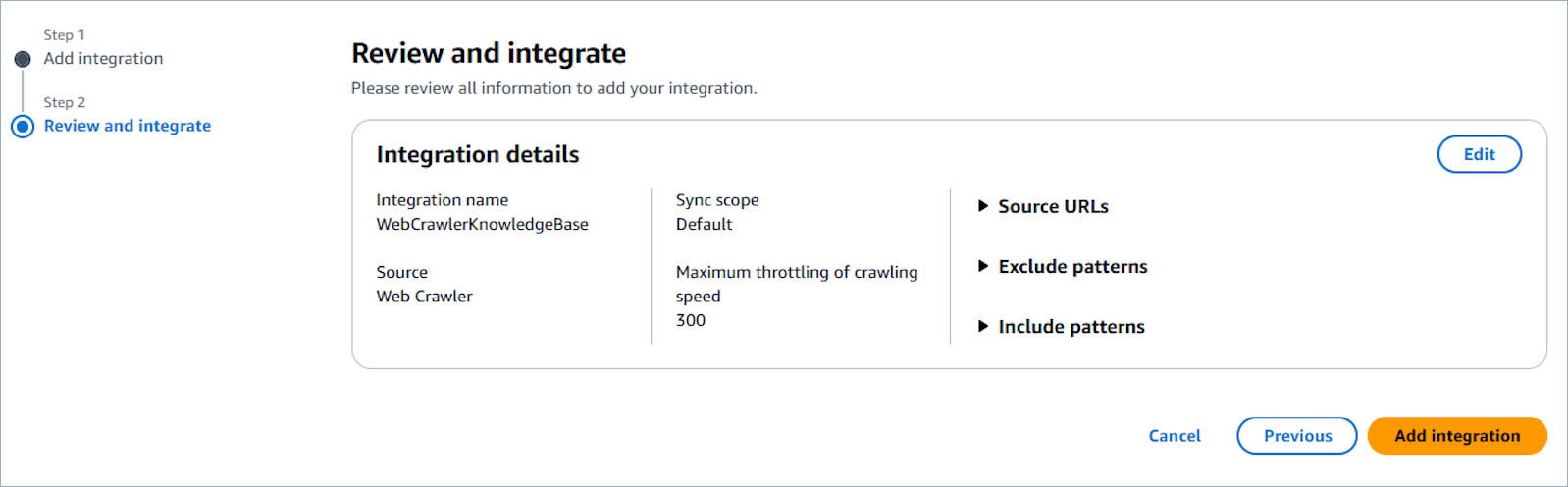
Revise todos los detalles de la integración.
-
Seleccione Añadir integración.
-
La integración se agregará a la lista.
Ahora, con Orchestration Type AI Agent, puedes usar tu propia base de conocimientos de Bedrock para trabajar sin problemas con Connect AI Agents.
nota
El tipo de integración de la base de conocimientos de Bedrock solo es compatible con los tipos de agentes de orquestación.
nota
La integración de la base de conocimientos de Bedrock solo está disponible para las llamadas en tiempo real y no admite la búsqueda manual sin contacto.
-
Agregar nueva integración

-
Elija Bedrock Knowledge Base

-
Seleccione la base de conocimientos de Bedrock existente

-
Revise y añada la integración

Ha integrado correctamente una base de conocimientos de Bedrock existente con agentes de IA
nota
-
Si elimina objetos de las aplicaciones de SaaS, como SalesForce las bases de conocimiento de los clientes de And Connect ServiceNow, no procesará esas eliminaciones. Debe archivar los objetos SalesForce y retirar los artículos ServiceNow para eliminarlos de esas bases de conocimiento.
-
En el caso de Zendesk, las bases de conocimiento de Connect Customer no procesan los artículos borrados de forma definitiva ni los archivan. Debe anular la publicación de los artículos en Zendesk para eliminarlos de su base de conocimientos.
-
En el caso de Microsoft SharePoint Online, puede seleccionar un máximo de 10 carpetas.
-
Connect Customer añade automáticamente una
AmazonConnectEnabled:Trueetiqueta a los recursos de los agentes de IA asociados a tu instancia de Connect Customer, como una base de conocimientos y un asistente. Lo hace para autorizar el acceso de Connect Customer a los recursos de los agentes de AI. Esta acción es el resultado del control de acceso basado en etiquetas incluido en la política gestionada de la función vinculada al servicio de Connect Customer. Para obtener más información, consulte los permisos de Service-linked rol para Connect Customer.
Paso 4: Configure su flujo para la asistencia de los agentes
-
Agregue un Asistente de conexión bloque a su flujo. El bloque asocia un dominio de asistencia al agente al contacto actual. Con este bloque, puede mostrar información de un dominio específico en función de los criterios del contacto.
Si optas por personalizar la experiencia, en su lugar crearás una Lambda y, a continuación, utilizarás un Función de AWS Lambda bloque para añadirla a tus flujos.
-
Para usar agentes de IA con las llamadas, debes habilitar el análisis conversacional en el flujo añadiendo un Establecimiento de comportamiento de grabación y análisis bloque que esté configurado para el análisis conversacional en tiempo real. No importa en qué parte del flujo agregue el bloque Establecimiento de comportamiento de grabación y análisis.
¿Qué pasa si tengo varias bases de conocimiento?
Puede configurar su agente de orquestación para usar varias bases de conocimiento configurando varias herramientas de recuperación.
¿Cuándo se actualizó por última vez su base de conocimientos?
Para confirmar la última fecha y hora en que se actualizó su base de conocimientos (es decir, un cambio en el contenido disponible), utilice la GetKnowledgeBase API como referencialastContentModificationTime.
Cross-region servicio de inferencia
agent assist utiliza la inferencia interregional para seleccionar automáticamente la AWS región óptima para procesar sus datos, lo que mejora la experiencia del cliente al maximizar los recursos disponibles y la disponibilidad de los modelos. Si no desea que sus datos se procesen en una región diferente a la que seleccionó, puede ponerse en contacto con el servicio de asistencia. AWS
nota
Si bien las peticiones personalizadas existentes seguirán utilizando la inferencia en la región, le recomendamos que actualice a los modelos compatibles más recientes para aprovechar las capacidades de inferencia entre regiones. Puede ponerse en contacto con AWS Support para obtener ayuda con la migración de sus peticiones actuales.
