Les traductions sont fournies par des outils de traduction automatique. En cas de conflit entre le contenu d'une traduction et celui de la version originale en anglais, la version anglaise prévaudra.
Permettre la rédaction des données sensibles et le traitement des messages en vol
Connect Customer prend en charge le traitement des messages qui intercepte et modifie les messages du chat avant qu'ils n'atteignent un participant. Cette fonctionnalité permet la rédaction automatique des données sensibles et le traitement personnalisé des messages, aidant ainsi les entreprises à respecter les normes de conformité et de sécurité.
Options de traitement
Les options de traitement, ainsi que les caractéristiques de chaque option, sont les suivantes :
Built-in rédaction de données sensibles
-
Détecte et supprime automatiquement les catégories configurables d'informations sensibles, telles que les numéros et les noms de cartes de crédit
-
Prend en charge plusieurs langues, dont l'anglais, le français, le portugais, l'allemand, l'italien et l'espagnol. Pour obtenir la liste des langues prises en charge par la rédaction de Conversational Analytics, consultez. Langues prises en charge par les fonctionnalités de Connect Customer
-
Choisissez de supprimer certaines entités de données sensibles ou toutes les entités
-
Remplacez-les par des espaces réservés génériques ([PII]) ou des espaces réservés spécifiques à l'entité ([NAME], [CREDIT_CARD])
Processeurs de messages personnalisés (via Lambda)
Avec un processeur Lambda personnalisé, vous êtes libre de transformer les messages comme bon vous semble. Une copie de chaque message est envoyée à votre fonction Lambda, et si une réponse valide est reçue dans le délai imparti, le contenu de la réponse devient la nouvelle forme canonique de ce message.
Cela permet des cas d'utilisation tels que :
-
Traduction linguistique via des services tiers
-
Filtrage des blasphèmes
-
AI/LLM-powered transformation des messages
-
Business-specific modifications des messages
Pour plus d'informations sur Lambda, consultez Qu'est-ce que Lambda ? dans le Guide du développeur Lambda.
Comment ça marche
Lorsque le traitement des messages est activé, chaque message en texte brut, Markdown et JSON passe par le processeur configuré avant d'être remis aux participants. Le processeur peut modifier, approuver ou rejeter le message. Si le traitement échoue, vous pouvez configurer si le message non traité d'origine est délivré ou supprimé.
Le traitement des messages reste actif pendant toute la durée du chat, même si un segment de contact individuel prend fin (par exemple, lors d'un transfert). Le traitement ne s'applique pas rétroactivement aux messages envoyés avant son activation.
Note
Lorsque la rédaction intégrée et un processeur de message personnalisé sont activés simultanément, la sortie de la rédaction devient l'entrée du processeur personnalisé.
Configuration du traitement des messages
Vous pouvez activer le traitement des messages à l'aide de l'une des méthodes suivantes :
-
Bloc de flux : utilisez le bloc de flux Définir l'enregistrement, l'analyse et le comportement de traitement. Pour de plus amples informations, veuillez consulter Bloc de flux dans Connect Customer : définissez le comportement d'enregistrement, d'analyse et de traitement.
-
API : appelez l'
StartContactMediaProcessingAPI pour une activation par programmation. Pour plus d'informations, consultez la référence StartContactMediaProcessing de l'API Connect Customer.
Pour arrêter le traitement des messages avant la fin du chat, appelez l'StopContactMediaProcessingAPI. Pour plus d'informations, consultez la référence StopContactMediaProcessing de l'API Connect Customer.
Note
Les StopContactMediaProcessing API StartContactMediaProcessing et sont destinées aux processeurs de messages personnalisés (BYOP) uniquement. Built-in la rédaction est configurée exclusivement via le bloc de flux.
Activez la rédaction intégrée des données sensibles
In-flight la rédaction des données sensibles est optimisée par Conversational Analytics. Pour l'activer, configurez le bloc de flux Set recording, analytics and processing behavior avec les paramètres suivants :
-
Sélectionnez une action : Choisissez
Set recording and analytics behavior. -
Sélectionnez la chaîne : Choisissez
Chat. -
Activer l'analyse conversationnelle : sélectionnez Activer l'analyse conversationnelle.
-
Sous Configurer l'analyse conversationnelle > Rédaction > rédaction du In-flight message : sélectionnez Activer la rédaction en cours de vol.


Pour plus d'informations sur la manière dont Conversational Analytics supprime les données sensibles, consultez. Activation de l’expurgation de données sensibles
Création d'un processeur de messages personnalisé
Vous pouvez créer une fonction Lambda personnalisée qui transforme les messages en cours de vol. Les processeurs personnalisés peuvent effectuer n'importe quelle transformation, telle que la traduction linguistique, le filtrage des blasphèmes ou l'amélioration des AI-powered messages.
Ajoutez d'abord la fonction Lambda à votre instance
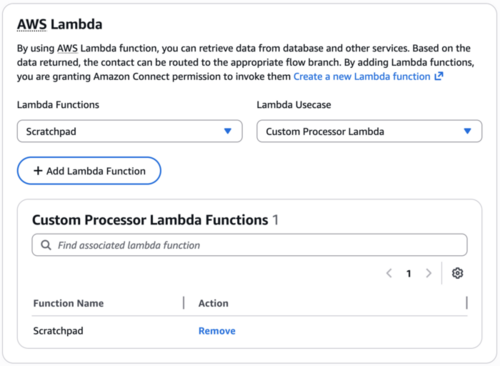
Avant d'utiliser un processeur Lambda personnalisé, vous devez l'ajouter à votre instance Connect Customer. Dans la console Connect Customer, choisissez Flows, choisissez Lambda functions et sélectionnez le cas d'utilisation Custom processor lambda.
Étape 1 : Création de votre fonction Lambda
Note
Connect Customer respecte le délai d'expiration configuré de votre fonction Lambda, qui doit être compris entre 3 secondes et 3 minutes.
Votre processeur personnalisé Lambda reçoit un événement d'entrée au format suivant :
{
  "version": "1.0",
  "instanceId": "string",
  "associatedResourceArn": "string",
  "chatContent": {
    "absoluteTime": "string",
    "content": "string",
    "contentType": "string",
    "id": "string",
    "participantId": "string",
    "displayName": "string",
    "participantRole": "string",
    "initialContactId": "string",
    "contactId": "string"
  }
}
Votre fonction Lambda doit renvoyer une réponse au format suivant :
{
  "status": "PROCESSED | APPROVED | REJECTED",
  "result": {
    "processedChatContent": {
      "content": "string",
      "contentType": "text/plain | text/markdown | application/json"
    }
  }
}
Le contenu traité remplace le message d'origine lorsqu'il est publié aux participants au chat.
Étape 2 : Autoriser Connect Customer à invoquer votre fonction Lambda
Vous devez autoriser Connect Customer à invoquer votre fonction Lambda :
-
Dans la console Connect Customer, choisissez votre instance.
-
Dans le volet de navigation, sélectionnez Flux.
-
Dans la section Lambda, sélectionnez votre fonction Lambda.
-
Dans Lambda Usecase, sélectionnez.
Custom Processor Lambda
Vous pouvez également utiliser l'CreateIntegrationAssociationAPI avec IntegrationType set toMESSAGE_PROCESSOR. Pour plus d'informations, consultez la référence CreateIntegrationAssociation de l'API Connect Customer.
Étape 3 : Activez votre fonction Lambda
Choisissez l'une des méthodes suivantes pour activer votre processeur personnalisé :
Option 1 : utiliser le bloc de flux
Configurez le bloc de flux Set recording, analytics and processing behavior avec les paramètres suivants :
-
Sélectionnez une action : Choisissez
Set message processor. -
Sélectionnez la chaîne : Choisissez
Chat. -
Activer le traitement : cochez la case.
-
ARN de la fonction : sélectionnez votre fonction Lambda.
-
Gestion des échecs de traitement : choisissez si vous souhaitez envoyer le message original non traité ou le supprimer en cas d'échec du traitement.
Option 2 : utiliser l' StartContactMediaProcessingAPI

Vous pouvez également activer le traitement des messages en appelant l'StartContactMediaProcessingAPI. Cela nécessite votre ID d'instance, l'ID de contact du chat, l'ARN du processeur Lambda et un mode de défaillance. Pour plus d'informations, consultez la référence StartContactMediaProcessing de l'API Connect Customer.
Informations supplémentaires
Stockage des transcriptions
-
Les messages de chat traités remplacent les messages d'origine dans le dossier S3 Chat Transcripts :
<bucket-name>/connect/<instance-name>/<path-prefix>/ -
La transcription du chat non traitée (originale) est stockée dans un dossier S3 distinct :
<bucket-name>/connect/<instance-name>/Unprocessed<path-prefix>/
Considérations importantes
-
Le traitement des messages reste actif pendant toute la durée du chat, même si un segment de contact individuel prend fin (par exemple, lors d'un transfert).
-
StartContactMediaProcessinget le bloc de flux Set d'enregistrement, d'analyse et de comportement de traitement ne traitent pas rétroactivement les messages précédents. -
Pour arrêter le traitement des messages avant la fin du chat, appelez l'StopContactMediaProcessingAPI.
-
Le traitement des messages n'est pas disponible dans la région AWS GovCloud (US-West).
